Elegiste SketchUp porque no se interpone en tu camino, y tu tiempo pertenece al diseño, no al mismo clic repetido toda la tarde. Imagina un suelo de estancia que a mano lleva unos 45 minutos, colocado en unos 45 segundos. SketchUp te da una herramienta de rectángulo, empujar/tirar y casi nada entre tú y un edificio. Por eso exactamente la gente lo adora, y por eso, hacia el primer mes, todos hacen la misma pregunta. La mitad de los tutoriales mencionan plugins de SketchUp, algunos cuestan dinero, y nada de eso parece esencial. Entonces, ¿qué es una extensión, es segura, y añadir una a tu flujo de trabajo en SketchUp cambia realmente algo?
Esta es la versión honesta, incluidas las partes que una tienda no debería decir en voz alta: las extensiones sí ralentizan el arranque, la mayoría de la gente instala demasiadas, y para bastantes modelos no necesitas exactamente ninguna.
Qué es realmente una extensión de SketchUp
Una extensión es un pequeño programa que se ejecuta dentro de SketchUp. El programa incluye un intérprete de Ruby, un lenguaje de programación completo que está en silencio bajo la ventana de modelado, y una extensión es código Ruby que lo usa. Ese código puede añadir una entrada de menú, un botón de barra de herramientas o un cuadro de diálogo con campos de entrada, y puede crear y editar geometría exactamente como lo hace tu ratón, solo que más rápido y sin fallar un punto final a las dos de la madrugada.
Te llega como un único archivo que termina en .rbz. Descarga un plugin de SketchUp y lo que llega es casi siempre un solo .rbz, técnicamente solo un archivo zip con otra extensión, que contiene los archivos Ruby y las imágenes. No lo descomprimas. SketchUp lo quiere cerrado.
Instalarlo lleva unos veinte segundos:
- Guarda el .rbz en un lugar donde puedas encontrarlo de nuevo. Descargas está bien.
- En SketchUp, abre Extensiones > Administrador de extensiones.
- Haz clic en Instalar extensión, abajo a la izquierda.
- Elige el archivo .rbz y confirma el aviso de seguridad que SketchUp muestra para una extensión que no está firmada digitalmente.
- Reinicia SketchUp si lo pide: algunas extensiones solo se activan con un arranque nuevo.
- Busca la nueva barra de herramientas, o la nueva entrada en el menú Extensiones.
Ese es todo el ritual. Sin una segunda aplicación que abrir, sin cambios en tu licencia de SketchUp. Los archivos van a una carpeta Plugins que pertenece a esa única versión de SketchUp, y por eso algo que instalaste para 2023 no aparece mágicamente en SketchUp 2026. La misma ventana lo desinstala, y lo desactiva sin borrarlo.
Extension Warehouse, y todo lo demás
Dos caminos llevan a la misma carpeta. El primero es Extension Warehouse, la tienda propia de Trimble, accesible desde dentro de SketchUp. Inicias sesión, haces clic en instalar y la descarga y el paso del .rbz los hace el programa por ti. Es el sitio más fácil para empezar, y las actualizaciones también se gestionan allí.
El segundo es conseguir el archivo directamente de quien lo escribió. Recibes un .rbz y lo instalas a mano, como arriba. Es completamente normal. Los listados del Warehouse pasan por una cola de revisión, algunas herramientas son demasiado de nicho o demasiado regionales para que valga la pena ese trámite, y muchos desarrolladores publican actualizaciones cada semana en lugar de cada trimestre. Los plugins gratuitos de SketchUp y los de pago viajan por ambos caminos y se instalan igual.
Lo que SketchUp realmente no hará por ti
Empujar/tirar es posiblemente la herramienta de modelado mejor templada que se ha puesto jamás en una aplicación 3D. Dibuja una cara, tira de ella, listo. Para el modelado arquitectónico es magnífica para crear una forma: un muro, una losa, un volumen, un rellano. Nadie necesita una extensión para eso, y quien diga lo contrario está vendiendo.
El límite es más silencioso que una función que falta. Cuando tiras de esa cara hasta 2,80 m, el modelo registra un sólido. No registra "esta es una altura de planta". SketchUp no guarda memoria de la decisión que hay detrás de la forma. Así que en cuanto una decisión tiene que repetirse, o sobrevivir a un cambio, el trabajo vuelve a ti y a tu ratón.
Eso deja tres tipos de trabajo manuales por defecto:
- Todo lo repetido. Cuatrocientas baldosas de suelo, sesenta balaústres, treinta huellas y contrahuellas, una fachada de paneles idénticos: todo copias reales, cada una recortada a mano en los bordes.
- Todo lo que debe sobrevivir a una revisión. Mueve un muro veinte centímetros y el hueco de la puerta, el zócalo, el patrón del suelo, el techo y la cadena de cotas son cosa tuya para reparar, uno a uno, correctamente.
- Todo lo que hay que contar. Un modelo puede verse perfecto y aun así no poder presupuestarse, porque los metros cuadrados viven en tu cabeza y no en una lista.
Nada de esto es un defecto. SketchUp es deliberadamente un modelador directo, y el modelado directo es la razón por la que se aprende en una tarde y no en un semestre. Una extensión simplemente da a un trabajo concreto la memoria que el programa base nunca estuvo hecho para conservar.
¿Son seguras las extensiones de SketchUp?
Respuesta directa: las extensiones no están aisladas en un entorno protegido. El código Ruby dentro de SketchUp se ejecuta con el mismo acceso que SketchUp: puede leer y escribir archivos y puede llegar a internet. No es siniestro; así es como se exportan unas mediciones a CSV y como se comprueba una licencia. Sí significa que una extensión merece la misma cautela que cualquier otro programa que instales en tu equipo.
- Instala desde una fuente que puedas identificar: un listado del Warehouse, o un desarrollador con nombre real, un sitio real y una dirección de soporte.
- Desconfía de un .rbz reenviado en un grupo de chat y de copias crackeadas de herramientas de pago. Ahí es donde vive el riesgo real, no en las extensiones de pago como categoría.
- Mantén corta la lista del Administrador de extensiones. Diez extensiones que usas valen más que cuarenta que probaste una vez.
- Desactiva en lugar de borrar cuando tengas dudas. El interruptor está ahí mismo y es reversible.
- Comprueba las versiones de SketchUp compatibles antes de instalar, no después.
Para poner las cosas en perspectiva: el mal resultado realista casi nunca es malware; es una extensión mal escrita que lanza errores de Ruby, discute con otra extensión o deja geometría suelta. Molesto, solucionable, normalmente curado desactivándola.
¿Ralentiza SketchUp?
Sí. Sería deshonesto decir otra cosa. Cada extensión activada se carga cuando SketchUp arranca, la toques o no ese día: se leen archivos, se construyen menús, se registran barras de herramientas. Una extensión es invisible. Cuarenta son una pantalla de bienvenida durante la cual da tiempo a hacer café.
Algunas extensiones también instalan observadores que escuchan cada cambio en el modelo. Uno bien escrito no cuesta nada que notes; uno descuidado grava cada clic. En cualquier caso la cura es la misma: abre el Administrador de extensiones una vez por temporada y desactiva lo que no hayas usado. No se pierde nada, y vuelve con un clic.
Cuando no necesitas ninguna
Esta es la parte que la mayoría de los artículos sobre extensiones se saltan. Una gran parte del buen modelado no necesita nada instalado.
- Una forma única que construirás una vez y no volverás a tocar. Empujar/tirar es más rápido que leer un diálogo.
- Un modelo pequeño: una sola pieza de mobiliario, un volumen conceptual, un boceto rápido para la reunión de mañana.
- Tus primeros meses. Aprende primero las herramientas nativas, o no entenderás qué hace la extensión en tu nombre.
- Un trabajo que honestamente haces una vez al año. La instalación, la curva de aprendizaje y el coste de arranque no se amortizan.
La prueba son dos preguntas. ¿Voy a hacer esto otra vez? ¿Tendrá que cambiar? Dos noes y deberías cerrar el navegador y tirar de una cara.
Qué cambia cuando la respuesta es sí
Cuando ambas respuestas son sí, la diferencia no es un ordenado diez por ciento. Es la diferencia entre una tarde y una pausa para el café. Tres ejemplos de este catálogo, con los tiempos que indica cada herramienta para un trabajo típico:
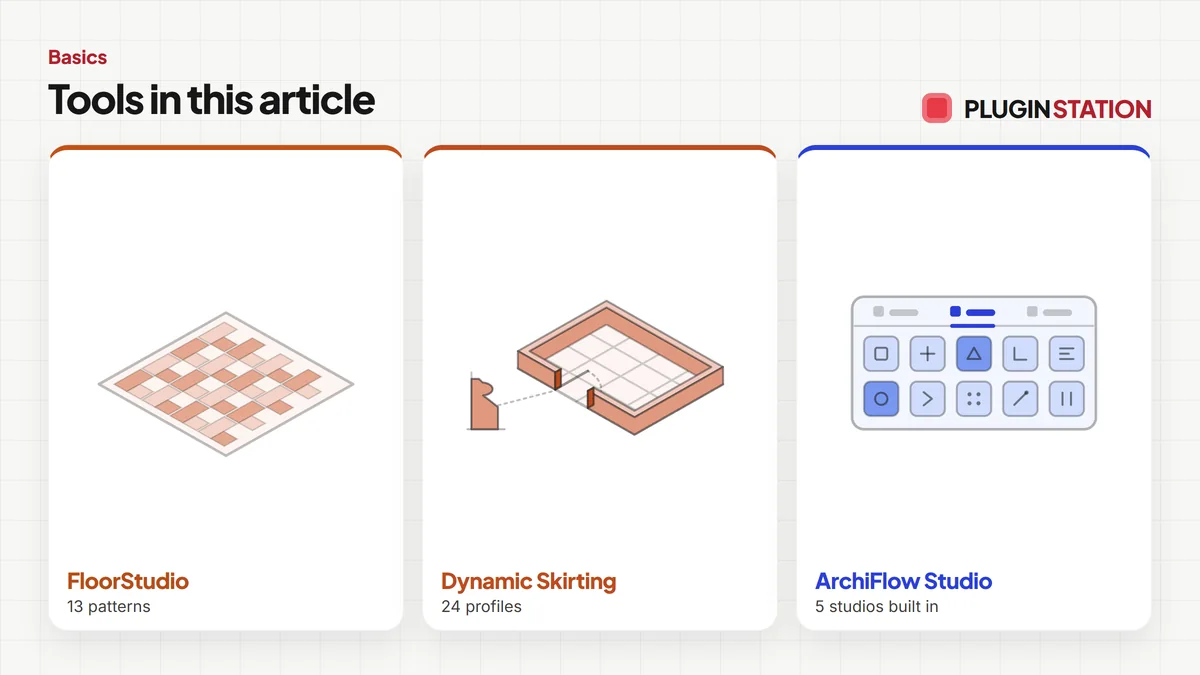
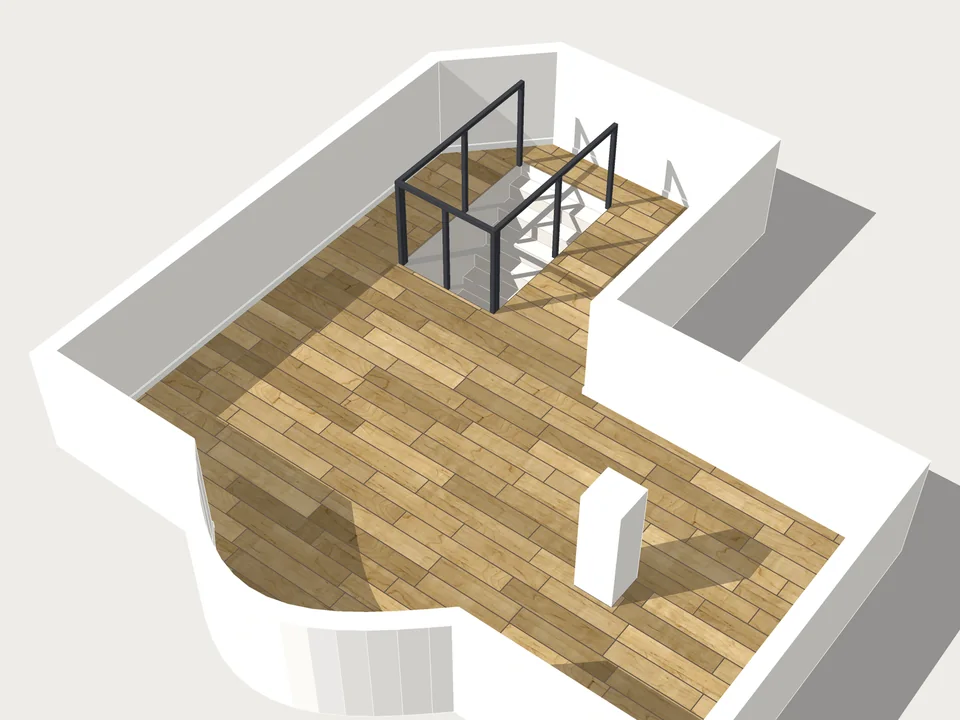
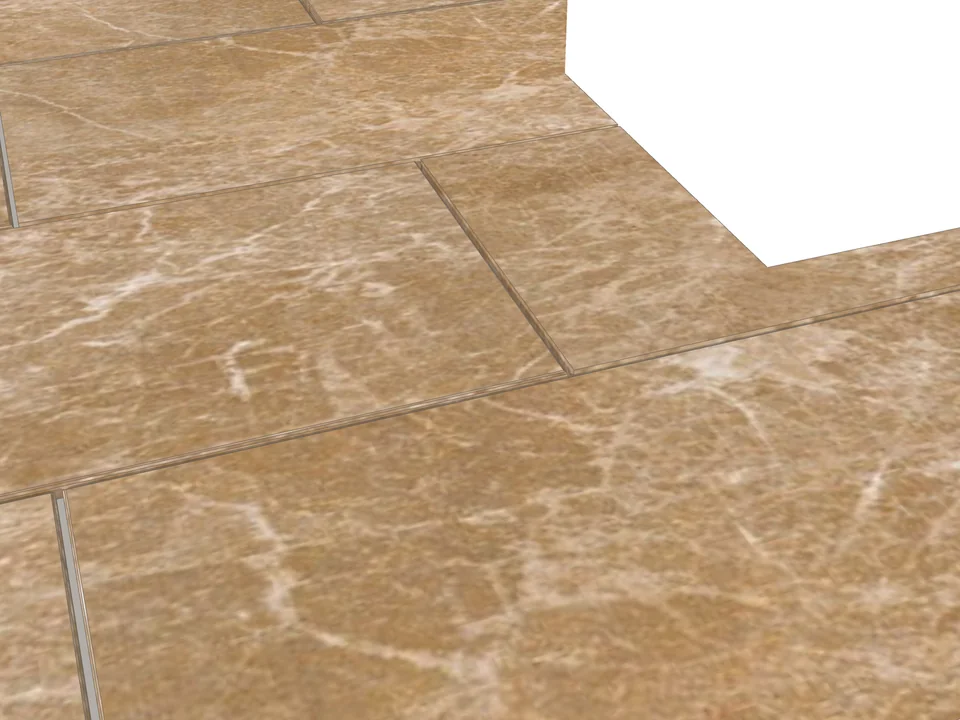
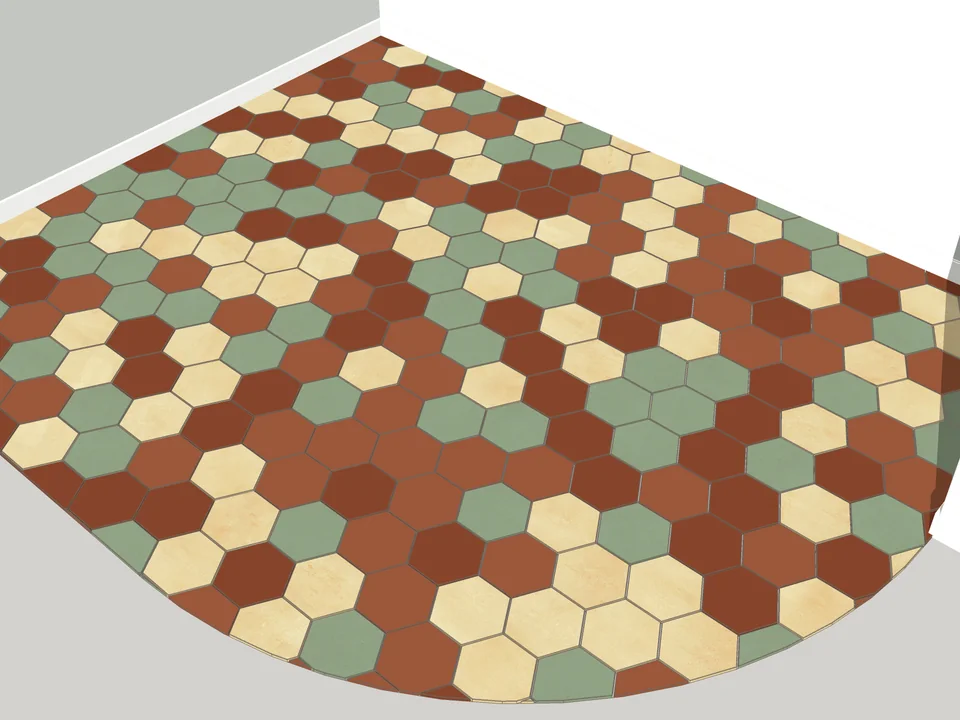
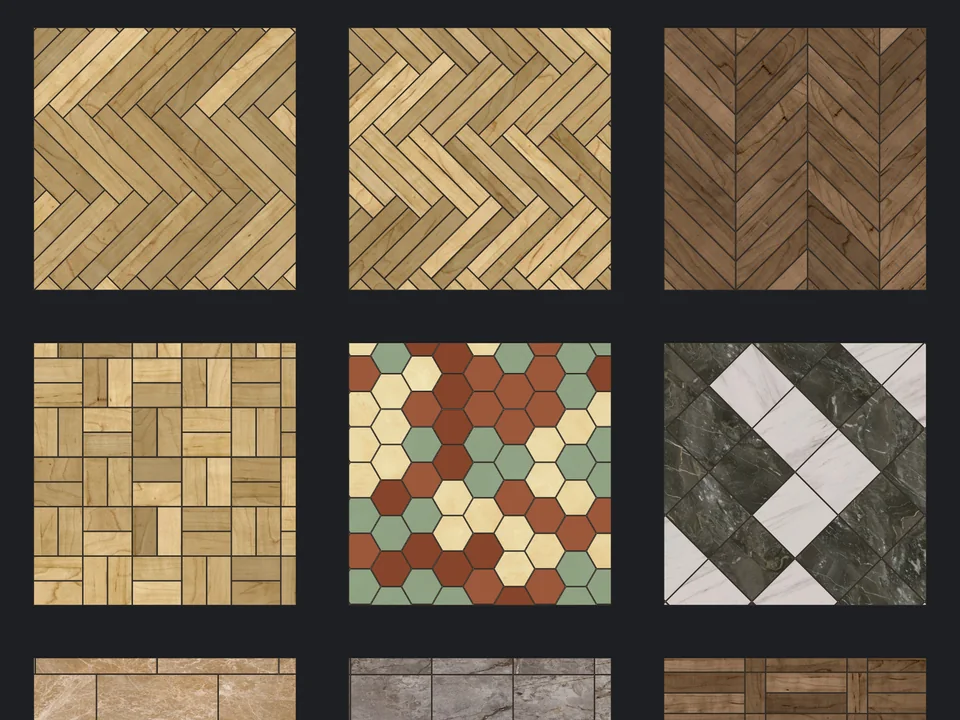
- Un suelo de estancia, dibujado, copiado y recortado contra los muros a mano: unos 45 minutos. FloorStudio lo coloca en unos 45 segundos, con 13 patrones y unas mediciones en CSV al final.
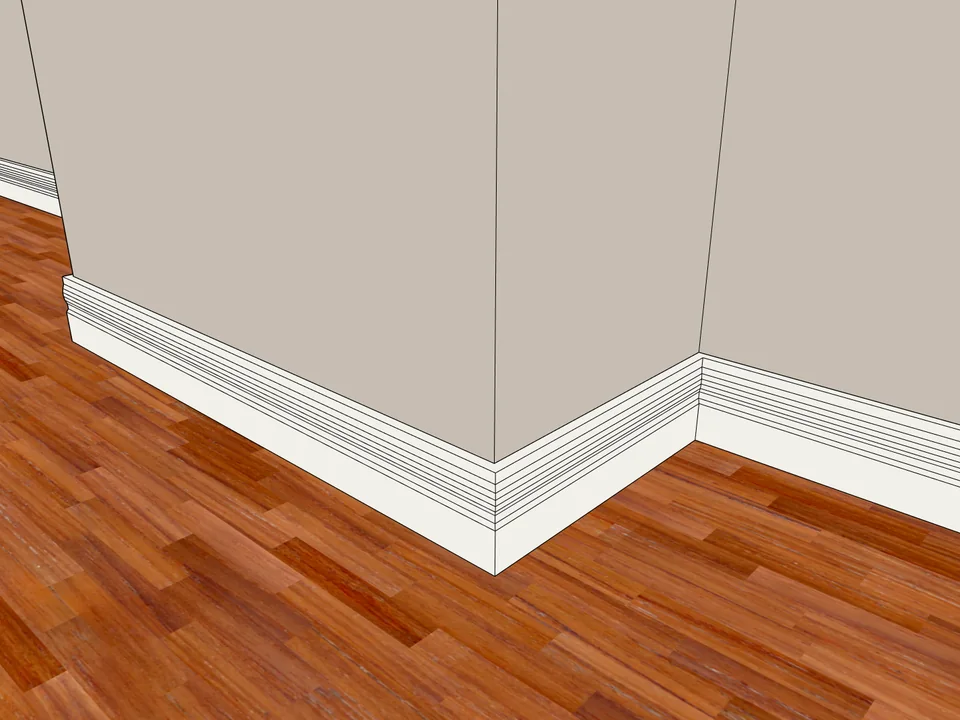
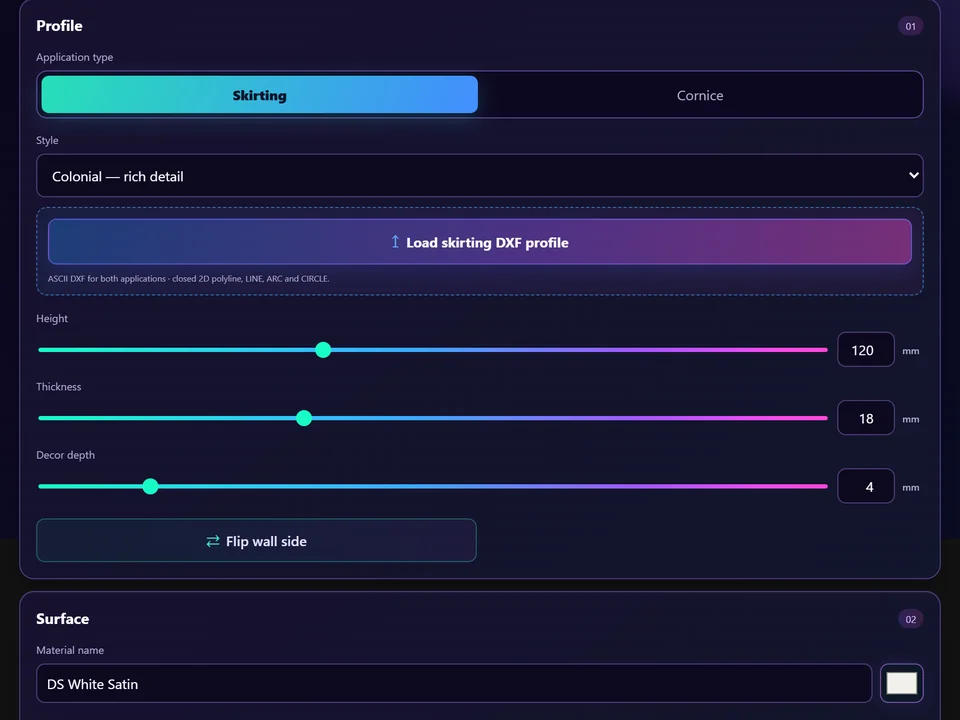
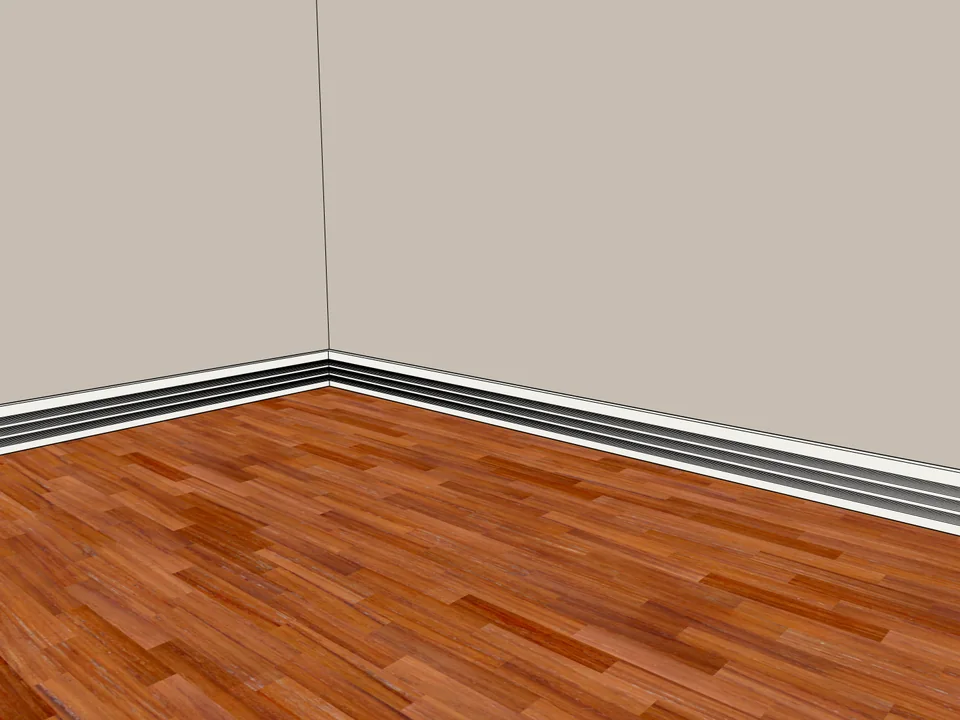
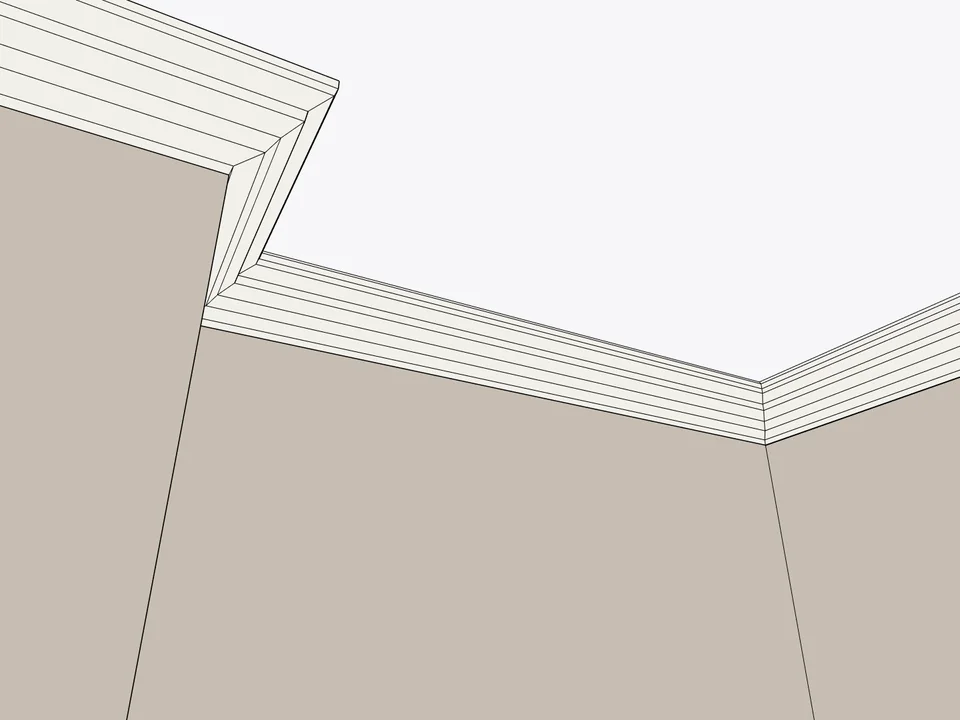
- Zócalo de una estancia, ingletado esquina por esquina con Sígueme: unos 14 minutos de sufrimiento silencioso. Dynamic Skirting cierra el mismo bucle en unos 25 segundos, desde una biblioteca de 24 perfiles.
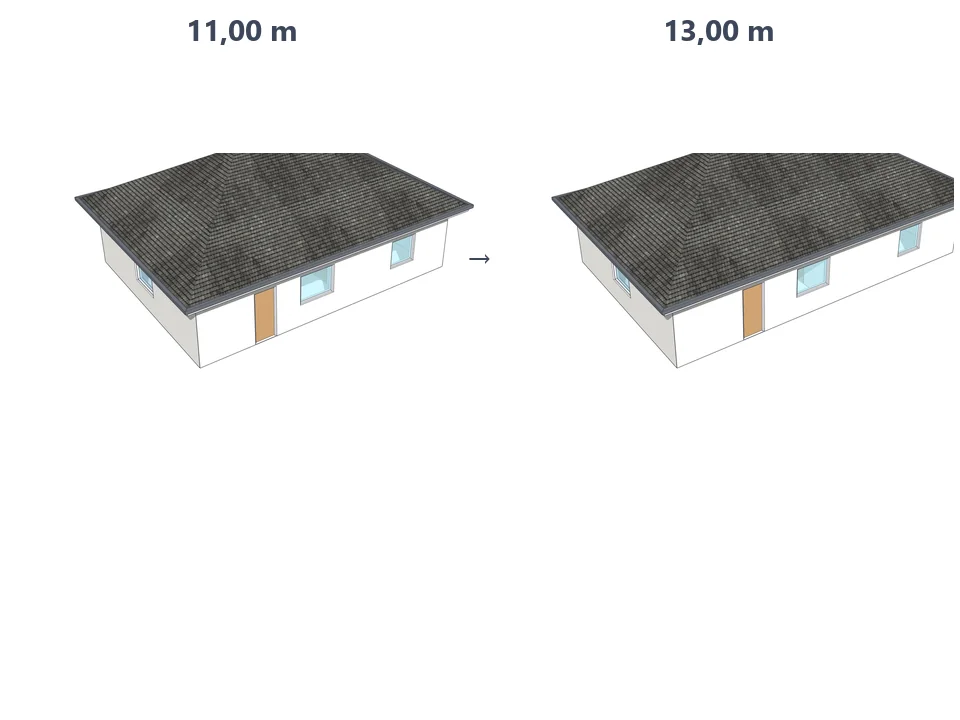
- El caso de la revisión. Mover un muro en una planta terminada y reparar a mano todo lo que tocó: unos 30 minutos. ArchiFlow reconstruye los muros, huecos, suelos y cotas afectados en unos 2 segundos, dentro de un único paso de deshacer.

Elige una cara, elige un patrón. Suelo colocado.
Suelos$39FloorStudioFloorStudio
Olvídate de copiar baldosa por baldosa: cada tablón cortado, contado y exportado a CSV.
- 13 patrones
- SketchUp 2021-2026
- Cómputo en CSV
SketchUp 2021–2026v3.4.1
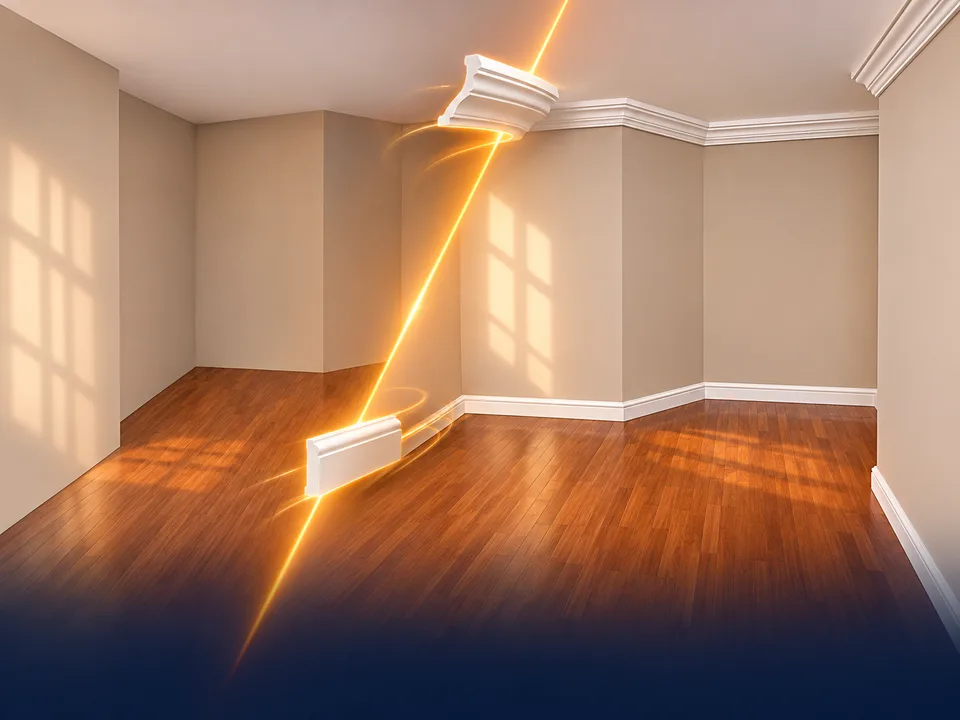
Haz clic en el suelo. Toda la estancia lleva zócalo.
Interiorismo$25Dynamic SkirtingDynamic Skirting
Sin ingletes cortados a mano: zócalo y moldura, un clic por estancia.
- 24 perfiles
- SketchUp 2024-2026
- TR / EN / ES
SketchUp 2024–2026v1.3.2

Dibuja la planta. Un clic y es 3D.
Arquitectura$99ArchiFlow StudioArchiFlow Studio
Dibuja la planta una vez; mueve un muro y el edificio se reconstruye solo.
- 5 estudios integrados
- Reconstrucción automática en 150 ms
- SketchUp 2021-2026
SketchUp 2021–2026v1.72.0
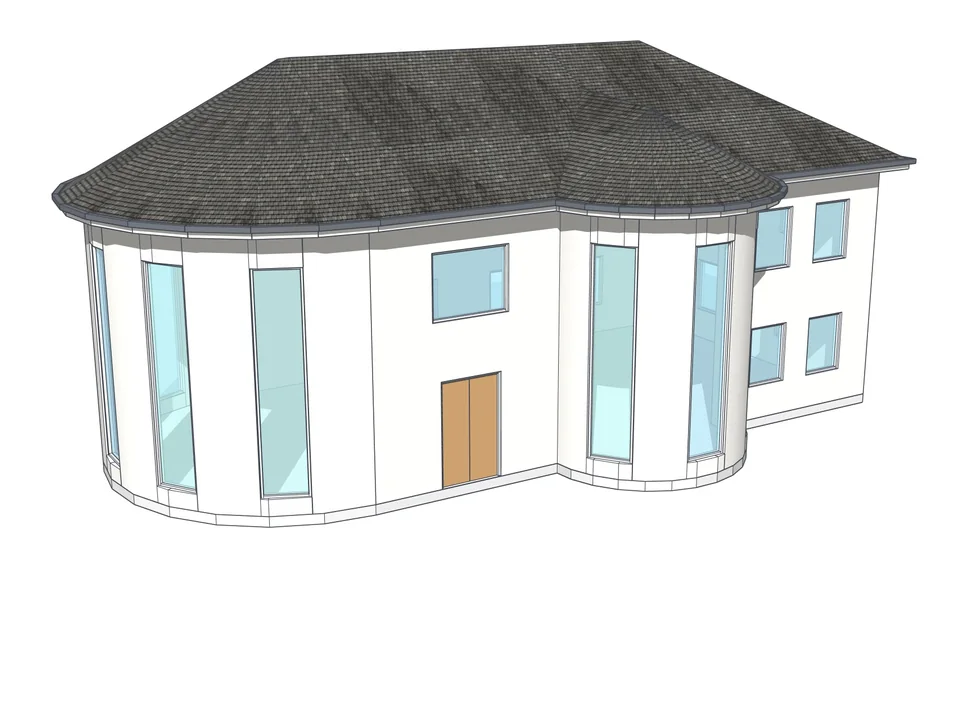
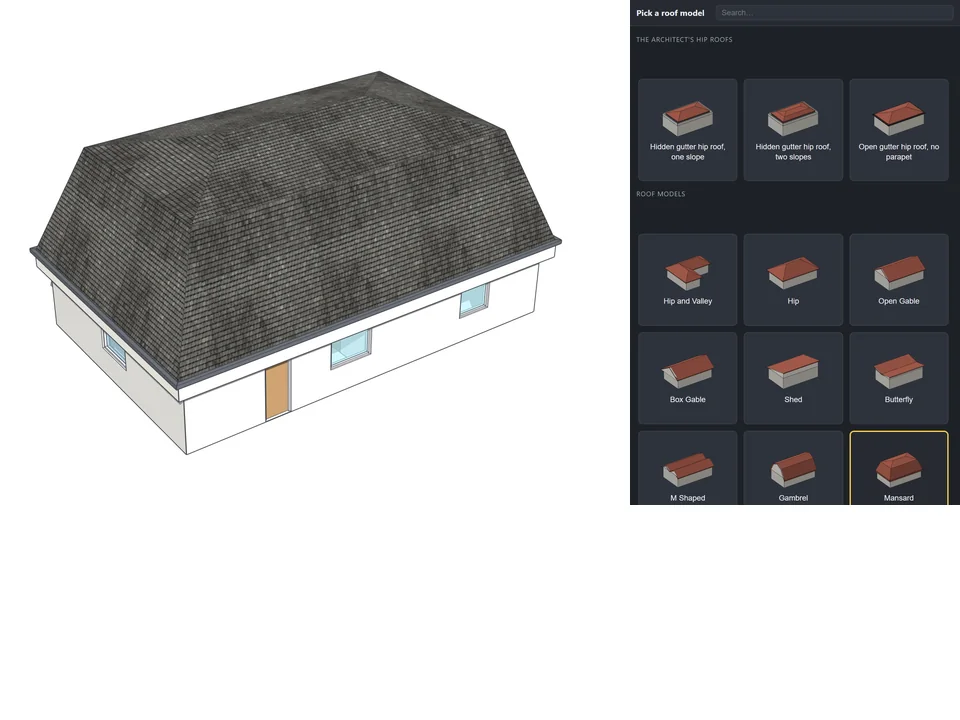
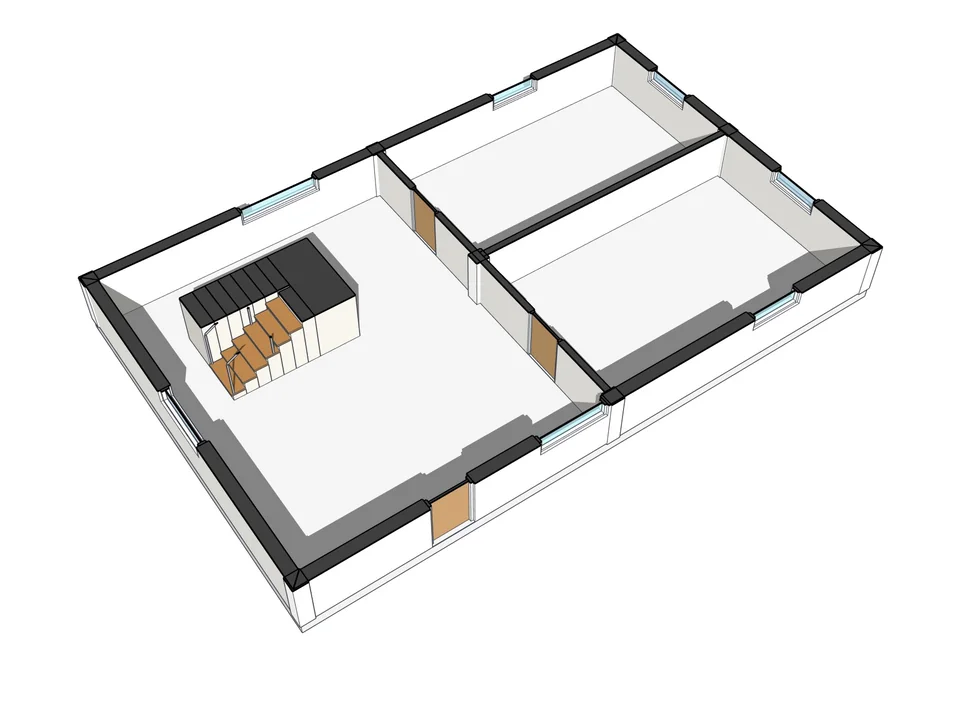
Fíjate en lo que ninguna de ellas hace. No diseñan nada, no mejorarán el dibujo y no pueden rescatar una planta débil. Eliminan una categoría de clics que nunca mereció tu tarde y, en el caso de la revisión, quitan la razón por la que evitabas en silencio un cambio que el proyecto necesitaba.
Entonces, ¿deberías instalar una?
Instala una. No cinco. No existe una lista universal de los mejores plugins de SketchUp, porque la adecuada se elige por el trabajo que te hizo maldecir la semana pasada, no por un ranking. Elige ese trabajo, busca una herramienta que nombre a su autor, instala el .rbz y úsala en un proyecto real durante una semana. Si no se ganó su sitio, desactívala: un clic, y ahora sabes algo que antes no sabías.
La ventaja es clara: una extensión bien elegida elimina los clics que nunca merecieron tu tarde y te deja el diseño a ti. Si no estás seguro de con qué trabajo empezar, el buscador de plugins te hace unas preguntas cortas sobre lo que dibujas y te lleva a una herramienta.