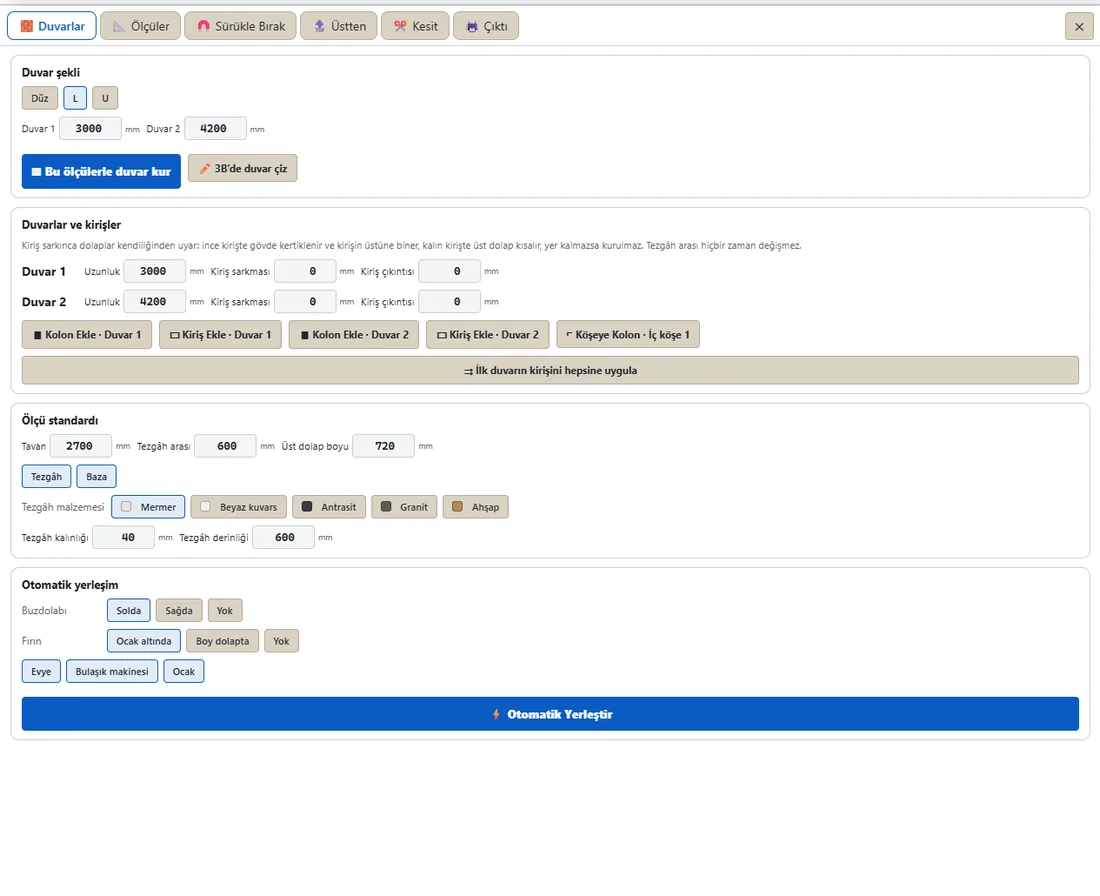
Pared, viga, pilar
Introduzca las medidas de la pared y con ⚡ Colocar Auto distribuya la cocina según el frigorífico, horno, fregadero, lavavajillas y placa. Encimera, zócalo y alturas salen del estándar de medidas.
Programa de escritorio para talleres de muebles
El mueble que dibuja es el mueble que corta.
CabinetWizard arma el trabajo como lo ve el carpintero en su cabeza: pieza por pieza. En Producción el mueble no es una imagen. Lateral, tapa y base, estante, fondo, puerta y zócalo son piezas reales y separadas. Haga clic en una, escriba su medida al milímetro y sus taladros se abren solos según las piezas vecinas. Lo que arme en pantalla pasa directo a la lista de corte, a las etiquetas, al archivo CNC y al presupuesto.
Desarrollado con la opinión continua de más de 20 fabricantes especializados.
¿Quién desarrolla este programa?No depende de ningún programa. Funciona solo en su PC con Windows.
CabinetWizard es una aplicación de escritorio independiente. No hace falta SketchUp ni instalar o abrir otro programa: hace clic en el icono, se abre y empieza a trabajar. Diseño, salida de producción, presupuesto y render están en una sola ventana.
Clips cortos del propio programa, todos grabaciones reales de pantalla. En la escena 3D el mueble funciona como el real, de los brazos elevables a las bisagras.
Puerta elevable plegable
Dos hojas se pliegan hacia arriba; mira los brazos de lado.
Elevables en dos niveles
Dos puertas, una sobre otra, cada una con su pistón.
Elevable giratoria
La puerta sube y gira sobre el mueble.
Cajones y guías
Un botón los abre todos, guías incluidas.
Bisagras de cerca
Mira cómo se mueve la bisagra al cerrar la puerta.
Gira un módulo
Selecciónalo, arrastra el anillo o pulsa el botón de 90°.
Columnas, muesca automática
Cuando una columna toca un mueble, el cuerpo se corta solo.
Mira dentro con rayos X
Desliza la columna y sigue la muesca desde dentro.
Arrastrar y soltar
Suelta un módulo en la pared y lee el hueco restante en mm.
Dibuja paredes, llega la cocina
Dibuja las paredes, coloca automático y los muebles se alinean.
Cambia puertas de un gesto
Elige un modelo y cambian todas las puertas de la cocina.
La ayuda te lleva
Abre un tema, pulsa Ir y pasa al menú correcto.
Render con un clic
Pulsa Render, sin otro programa. Esta escena tardó 5,2 segundos aquí.
Producción
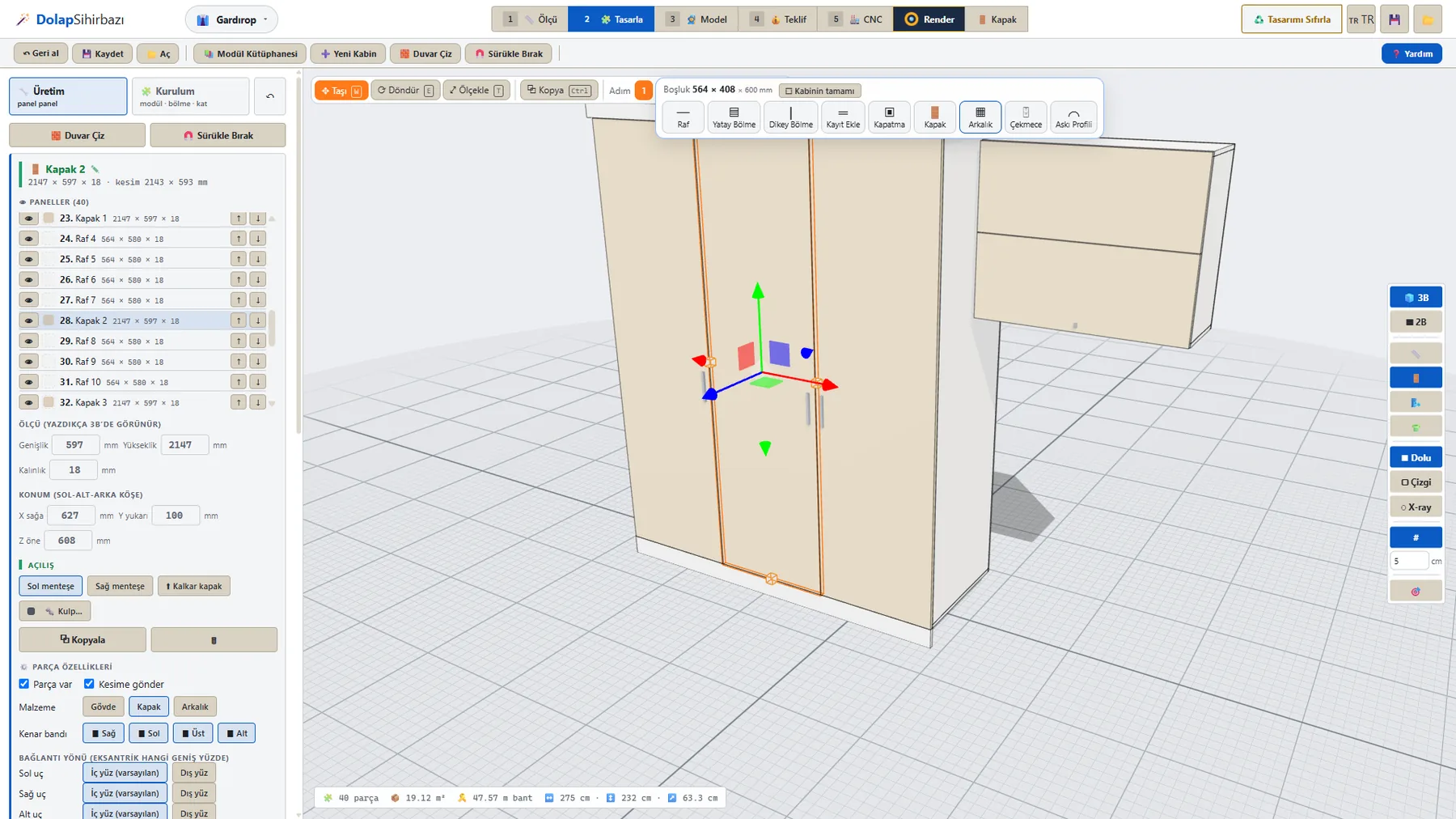
No está atado a plantillas hechas. En 🔧 Producción arma el mueble como un maestro, pieza por pieza; cada panel tiene su propia medida, material, canto y taladros. Cada corrección que haría en el taller la hace aquí, y el corte sale sin errores.
Video sobre este tema
Lección 1
La pantalla de Producción: menús y uso
Lección 3
Armar un mueble desde cero: la paleta de paneles
Versión 0.6
Pintar propiedades y cotas en vivo: traspaso rápido entre muebles
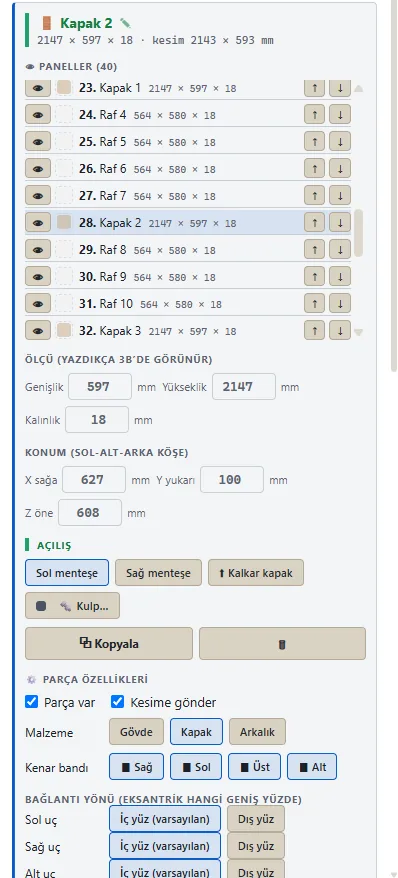
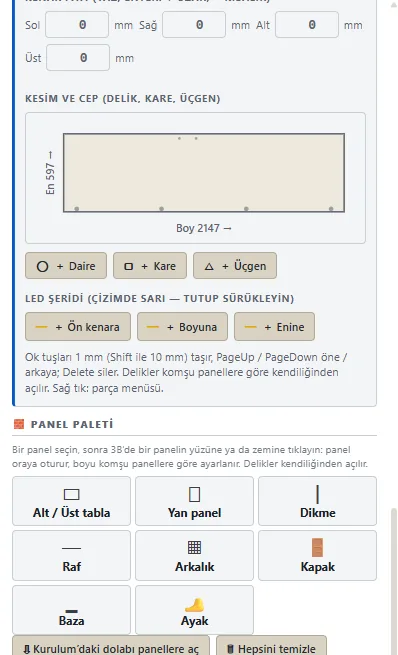
El panel izquierdo es la ficha de trabajo de la pieza elegida. La misma estructura para todas, del lateral a la puerta:
Los taladros se abren solos según los paneles vecinos. Usted arma la pieza, el programa calcula la unión.
Video sobre este tema
Lección 2
Edición precisa de paneles: medida, posición, gizmo
Lección 9
Material y canto, pieza por pieza
Versión 0.6
Elección de unión del cuerpo y estándares de taller
Lleve el ratón al hueco dentro del mueble: arriba aparecen la medida del hueco y una barra de herramientas. La pieza que añade con un clic encaja justo en el hueco.

Video sobre este tema
Lección 7
Divida el interior con un clic: barra de celdas y huecos
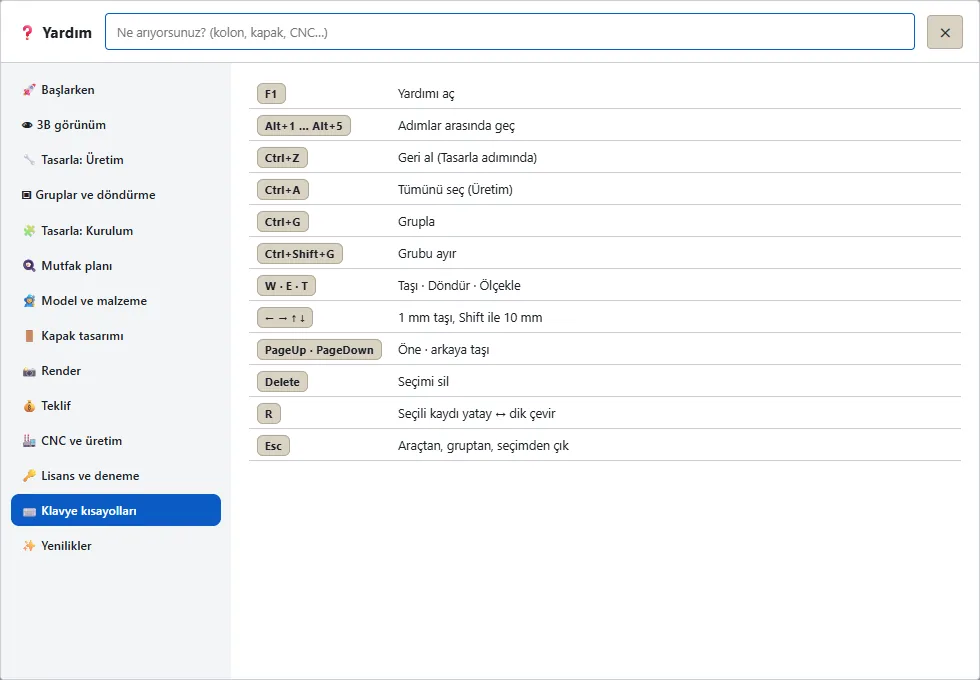
Haga clic en la pieza; aparecen la barra ✥ Mover, ⟳ Girar, ⤢ Escalar y tres flechas de ejes. Pone el paso en 1, 10 o 50, y con Imán las piezas se asientan unas contra otras.

| W · E · T | Mover · Girar · Escalar |
|---|---|
| ← → ↑ ↓ | Mueve 1 mm, con Shift 10 mm |
| PageUp · PageDown | Mueve hacia delante · hacia atrás |
| Shift + arrastrar | Multiplica el paso por 10 |
| Alt + arrastrar | Desactiva el imán |
| Ctrl + arrastrar | Deja una copia en su sitio |
| Número + Enter | Da la medida exacta al tirar del asa de una cara |
| Ctrl+A · Ctrl+G | Selecciona todo · agrupa |
| Ctrl+Shift+G | Desagrupa |
| Ctrl+Z · Esc | Deshace · sale de la herramienta o del grupo |
| Delete · R | Borra · gira el travesaño elegido horizontal ↔ vertical |
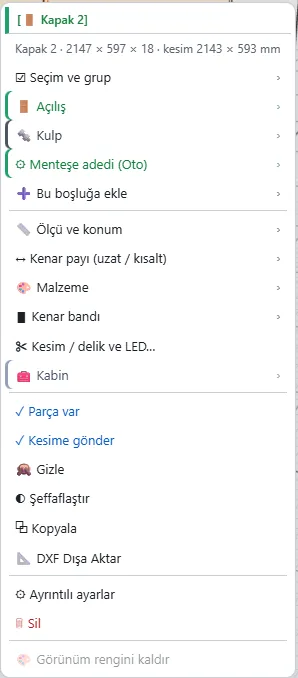
Encuentre lo que busca sin recorrer los paneles. El menú cambia según la pieza en la que haga clic.
Para cambiar todo el mueble no recorre los paneles uno por uno. Seleccione el mueble y escriba en la ficha izquierda:
Video sobre este tema
Lección 10
El menú contextual que acelera el diseño
Lección 4
Cambie la medida desde una tarjeta: edición rápida del mueble
Lección 6
Muebles de cocina sin tirador: el perfil Gola
Lección 5
Uniones de esquina: a tope, asiento de esquina, inglete a 45°
Gira un mueble como si lo bajara de una estantería, pero el corte no se altera.
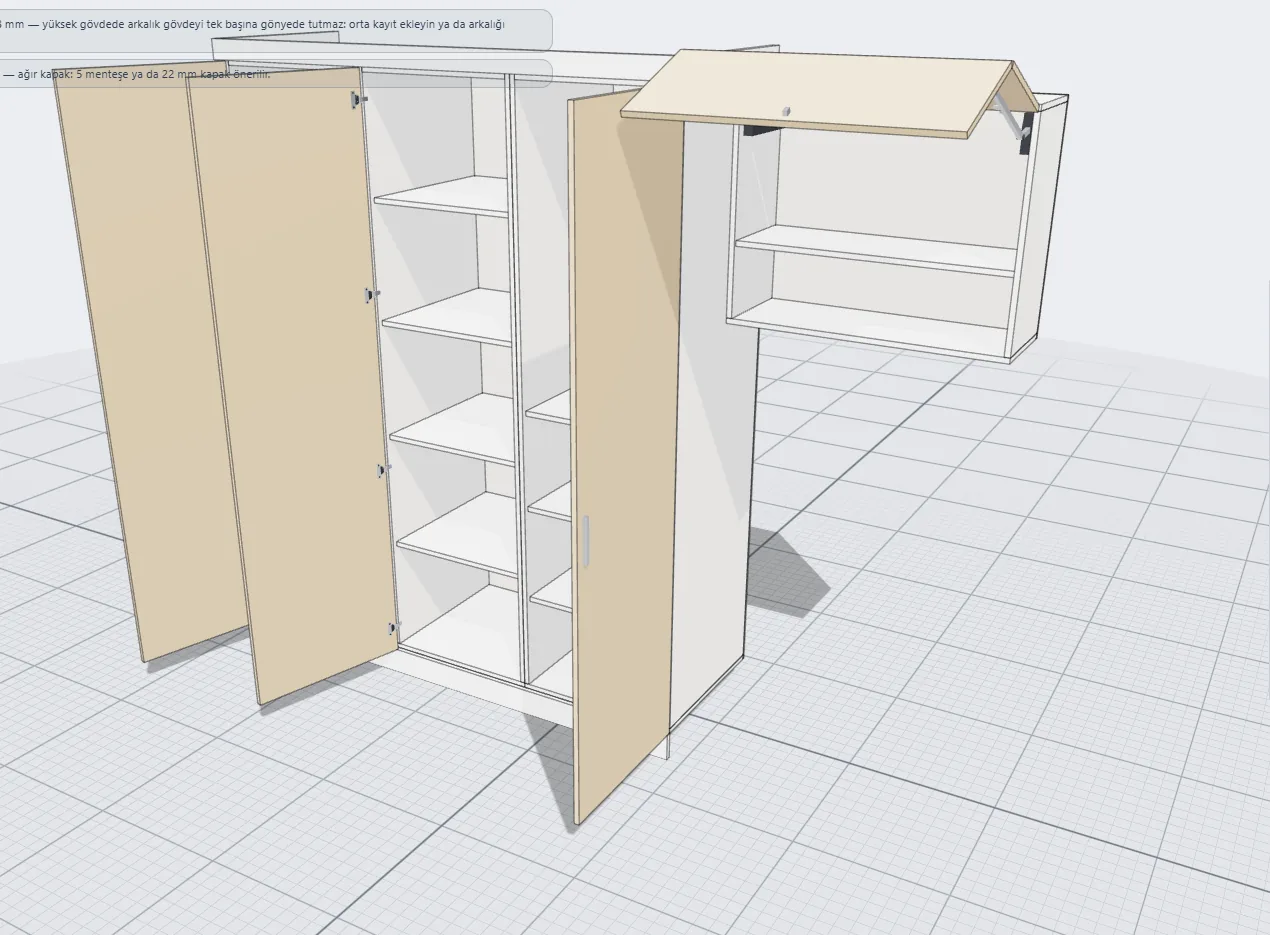
Abra las puertas con 🌬️ para ver la distribución interior, mire dentro con ◌ Rayos X. Antes de pasar a producción, el programa le avisa de lo que se le pasó:
El número de bisagras sale solo según el alto de la puerta; si quiere, lo fija usted con clic derecho. Si el problema es grave, en el paso CNC aparece un ⛔ Bloqueo de producción y no se genera salida hasta que diga “Lo vi”.
Video sobre este tema
Lección 13
Selección y grupos en trabajos con muchos muebles
Presentación
Detecte el corte erróneo antes de llegar al taller
Biblioteca de Módulos
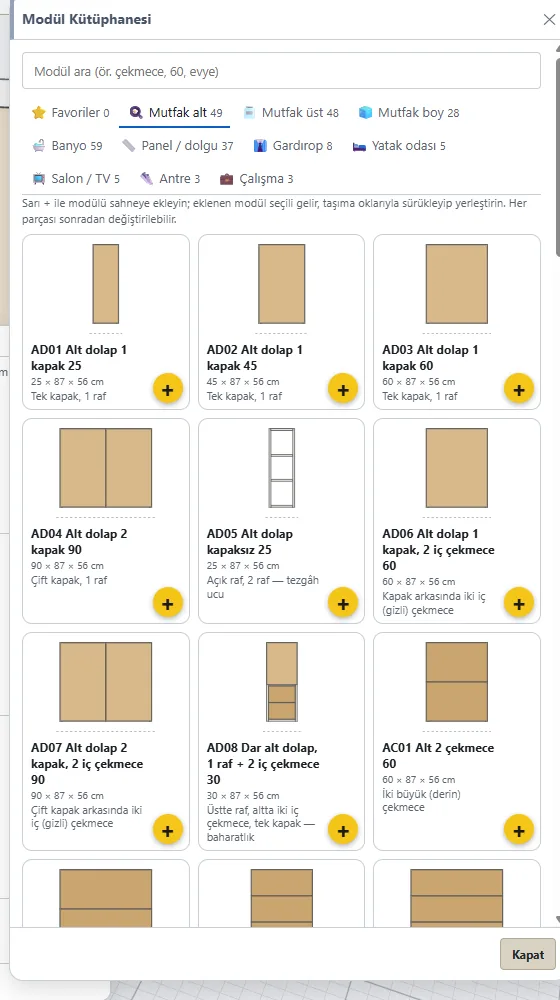
Escriba “cajón”, “60”, “fregadero” en el buscador. El + amarillo añade y la ventana sigue abierta: va poniendo módulo tras módulo. El módulo que añade no es una imagen, es un mueble real al que puede intervenir en cada panel desde Producción.
Guarde en ⭐ Favoritos el mueble que armó; en el próximo trabajo ya estará listo. Los módulos de puerta abatible hacia arriba, cajón y esquina están en la biblioteca; un modelo listo cargado desde el menú de producto también se abre en Producción panel a panel.
Video sobre este tema
Lección 11
Alinee muebles en minutos: la biblioteca de módulos
Plano de Cocina
Empiece con las medidas que tomó en casa del cliente. Recta, en L o en U; escriba las paredes y el programa arma el resto.
Introduzca las medidas de la pared y con ⚡ Colocar Auto distribuya la cocina según el frigorífico, horno, fregadero, lavavajillas y placa. Encimera, zócalo y alturas salen del estándar de medidas.
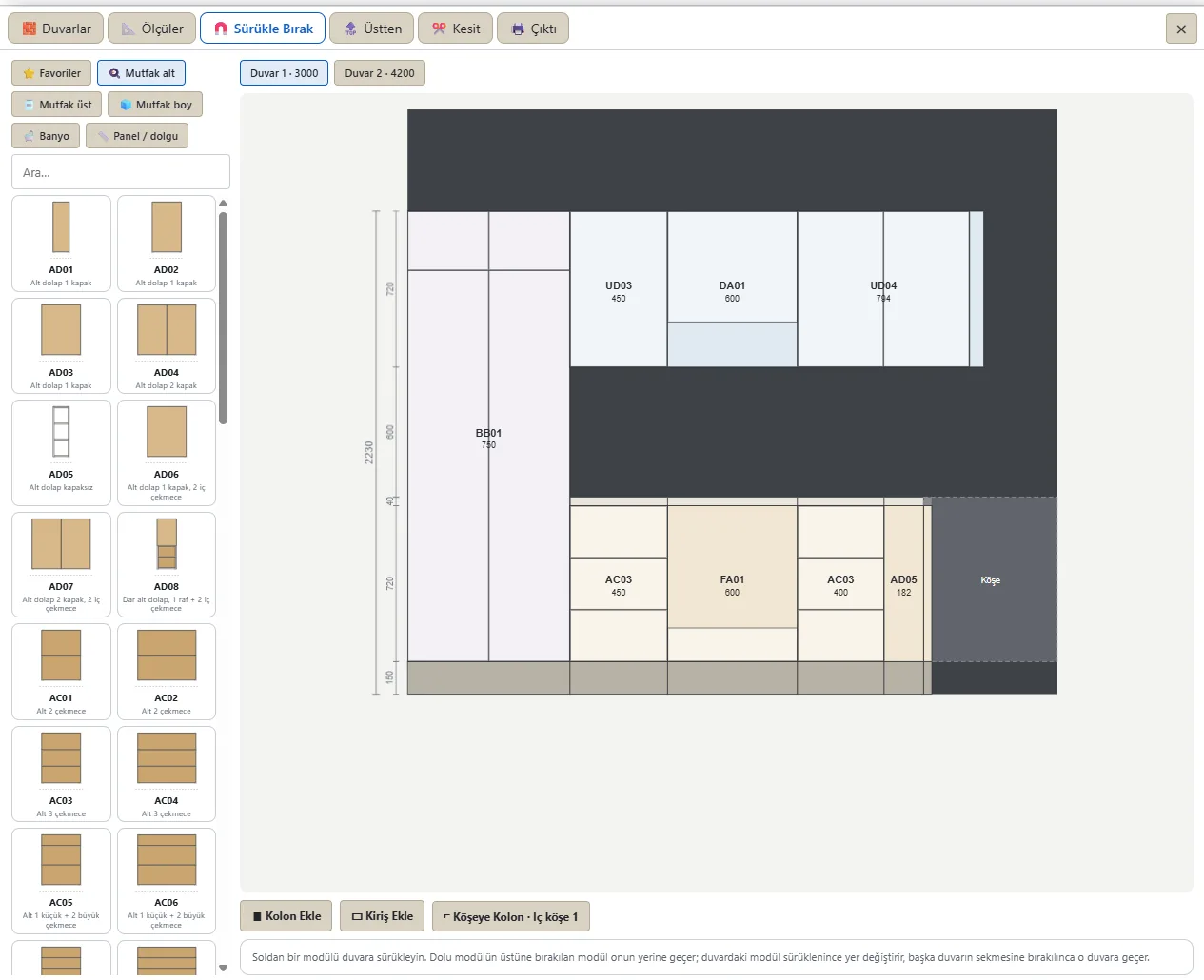
Arrastre el módulo a la pared, escriba el ancho y la distancia a la izquierda, elija el lado de la bisagra. Con un clic en 🔧 Editar en montaje pasa a Producción y baja a sus paneles.
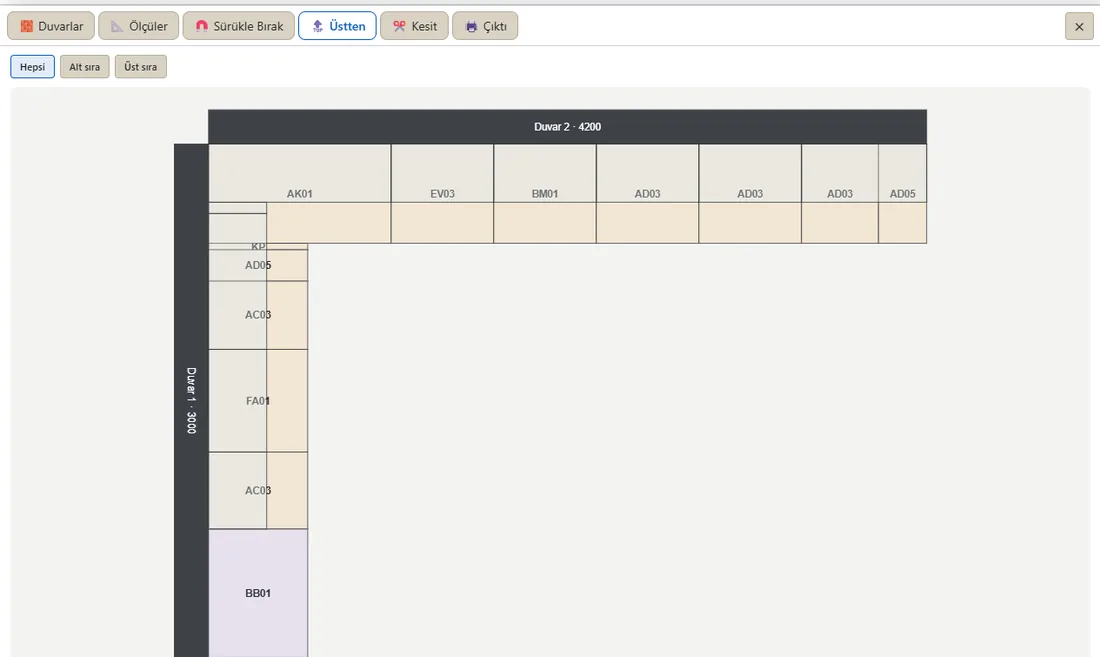
Planta, sección y alzado están listos. Con 🖨️ saque la hoja A4 para el cliente o imprima a PDF.
Escriba pilar y viga con Ancho, Fondo, Distancia izquierda, Cota inferior, Cota superior y Margen. El pilar de esquina se dibuja desde arriba en planos en L y U. Cuando el mueble toca el pilar, el casco se entalla; este corte también va a la salida CNC y DXF. En el módulo que no quiera recortar, diga “No recortar por pilar”.
Video sobre este tema
Lección 12
Plano de cocina: dibuje la pared, arrastre y suelte muebles
Diseño de Puertas
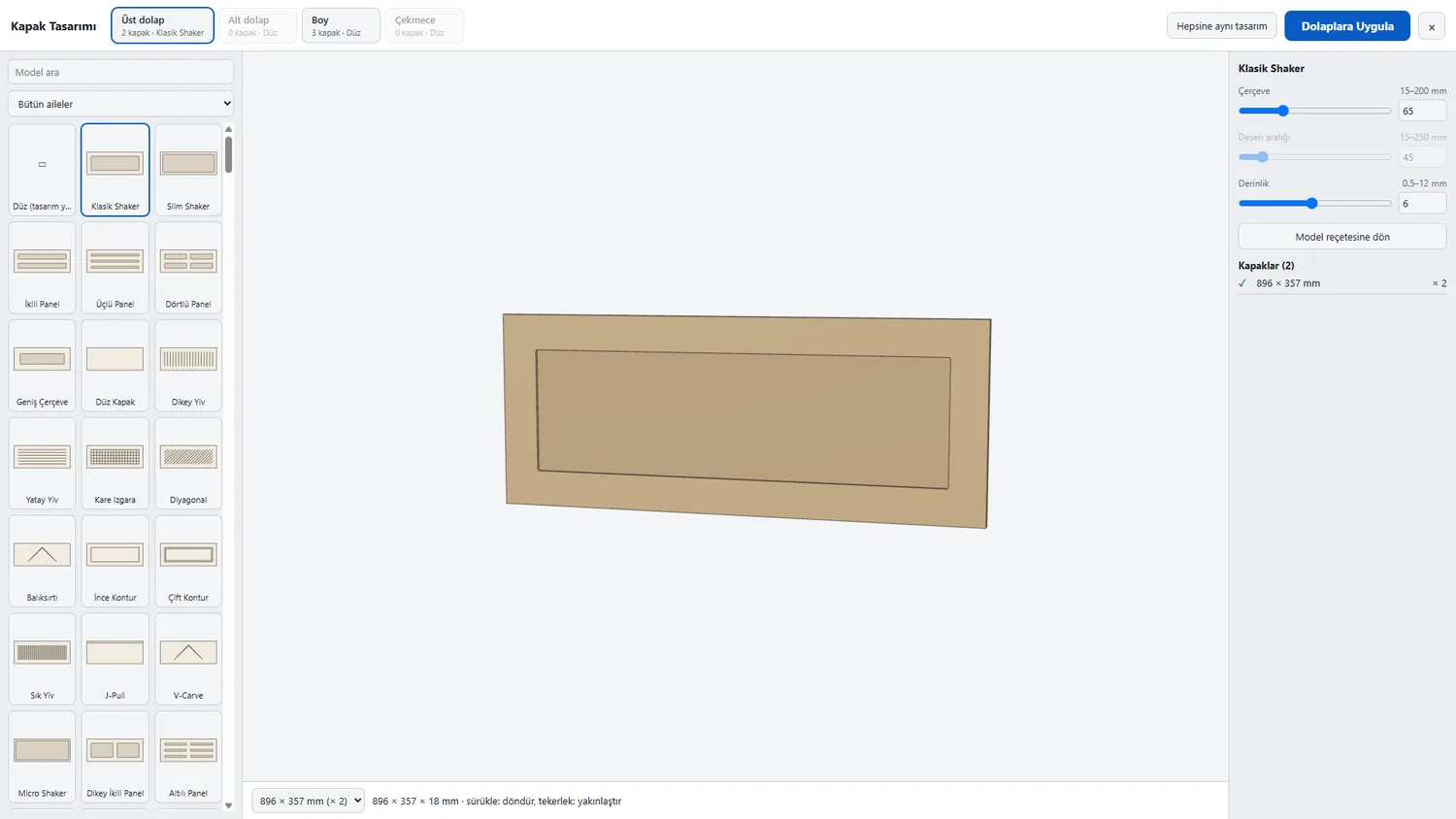
No pega una plantilla; construye el diseño en cada puerta con su propia medida. Elige por separado la fila de altos, bajos, columnas y cajones. Ajusta marco, separación del dibujo y profundidad con deslizadores; “Mismo diseño para todos” lo escribe en todas las filas, “Aplicar a Muebles” lo aplica en un paso, ↶ deshace.
Video sobre este tema
Lección 8
Añadir puertas y cajones: guía, caja, solape
Versión 0.6
Número y altura de bisagras al milímetro, vuelo de puerta
Render de Estudio
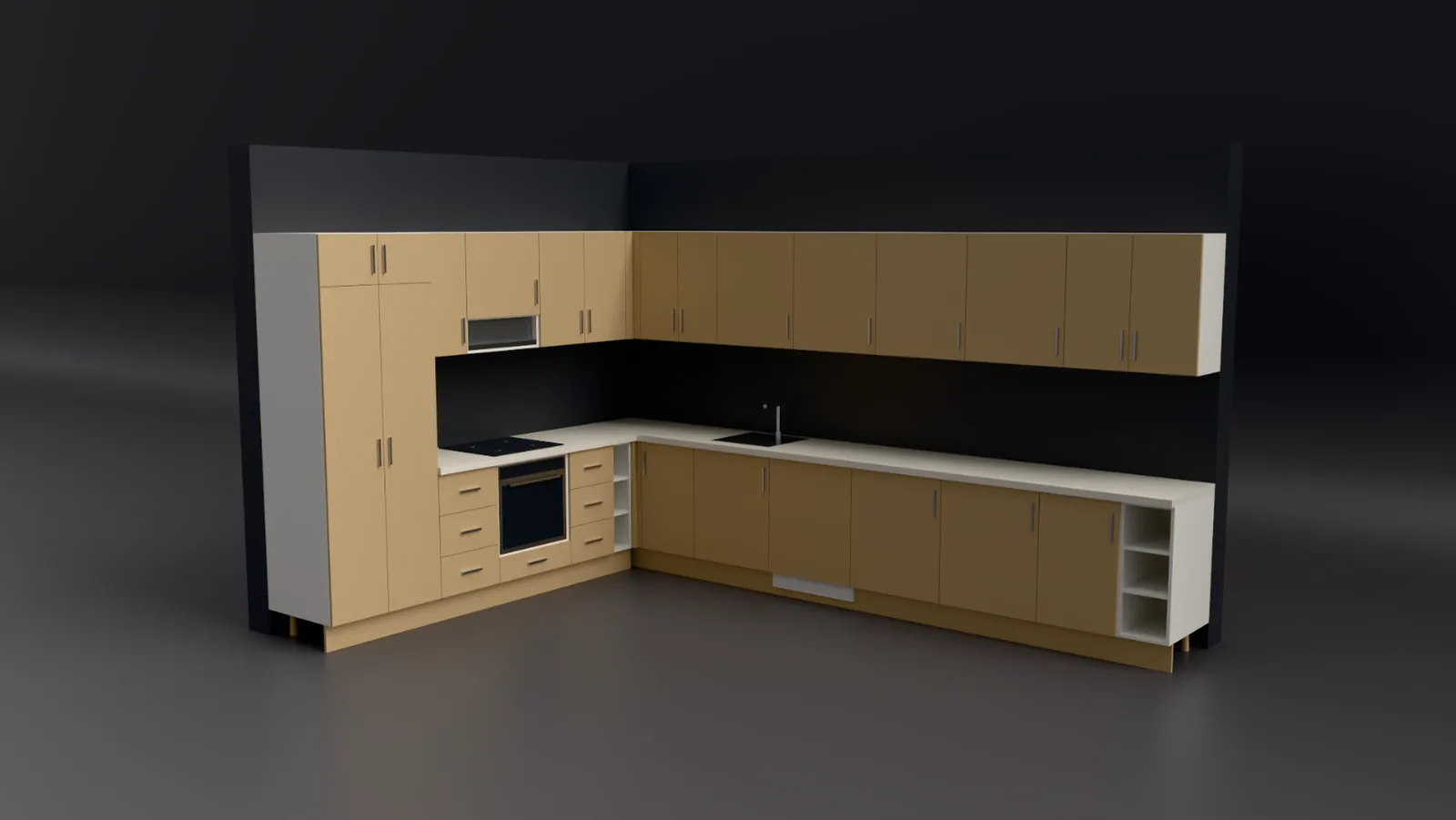
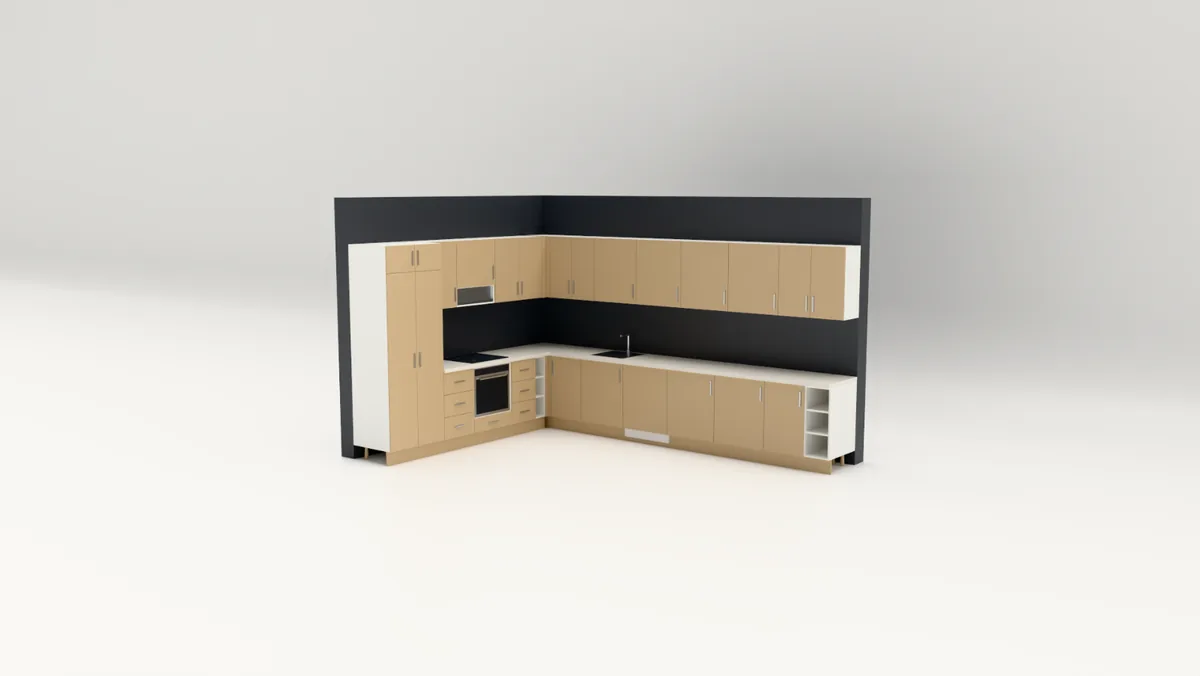
El motor Render Fun está dentro del programa. Pulsa el botón Render de arriba y él hace el resto: sin ajustes, sin exportar, sin segundo programa. El motor calcula la escena solo, limpia el ruido y sale una imagen lista para enseñar al cliente.
La escena de arriba estuvo “Lista” en 6–11 segundos en nuestro equipo de desarrollo. El tiempo varía según su tarjeta gráfica.
Presupuesto y materiales
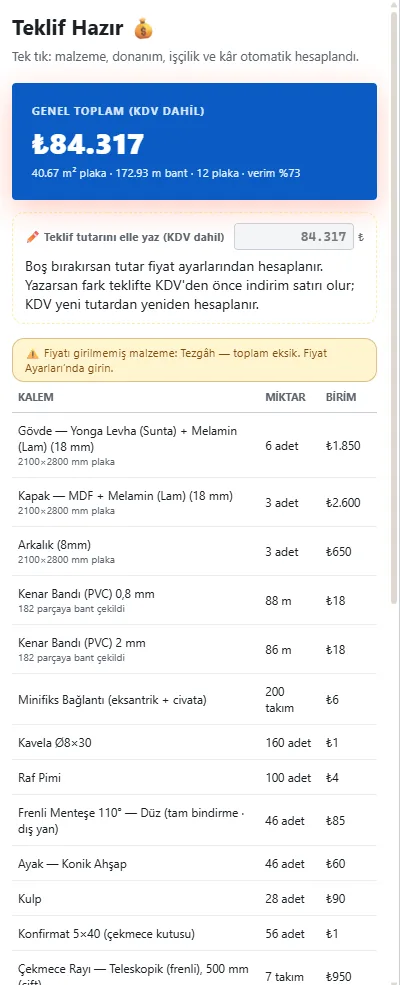
En cuanto termina el diseño, el importe sale solo: material, herrajes, mano de obra y beneficio, partida por partida. Porque el presupuesto se calcula a partir de los paneles que armó, no a ojo.
CNC y taller
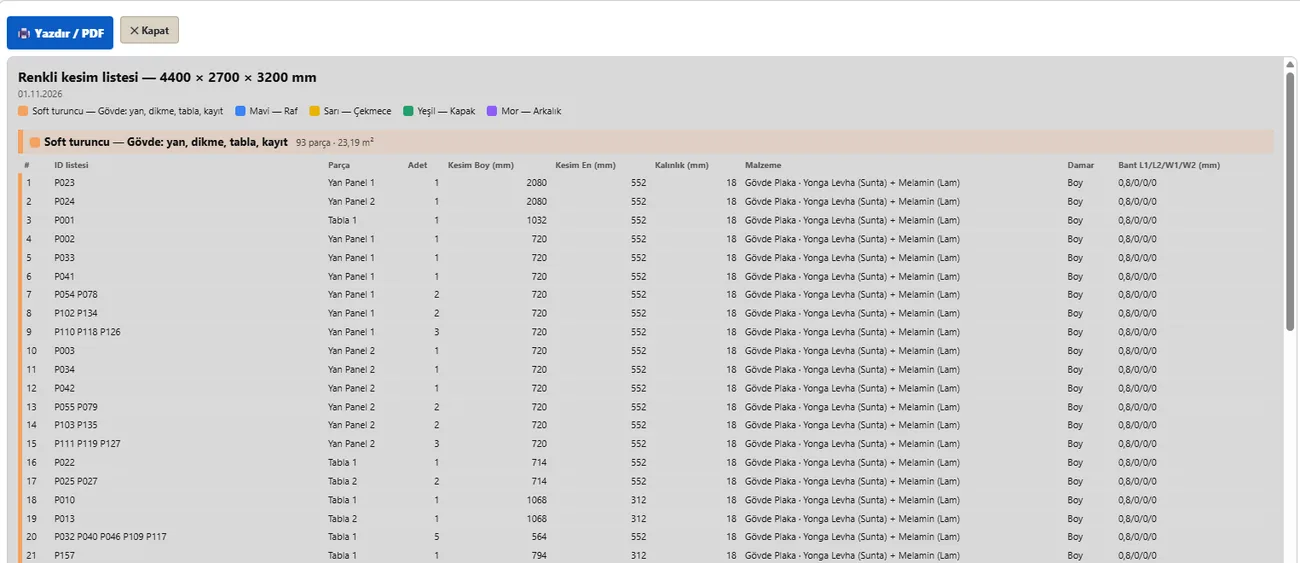
Todo lo que va a la sección de corte, al CNC, a la canteadora y al montador sale del mismo proyecto. Sin escribir listas aparte, sin contar piezas, sin pasar medidas de un lado a otro.
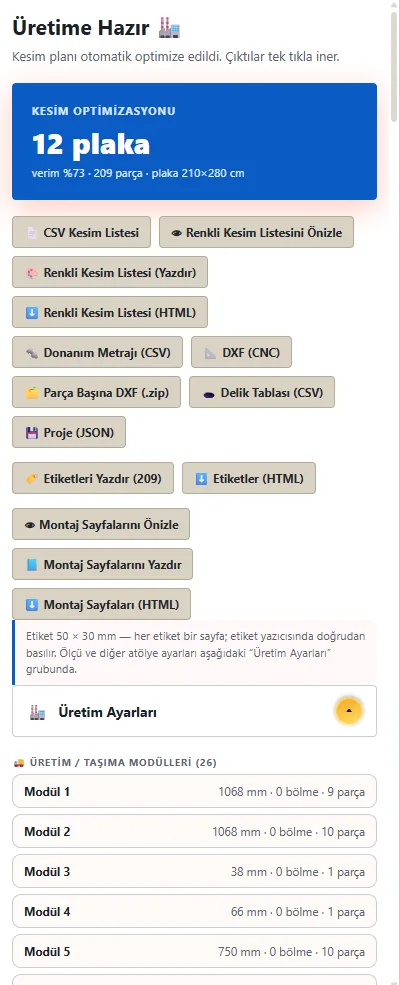
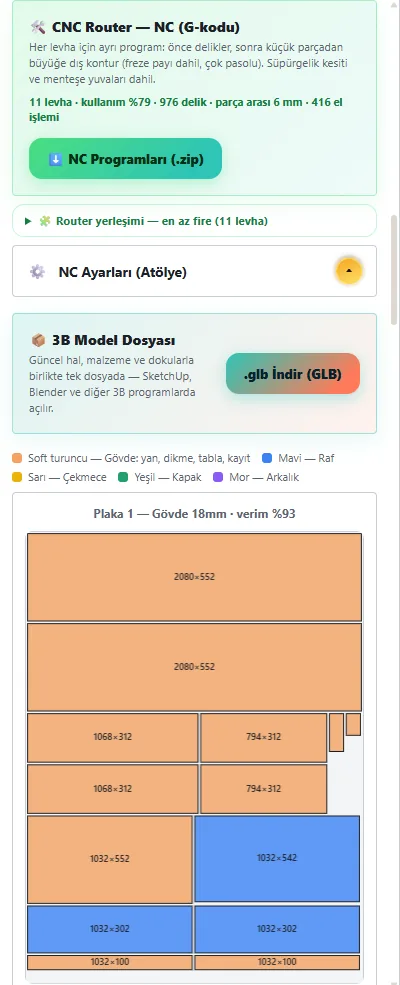
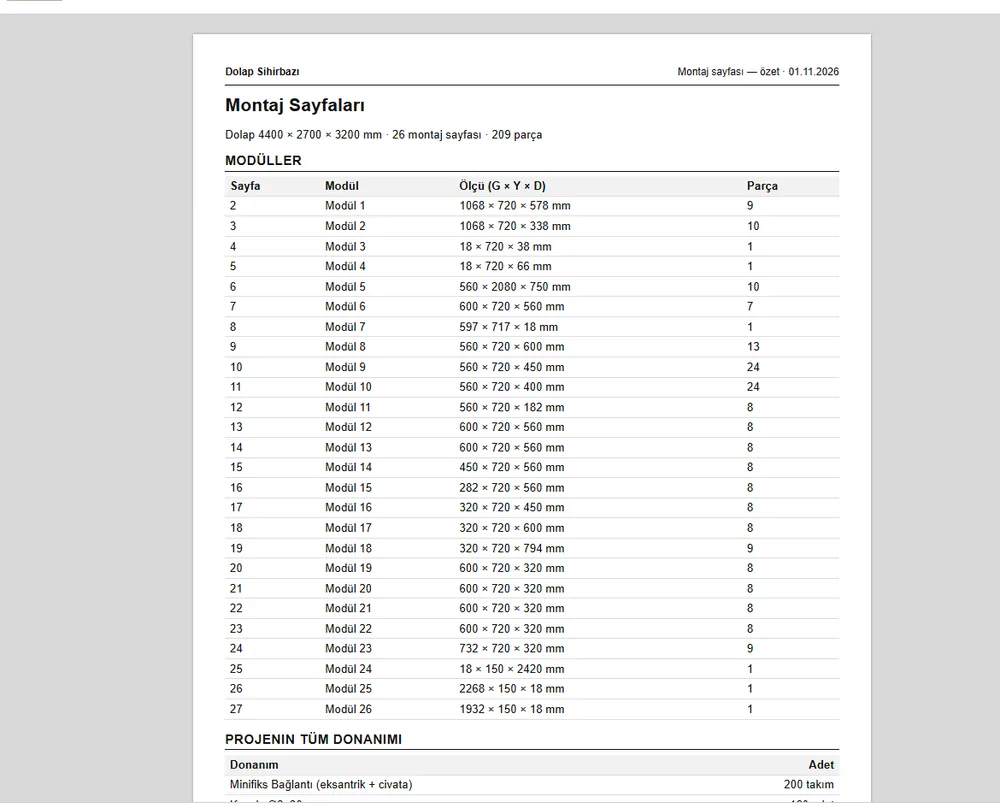
Los programas NC se generan con los ajustes de su taller. Verifique el primer trabajo en su máquina con una pieza de prueba.
Video sobre este tema
Lección 14
Lista de corte y distribución de tableros desde el modelo
Lección 15
Del modelo a la máquina CNC: DXF, código G, etiquetas
Versión 0.6
El cliente cambió una medida: corte solo lo que cambió
Ayuda
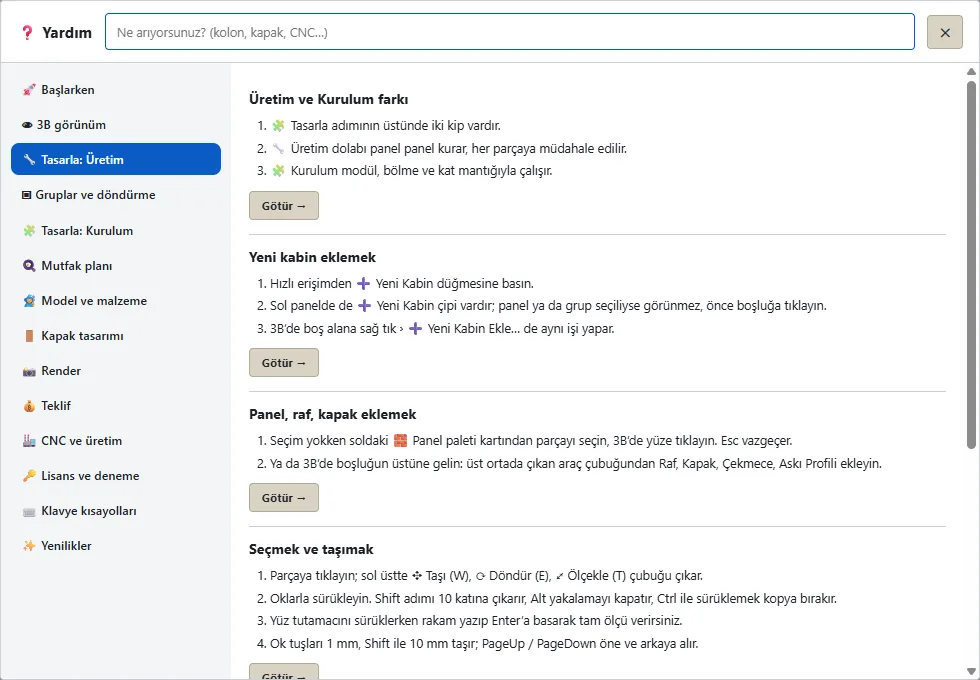
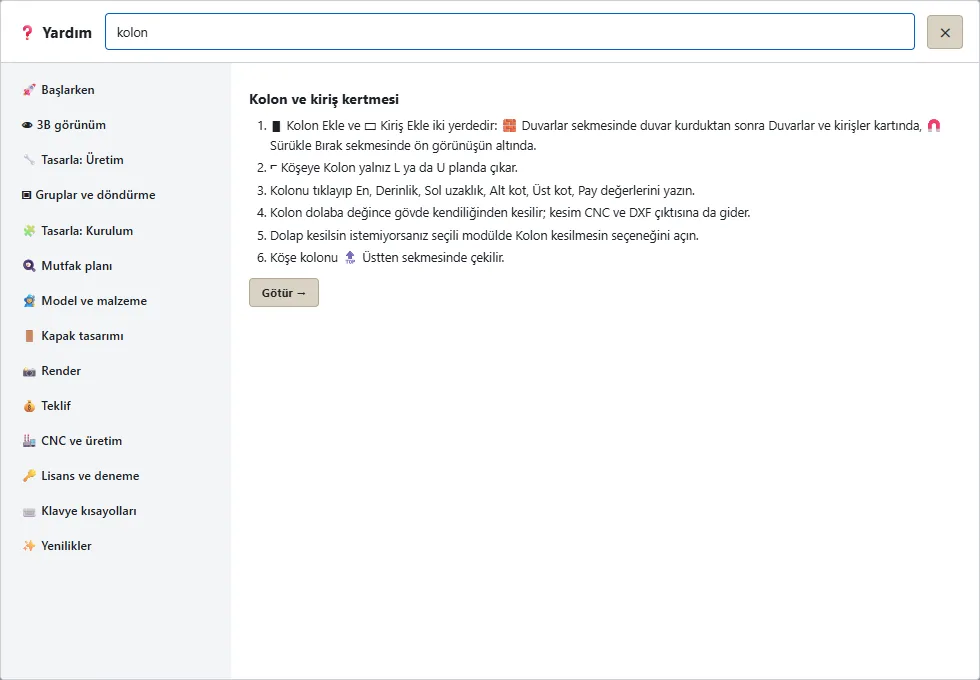
Ni el aprendiz que empieza ni el maestro poco amigo del ordenador se quedan solos. Pulse F1 o haga clic en ❓ Ayuda arriba a la derecha; el programa le guía paso a paso.
Formación
De la pantalla de Producción a la salida CNC, cada tema tiene una lección corta. Todos los videos están narrados en turco; las pantallas muestran cada paso.
Lección 1
La pantalla de Producción: menús y uso
Lección 2
Edición precisa de paneles: medida, posición, gizmo
Lección 3
Armar un mueble desde cero: la paleta de paneles
Lección 4
Cambie la medida desde una tarjeta: edición rápida del mueble
Lección 5
Uniones de esquina: a tope, asiento de esquina, inglete a 45°
Lección 6
Muebles de cocina sin tirador: el perfil Gola
Lección 7
Divida el interior con un clic: barra de celdas y huecos
Lección 8
Añadir puertas y cajones: guía, caja, solape
Lección 9
Material y canto, pieza por pieza
Lección 10
El menú contextual que acelera el diseño
Lección 11
Alinee muebles en minutos: la biblioteca de módulos
Lección 12
Plano de cocina: dibuje la pared, arrastre y suelte muebles
Lección 13
Selección y grupos en trabajos con muchos muebles
Lección 14
Lista de corte y distribución de tableros desde el modelo
Lección 15
Del modelo a la máquina CNC: DXF, código G, etiquetas
Versión 0.6
Número y altura de bisagras al milímetro, vuelo de puerta
Versión 0.6
Elección de unión del cuerpo y estándares de taller
Versión 0.6
El cliente cambió una medida: corte solo lo que cambió
Versión 0.6
Pintar propiedades y cotas en vivo: traspaso rápido entre muebles
Presentación
Detecte el corte erróneo antes de llegar al taller
Presentación
De la medida a la máquina en 5 pasos
No. CabinetWizard es una aplicación de escritorio para Windows que funciona por sí sola.
Solo en la primera activación. Después funciona sin internet.
La licencia es para un solo ordenador.
No hace falta un motor aparte, Render Fun está dentro del programa. El tiempo varía según su tarjeta gráfica.
Seguimos trabajando en el programa. Cuando esté listo, podrá conseguirlo en esta página.
Se prepara el nuevo banco de trabajo de su taller
Diseño panel a panel, corte con una tecla, render dentro del programa. Todo en una sola ventana, en su PC con Windows.