En los huecos es donde cualquiera que conozca los edificios comprueba si tú los conoces. Imagina la sección por tu ventana: el marco asentado en su mocheta, el alféizar corriendo bajo el revoco, nada flotando. Un muro es fácil. El agujero en él, no. La mayoría de los modelos de SketchUp que se ven mal de un vistazo están mal en los huecos: una ventana flotando unos centímetros delante del muro, un hueco de puerta cortado en la cara exterior pero no en la interior, un alféizar que se corta en seco donde empieza el revoco.
Los huecos son también lo que el cliente cambia. La ventana de la cocina crece 200 mm, la entrada pasa a ser de doble hoja, la fachada se desplaza un metro, y el modelo que llevó una tarde se desmorona en diez minutos.
Esta es una guía para modelar huecos de modo que sobrevivan a eso. Primero el oficio, las herramientas donde de verdad responden al problema, y una mirada honesta a lo que cuesta realmente el método manual.
Por qué los huecos son donde se rompen los modelos
SketchUp no tiene ni idea de lo que es un muro. Tiene caras, aristas y grupos, y todos los trucos para los huecos se construyen sobre esa ignorancia. Saber exactamente dónde se rinde cada truco ahorra horas.
- Los componentes que cortan huecos solo cortan una cara. Pega un componente con el comportamiento "cortar hueco" a un muro dibujado como una sola cara y funciona de maravilla. Dale un muro con grosor real (dos caras y un núcleo) y solo corta la cara a la que lo pegaste; el hueco se detiene ahí y nunca llega al otro lado.
- Los componentes cortantes ignoran el anidamiento. Si el muro está dentro de un grupo y la ventana se coloca a nivel de modelo, el hueco simplemente nunca aparece.
- Las Herramientas de sólidos (Restar, Recortar, Intersecar) son una función de SketchUp Pro, y se niegan a ejecutarse a menos que ambos objetos sean sólidos estancos. Una arista suelta o un agujero del tamaño de un píxel y no pasa nada.
- Restar elimina el cortador; Recortar lo conserva. Usa Restar sin cuidado y el vacío que hizo tu hueco desaparece, así que la siguiente revisión empieza desde cero.
- Las Herramientas de sólidos producen un grupo sólido nuevo. Un componente de muro del que restas puede salir por el otro lado sin seguir vinculado a su definición.
- Cambiar el tamaño de una ventana escalando la instancia estira con ella el perfil del marco. Un marco de 60 mm en una instancia escalada 1,5x en ancho es un marco de 90 mm, y eso es lo que acaba en tu informe.
Hueco en bruto, marco, mocheta: tres rectángulos distintos
En la obra nadie dice "la ventana". Dicen el hueco en bruto, el marco y la mocheta, y son tres tamaños distintos. Modélalos como tres cosas distintas y cada problema posterior se hace más pequeño.
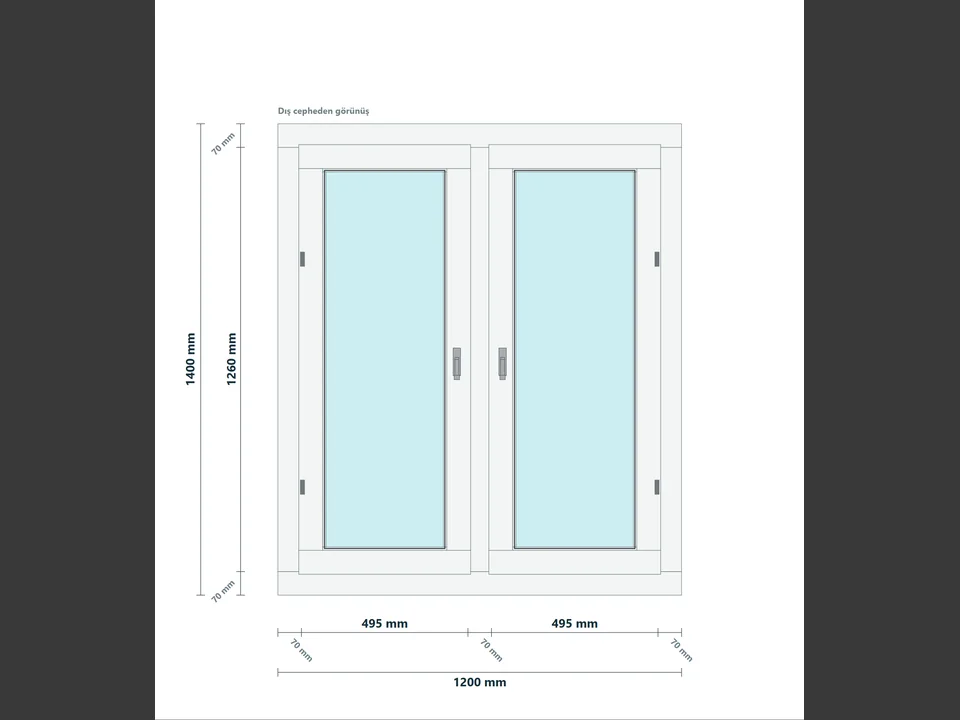
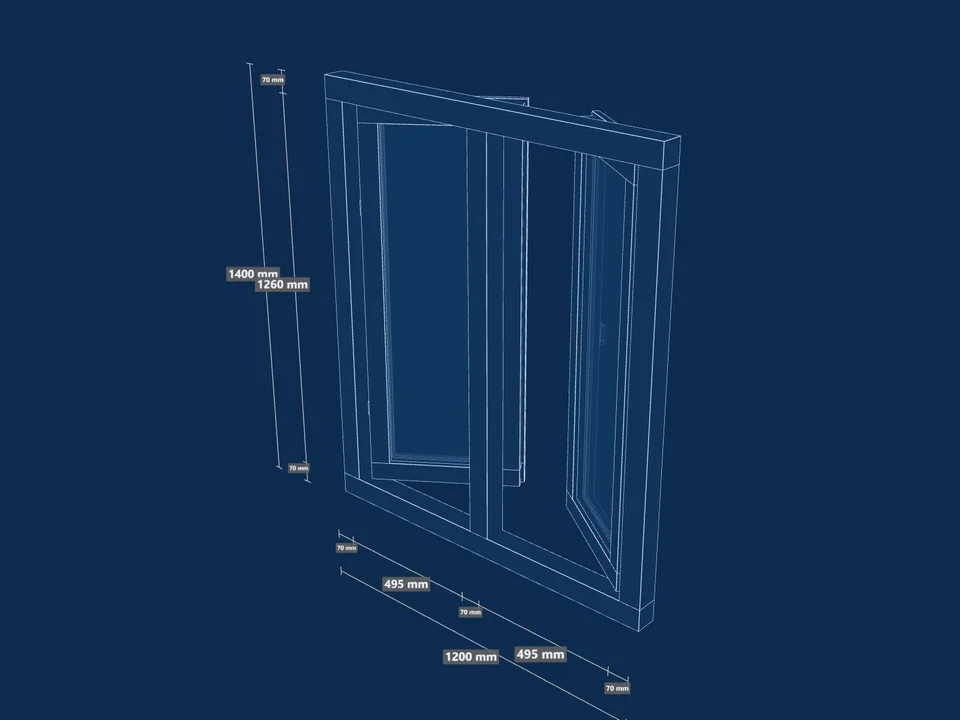
- Hueco en bruto: el agujero en la estructura. Es mayor que el marco, porque el instalador necesita una holgura para calzos alrededor para aplomar y fijar el marco, comúnmente unos 10 mm por lado, pero tómalo de la ficha del fabricante, no de un blog.
- Marco: se asienta dentro del hueco en bruto y casi siempre queda retranqueado respecto a la cara exterior, no a ras. Los marcos a ras son la forma más rápida de hacer que una fachada parezca un videojuego.
- Mocheta: la franja de muro que ves entre la cara exterior y el marco. Esa franja proyecta la sombra que hace que un muro parezca de fábrica y no de cartón. Es el detalle de mayor valor en una vista exterior.
- Alféizar: sobresale de la cara, tiene pendiente hacia fuera del edificio y necesita un goterón. Dintel: necesita una viga, y la viga fija la distancia mínima a la losa de arriba.
- Las jambas y los forrados interiores se encuentran con la línea del revoco, no con la línea del bloque. Decide a qué cara pertenece tu geometría interior antes de copiar la ventana cincuenta veces.
El método manual, con honestidad
Bien hecha, la vía manual es perfectamente respetable. Se ve así:
- Dibuja el muro como un grupo o componente sólido.
- Construye un vacío: una caja del tamaño del hueco en bruto, convertida en componente, deliberadamente más profunda que el muro por ambos lados.
- Copia el vacío, resta la copia del muro y aparca el original en una etiqueta oculta "huecos".
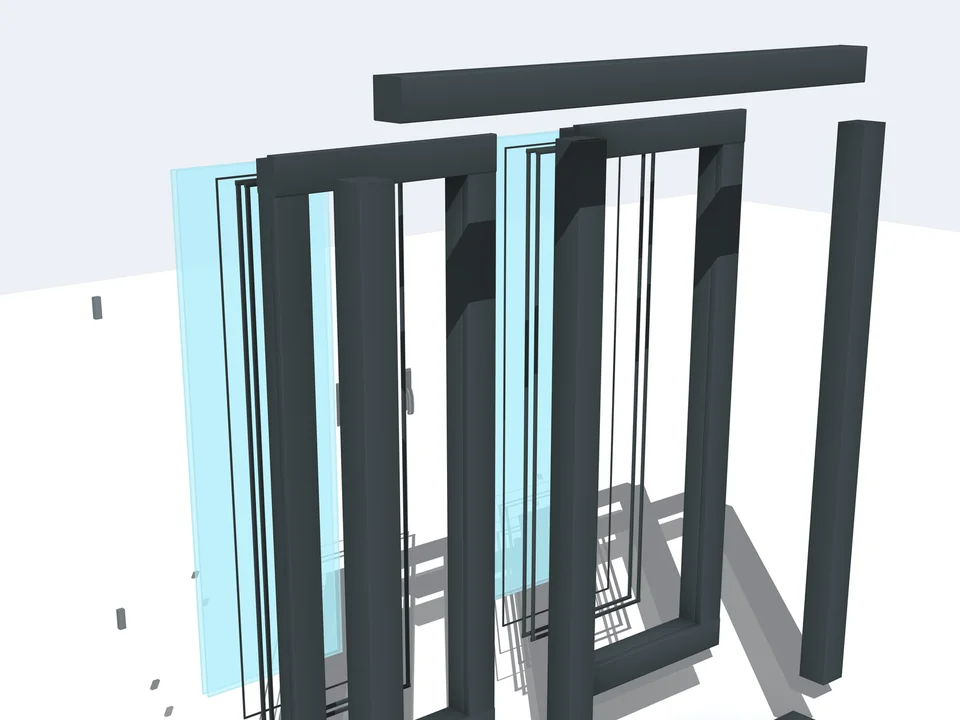
- Construye la ventana misma como un componente aparte: marco, vidrio, alféizar, retornos de mocheta, forrado.
- Pon nombre a la definición con su marca de tipo (V-01, P-03) y copia instancias donde se repita.
Eso son unos diez a quince minutos para el primer hueco y dos o tres para cada uno de los siguientes, siempre que nada cambie. Siempre cambia algo. El coste real no es la primera construcción, sino la quinta revisión, cuando las copias del vacío y las copias del muro se han desfasado y nadie sabe qué agujero pertenece a qué ventana.
El modelado manual sigue siendo la decisión correcta para una ventana protagonista, o un detalle que necesitas controlar arista por arista. Es la decisión equivocada para cuarenta huecos repetidos en un bloque de viviendas, y es una decisión muy cara cuando el cliente sigue moviendo muros.
El abatimiento de las puertas es un problema de planta, no de 3D
Una puerta es noventa por ciento decisión y diez por ciento geometría. Qué lado lleva las bisagras, hacia dónde se abre, con qué choca por el camino. Si te equivocas en eso, el modelo es bonito e inútil.
- El ancho libre se mide con la hoja abierta a 90 grados, desde la cara de la puerta hasta el tope. No es el ancho de la hoja y desde luego no es el hueco en bruto. Los recorridos accesibles fallan precisamente en esta medida.
- En general se exige que las puertas en vías de evacuación abran en el sentido de la salida del espacio; consulta tu normativa local, no es opcional.
- El lado de tirar necesita espacio de maniobra junto a la manilla: una persona en silla de ruedas tiene que sujetar la hoja y retroceder al mismo tiempo.
- Dibuja el arco de abatimiento en planta y ponlo en su propia etiqueta, para que el dibujo se lea bien mientras la vista 3D se mantiene limpia.
- Las puertas de mano izquierda y derecha son partidas distintas en un cuadro de carpintería. Voltear una instancia está bien en el modelo; solo asegúrate de que la mano sobreviva hasta el informe.
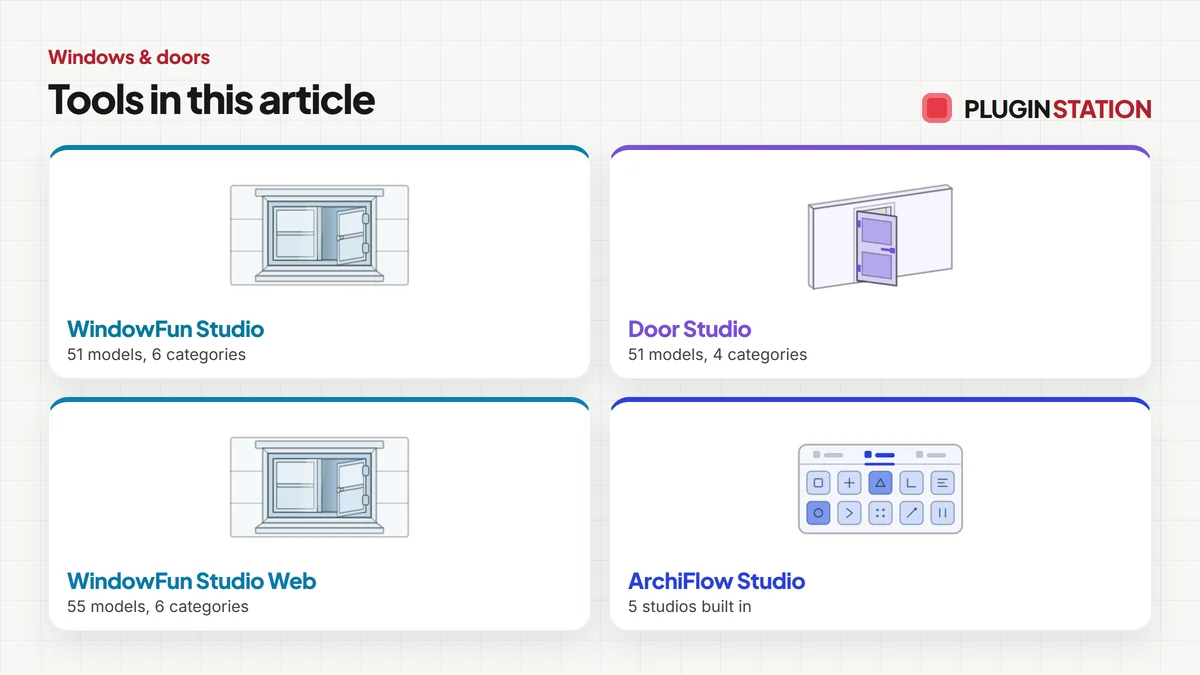
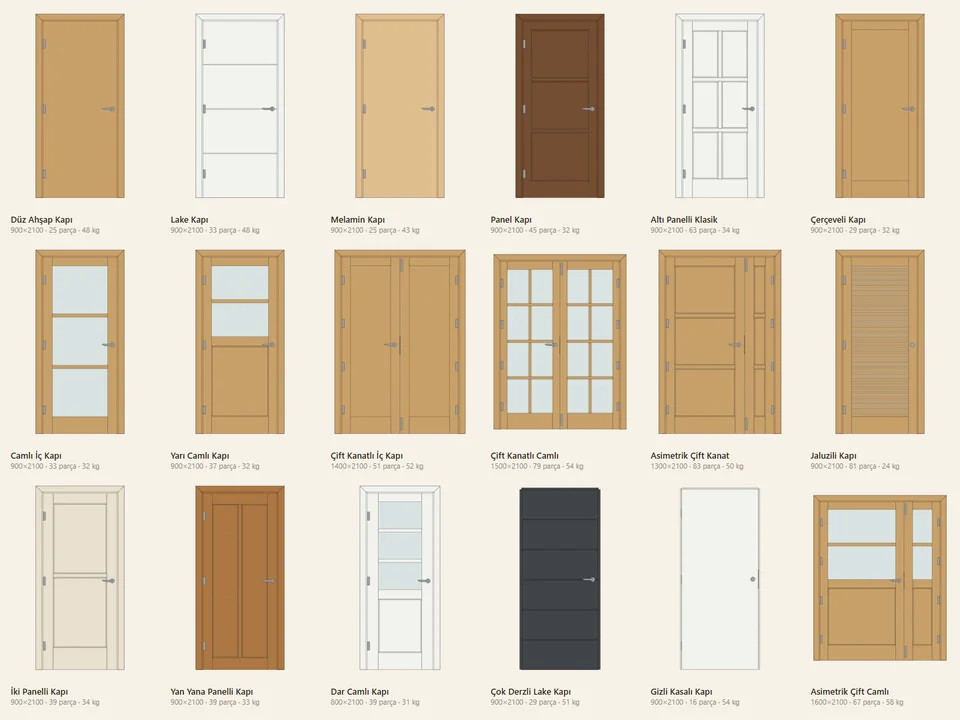
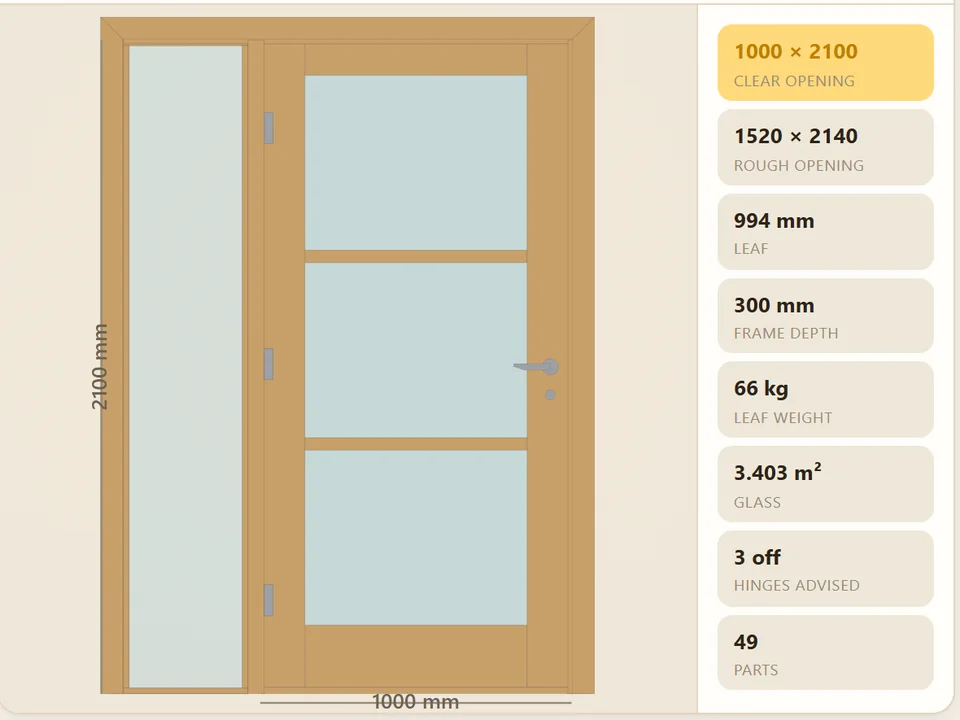
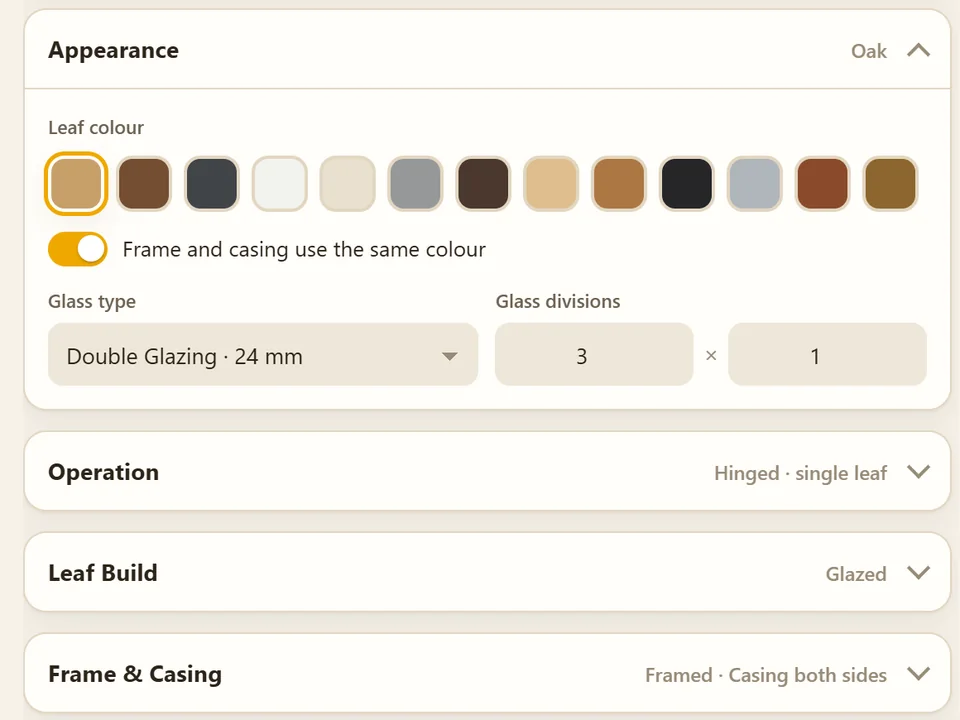
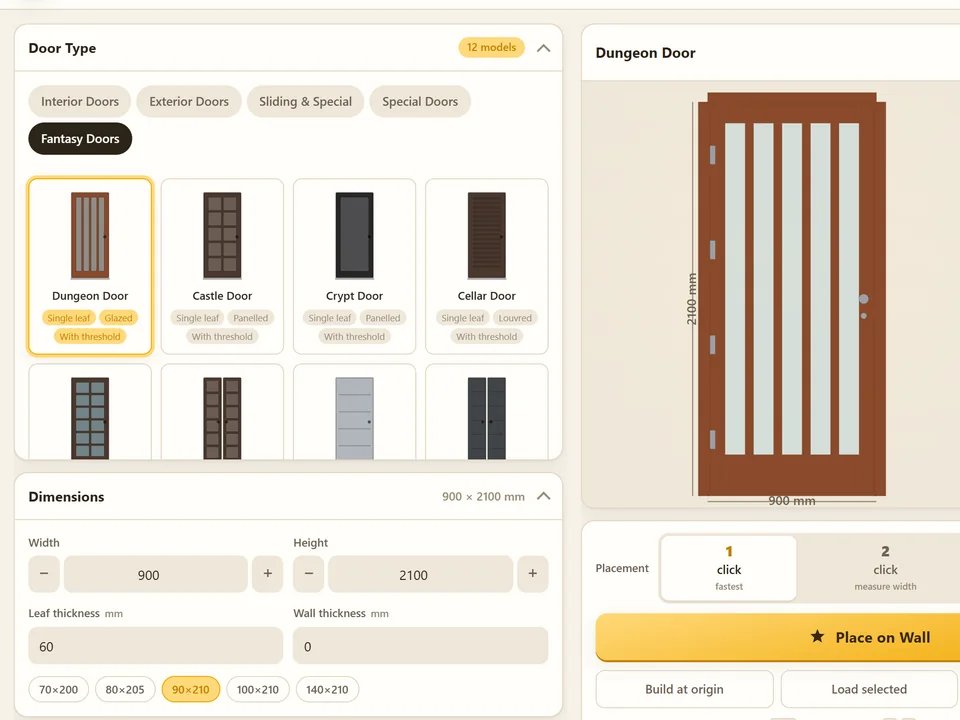
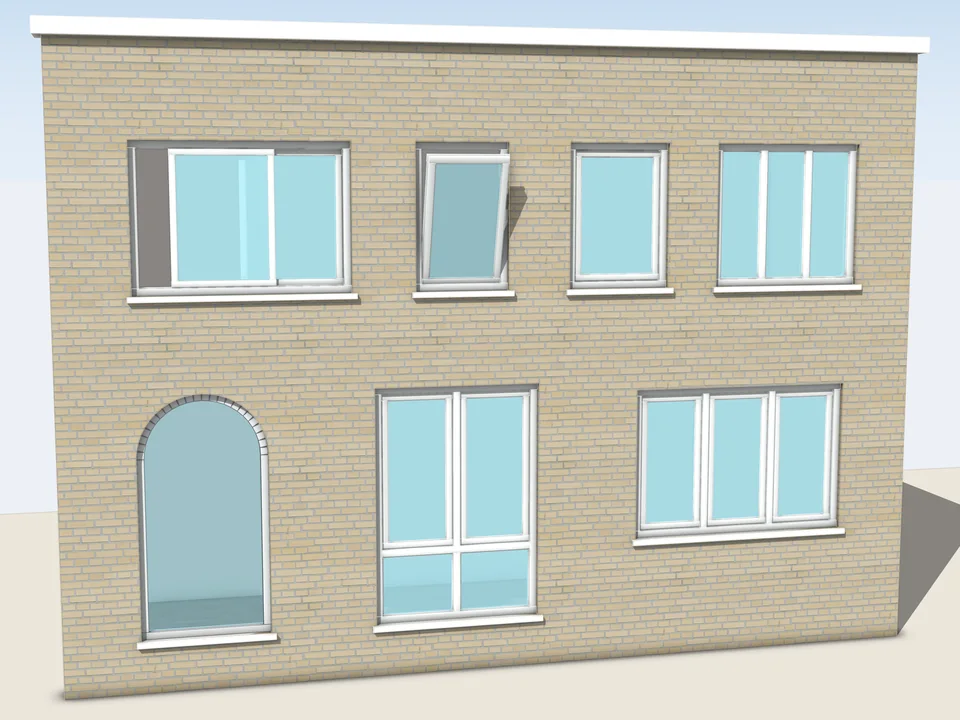
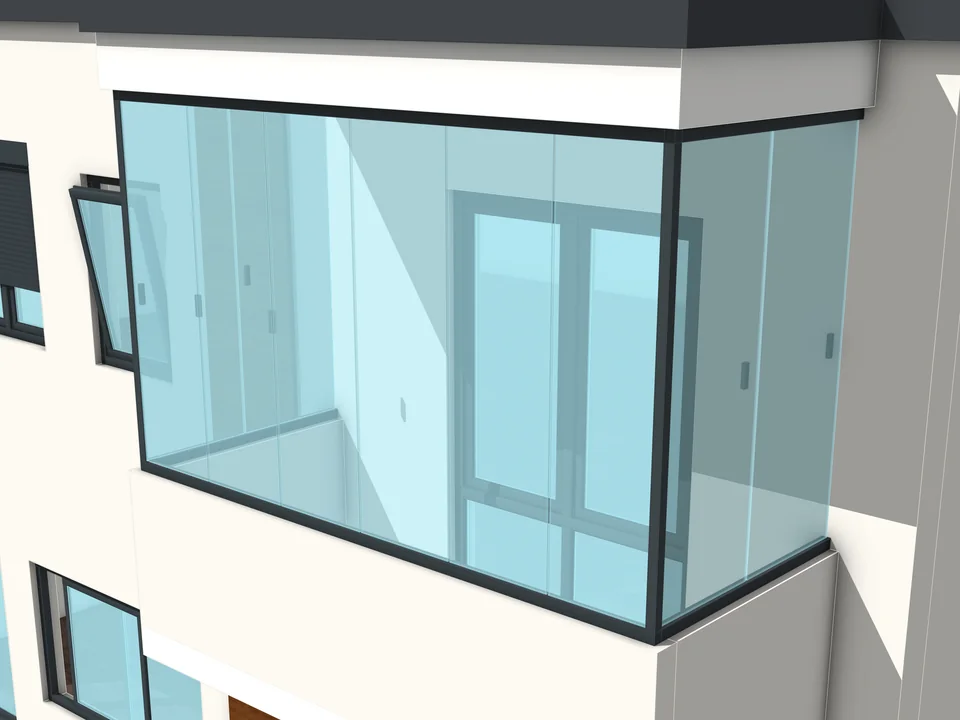
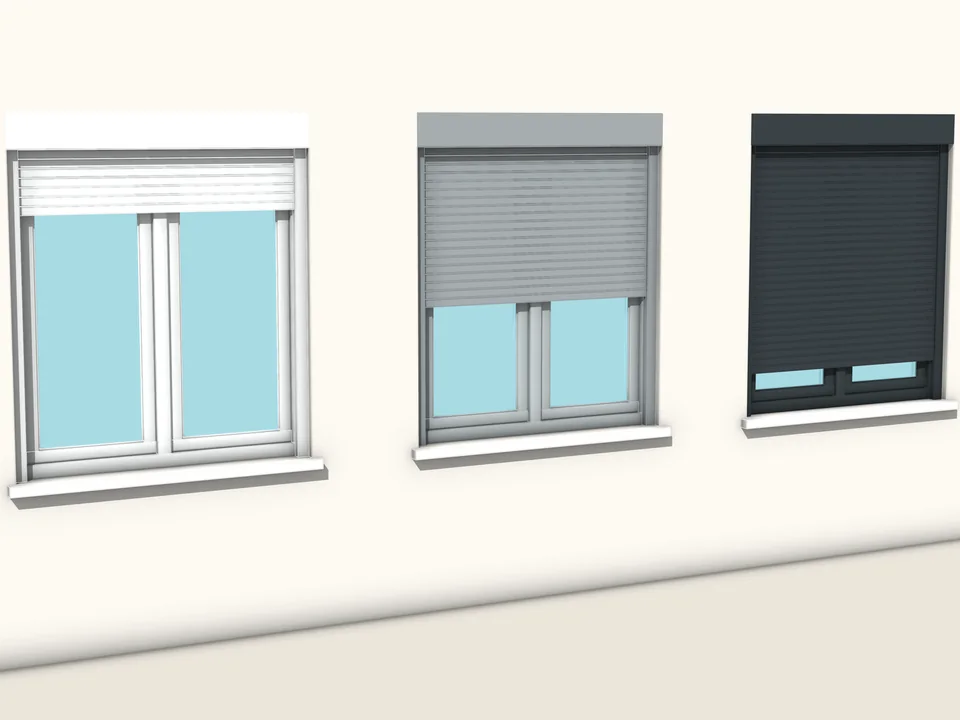
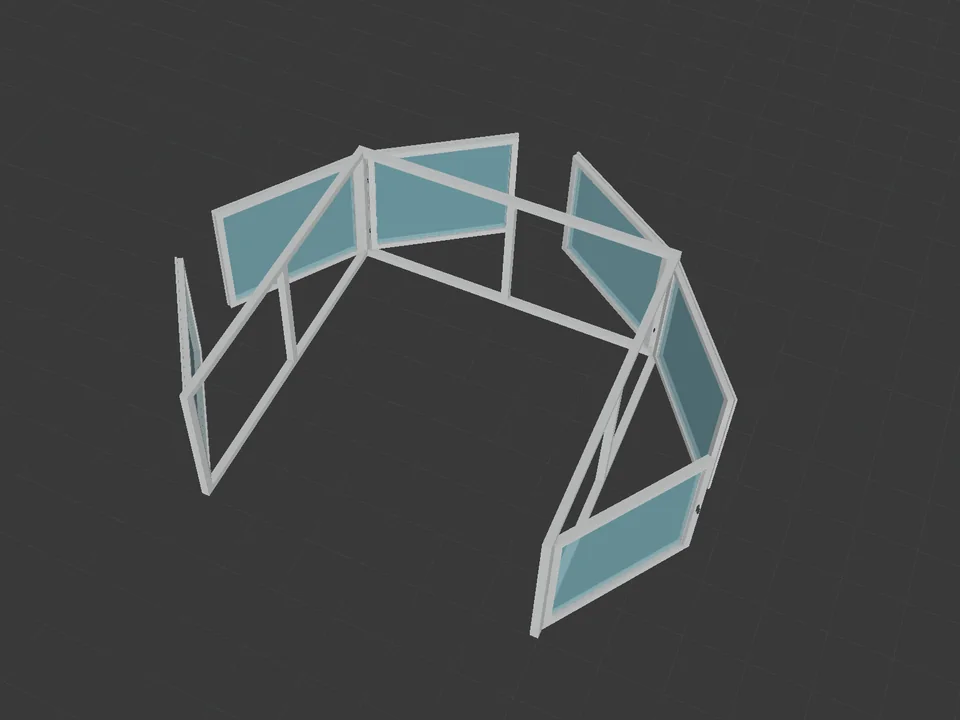
Aquí es donde una herramienta de colocación se gana su sitio, porque nada de ese razonamiento es lo que lleva tiempo; lo que lo lleva es la operación booleana, los retornos de mocheta y el perfil del marco. Door Studio incluye 63 modelos de puerta en 5 categorías y coloca uno en un muro con uno a tres clics: eliges la puerta, haces clic en el muro, se ajusta sola, corte incluido. Funciona en SketchUp 2021 a 2026 y se entrega con 572 pruebas superadas. WindowFun Studio hace lo mismo con los acristalamientos: 55 modelos en 6 categorías en SketchUp 2024–2026, con CSV, DXF y un presupuesto en PDF que salen de la misma ventana que acabas de colocar. El catálogo estima una ventana hecha a mano en unos 40 minutos frente a 25 segundos, y una puerta en 25 minutos frente a 20.

Elige una puerta, haz clic en el muro. Se ajusta sola.
Ventanas y puertas$30Door StudioDoor Studio
Sin cortar muros a mano: elige una puerta, haz clic en el muro y se ajusta sola.
- 63 modelos, 5 categorías
- Colocación en el muro con 1/2/3 clics
- 572 pruebas en verde
SketchUp 2021–2026v1.6.0

Escribe la medida. La ventana se construye sola.
Ventanas y puertas$30WindowFun StudioWindowFun Studio
No dibujes ventanas una a una: escribe la medida y obtén ventana y presupuesto.
- 55 modelos, 6 categorías
- CSV + DXF + presupuesto PDF
- SketchUp 2024-2026
SketchUp 2024–2026v1.1.0
Mantener el hueco editable después de que cambie el muro
La editabilidad es más un problema de archivo que de modelado. Cinco hábitos cubren casi todo:
- Mantén todos los componentes de vacío en una sola etiqueta (llámala HUECOS-VACIO), oculta pero nunca borrada.
- Una definición por tipo de hueco. Si dos huecos son realmente idénticos, deben ser el mismo componente, o tu cuadro de carpintería es ficción.
- Nunca explotes un hueco colocado para arreglar un detalle pequeño. Arregla la definición y deja que todas las instancias la sigan.
- Trata el Esquema como la fuente de la verdad. Si no puedes encontrar una ventana por su nombre en el Esquema en cinco segundos, tampoco podrá quien herede el archivo.
- Pon un plano de sección a través de un hueco típico y guárdalo como escena. Los errores de dintel, alféizar y mocheta son invisibles en una vista en perspectiva y evidentes en sección.
Sacar un cuadro de carpintería
El cuadro de carpintería es toda la razón para ser estricto con los componentes. Generar informe de SketchUp Pro recorre el modelo y exporta definiciones, nombres de instancia y atributos a CSV. Eso es un cuadro de ventanas y puertas, si y solo si tus huecos son componentes bien nombrados y tus cantidades salen de instancias y no de copias de geometría suelta.
- Pon la marca de tipo en el nombre de la definición (V-01, P-03) y usa el nombre de instancia para la ubicación si la necesitas.
- Guarda ancho, alto y hueco en bruto como atributos, no como escala. La escala miente al informe.
- Exporta a CSV, haz una tabla dinámica en una hoja de cálculo, cuenta por definición, y cuenta las puertas por mano además de por tipo.
- Comprueba los totales contra la planta antes de enviar nada. Un informe solo es tan honesto como el modelo que tiene detrás.
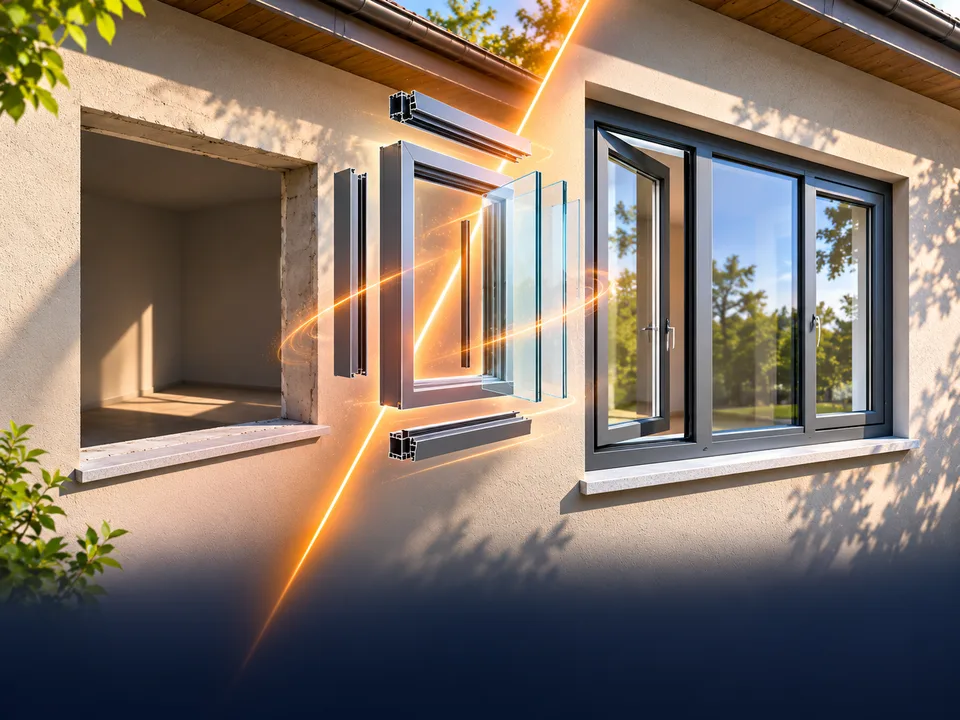
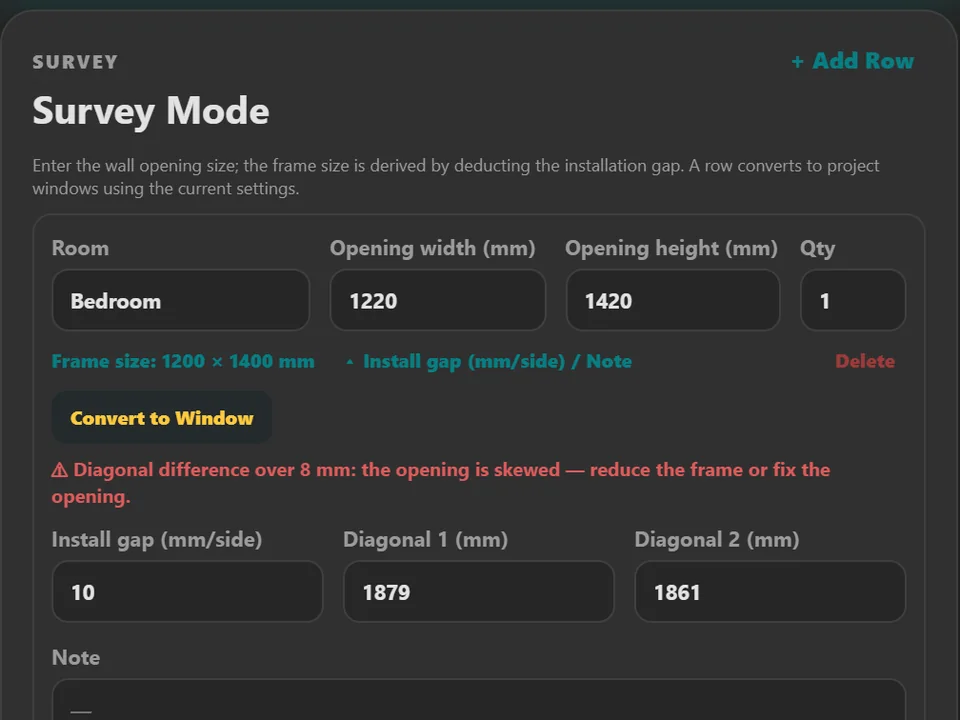
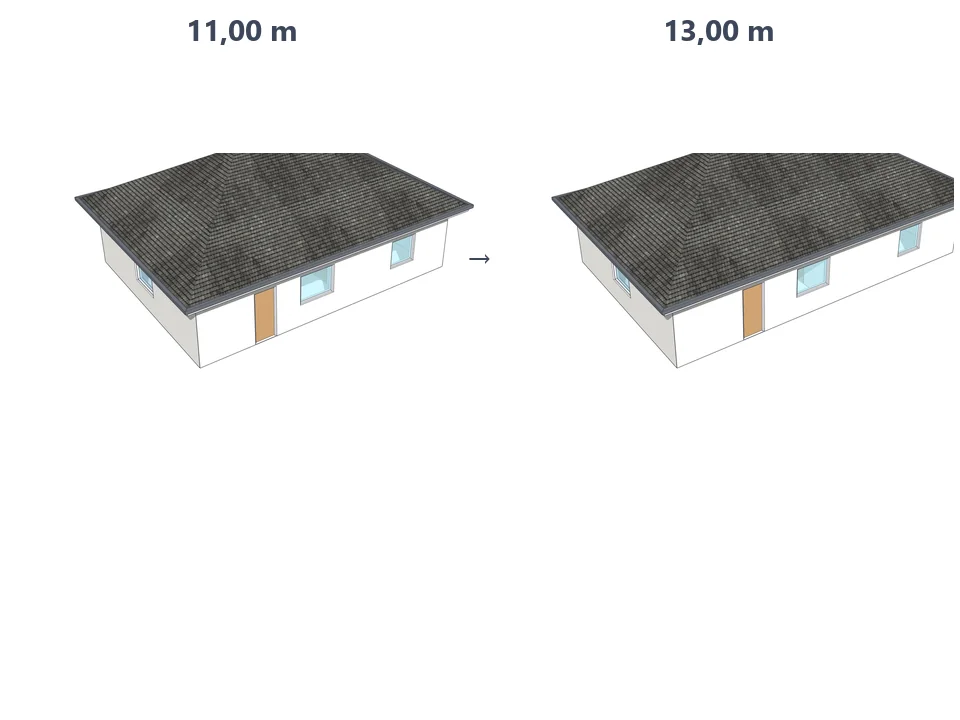
Cuando el presupuesto importa más que el dibujo (talleres de carpintería, vidrieros, ventanas de reposición), suele ser más rápido configurar totalmente fuera de SketchUp. WindowFun Studio Web cubre 55 modelos en 6 categorías, funciona sin conexión como PWA en turco, inglés y alemán, y hace ida y vuelta mediante GLB y DXF, así que el presupuesto y el modelo salen de una sola configuración en lugar de dos. Y si la propia planta sigue moviéndose, un modelo reactivo supera a cualquier herramienta de hueco individual: ArchiFlow Studio reconstruye el edificio a partir de la planta en unos 150 ms, de modo que el modelo sigue el ritmo de cada edición de la planta.
Escribe la medida y míralo construirse en 3D.
Ventanas y puertas$30*WindowFun Studio WebWindowFun Studio Web
Sin horas de cálculo de presupuestos: diseña la ventana y obtén presupuesto y lista de corte.
- 55 modelos, 6 categorías
- 105 pruebas superadas
- PWA sin conexión, TR/EN/DE
Funciona en tu navegadorv1.0.0

Dibuja la planta. Un clic y es 3D.
Arquitectura$99ArchiFlow StudioArchiFlow Studio
Dibuja la planta una vez; mueve un muro y el edificio se reconstruye solo.
- 5 estudios integrados
- Reconstrucción automática en 150 ms
- SketchUp 2021-2026
SketchUp 2021–2026v1.72.0
Nada de esto es exótico. Modela el vacío, respeta la mocheta, pon nombre al componente, compruébalo en sección, exporta el CSV. Hazlo y el hueco deja de ser el punto débil del modelo y pasa a ser la parte que demuestra que conoces el edificio.
La ventaja, sin rodeos: los huecos que son componentes reales sobreviven al próximo cambio del cliente y se cuentan solos en el cuadro de carpintería, de modo que el punto débil del modelo se convierte en la prueba de tu oficio. Para puertas, mira cómo se elige un modelo y se hace clic en el muro en la página de Door Studio; para ventanas y su lista de producción, mira WindowFun Studio.