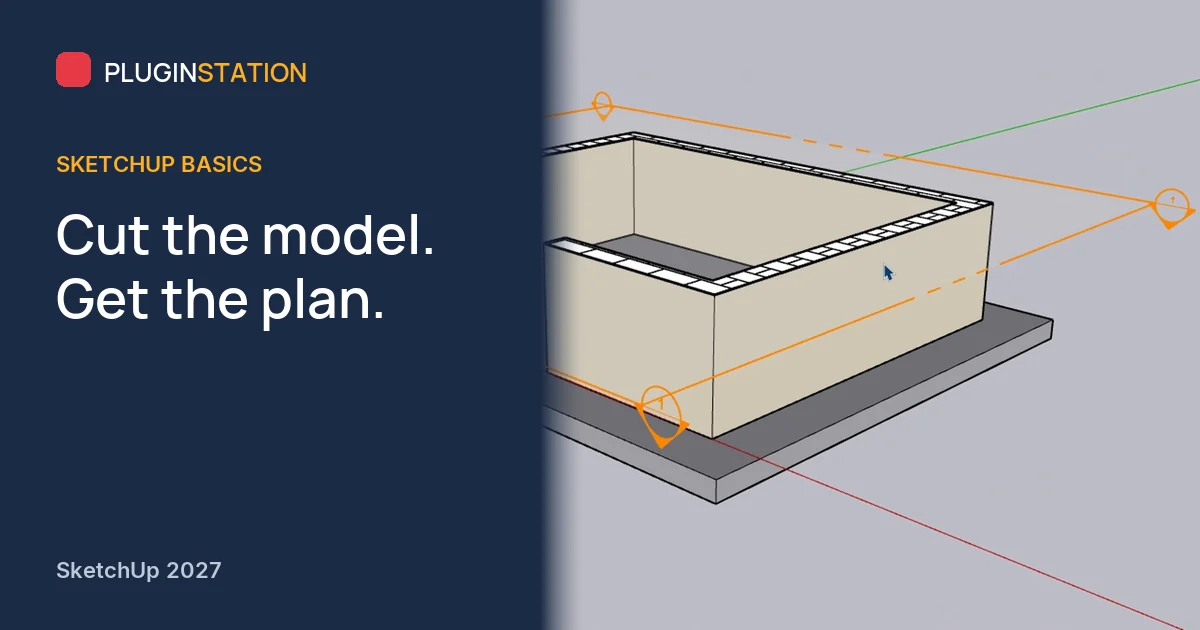
Nadie se enamora de una caja cerrada. En cuanto abres el modelo, el cliente ve las habitaciones, el grosor de los muros y la puerta por la que entrará. Un plano de sección lo hace en pocos clics, sin tocar ni una línea de tu geometría.
¿Qué es un plano de sección en SketchUp?
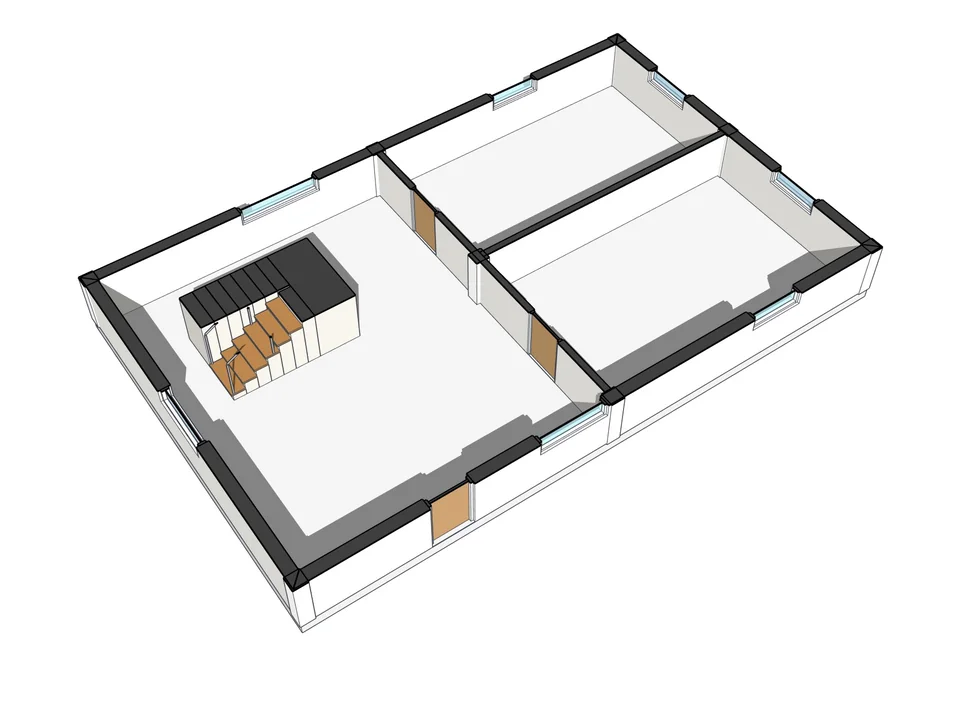
Un plano de sección corta el modelo como un cuchillo y deja ver el interior. Es la base de las plantas y secciones. No borra nada: el corte es una vista que puedes desactivar cuando quieras. Abajo hay una habitación con muros de 25 cm.
¿Cómo se añade un corte de sección?
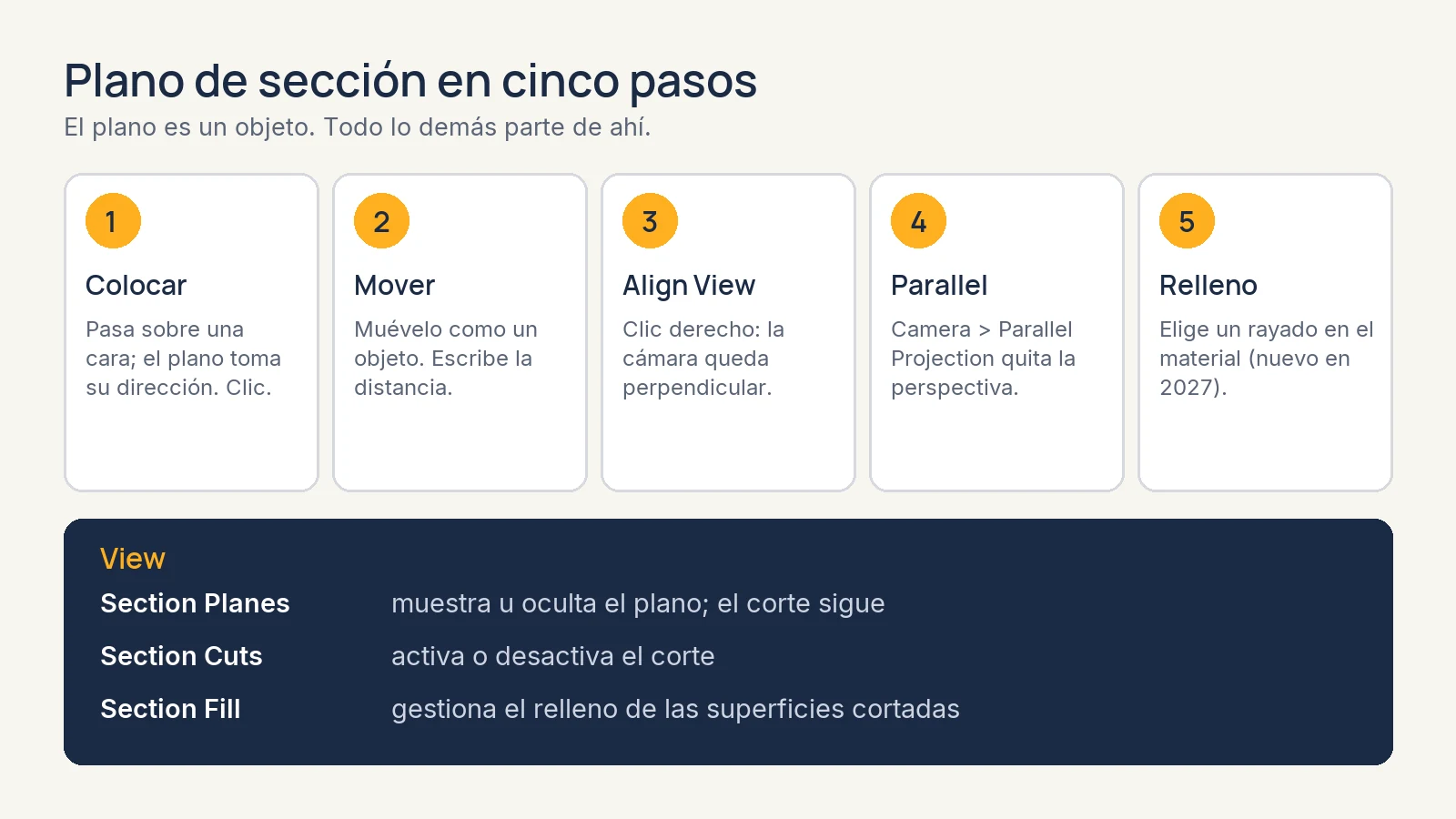
Elige la herramienta Section Plane en la barra de la izquierda. Al pasar sobre una cara, el plano toma esa dirección: vertical en una pared, horizontal sobre el muro. Haz clic para colocarlo. La ventana Name Section Plane permite darle un nombre y un símbolo para tus dibujos. Yo escribo Plan y pulso OK.
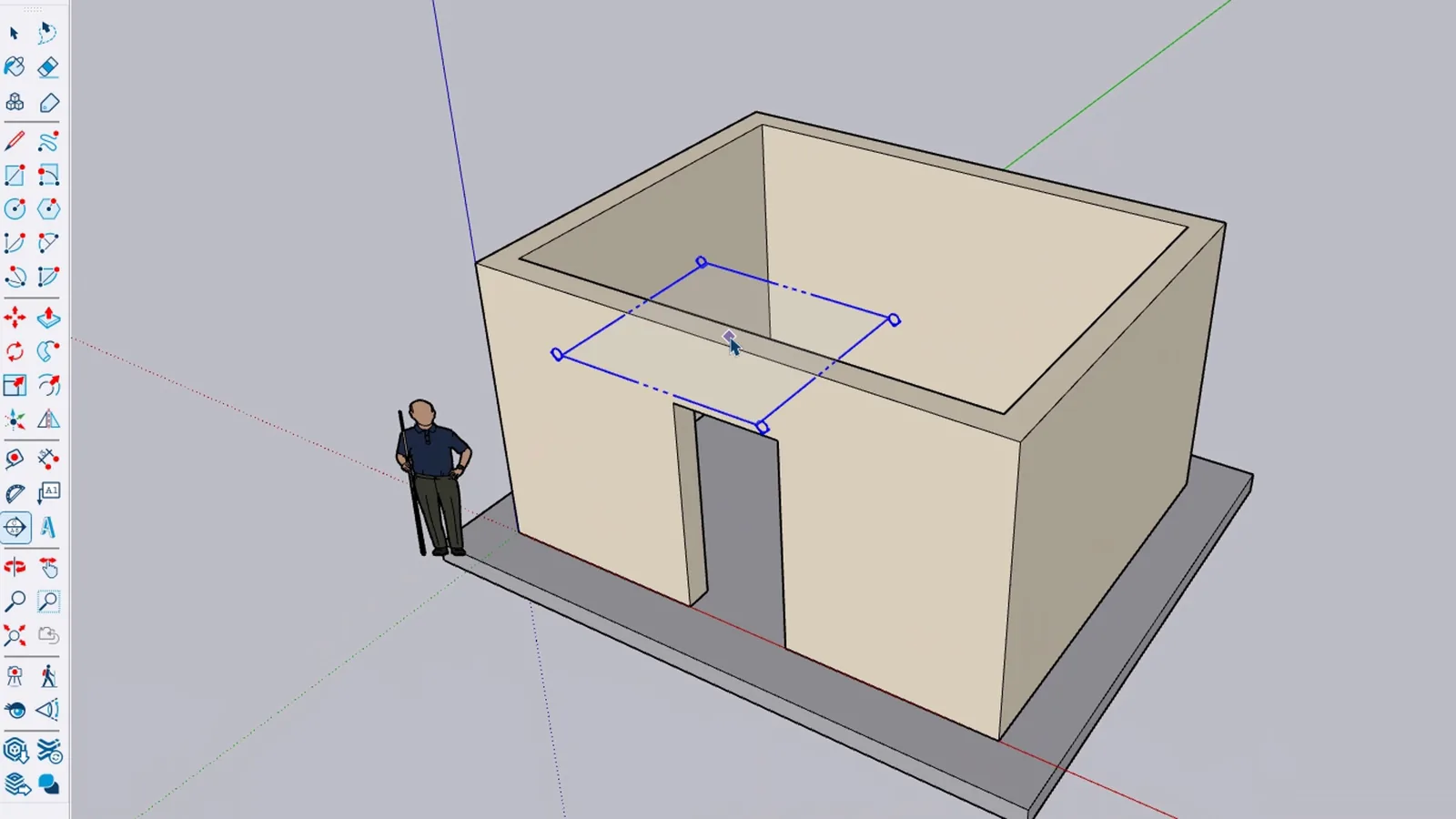
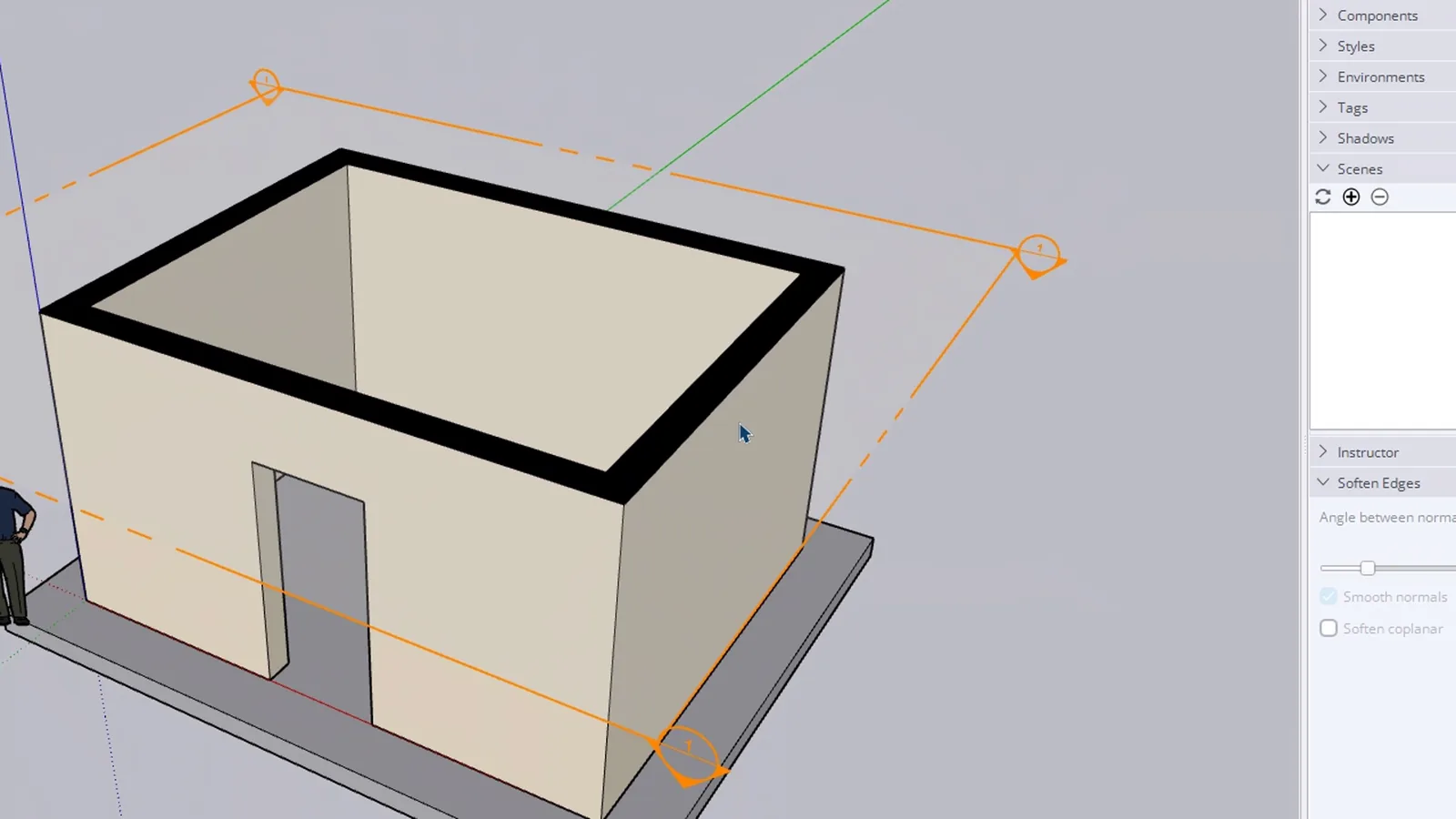
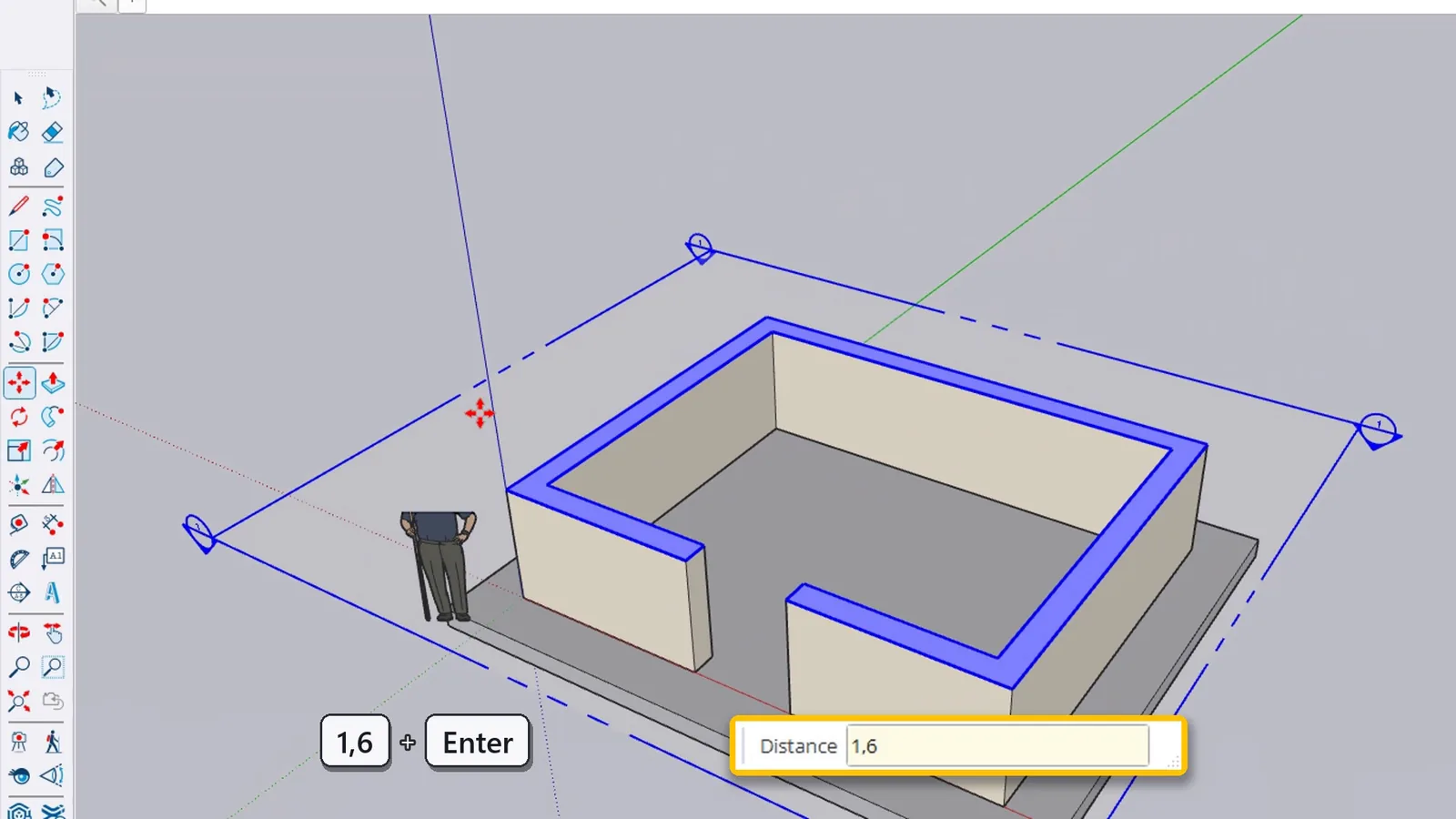
Sobre los muros, el plano aún no corta nada. Se comporta como un objeto, así que puedes moverlo. Haz clic en su borde con Select, agárralo con Move, bloquea la vertical con la flecha arriba y escribe 1,6. Baja a 1,2 metros del suelo y aparece la planta de la habitación con el hueco de la puerta.
¿Cómo se obtiene una planta plana desde una sección?
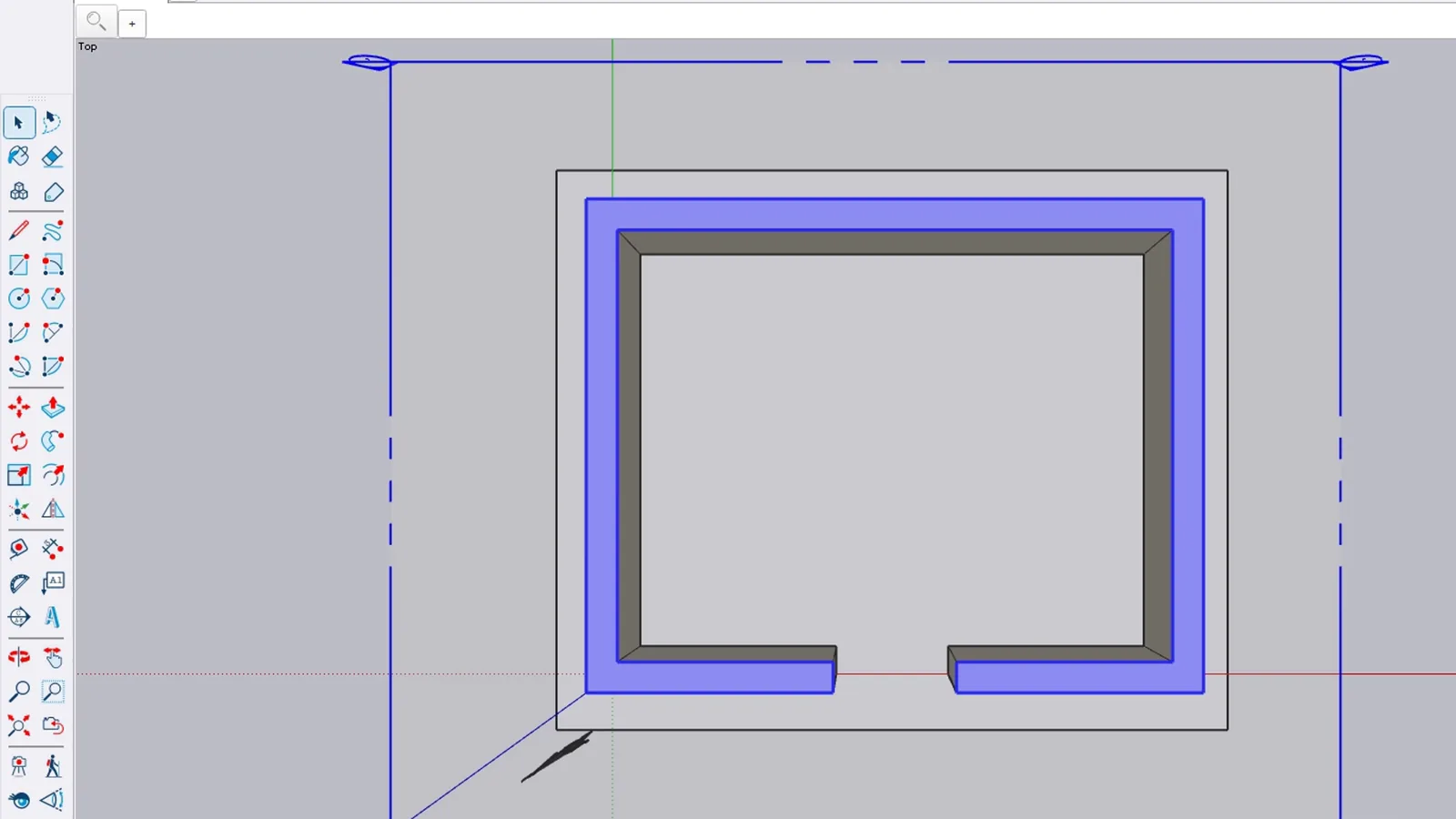
Selecciona el plano, haz clic derecho y elige Align View: la cámara queda perpendicular al corte y miras desde arriba. Luego Camera > Parallel Projection quita la perspectiva y tienes una planta arquitectónica a escala.
¿Qué hacen Section Planes, Section Cuts y Section Fill?
- Section Planes muestra u oculta el plano. El corte sigue activo y el marco naranja desaparece.
- Section Cuts activa o desactiva el propio corte.
- Section Fill gestiona el relleno de las superficies cortadas.
- Reverse (clic derecho) invierte el corte y oculta el otro lado. Active Cut desactiva un corte sin borrarlo.
¿Cómo funcionan los rayados de sección en SketchUp 2027?
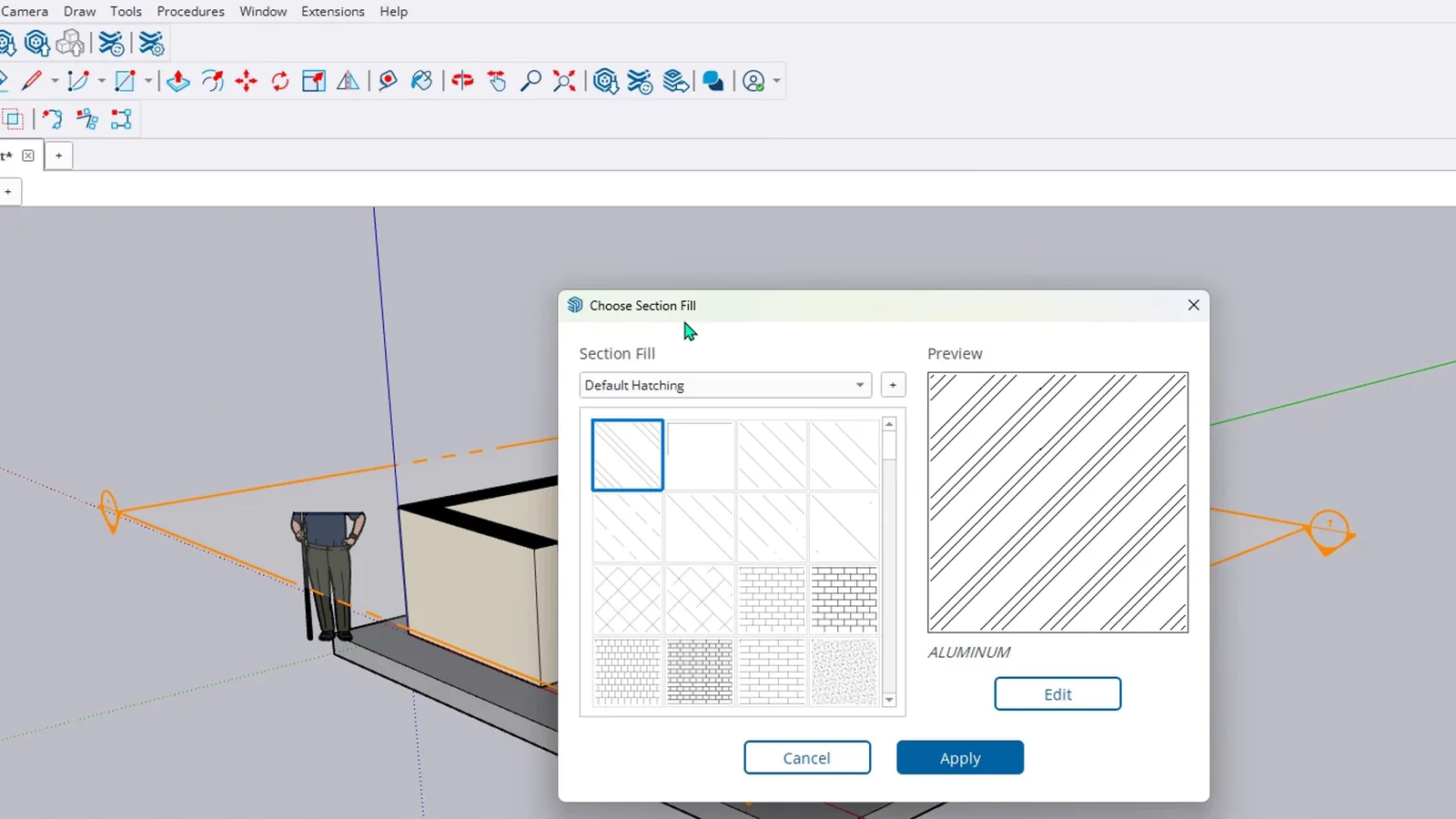
Es una de las novedades más esperadas de 2027. Los muros son un grupo con un material llamado Duvar. En el panel Materials, abre la pestaña Edit, baja y haz clic en Section Fill. La ventana Choose Section Fill ofrece rayados con vista previa. Elijo un patrón de ladrillo y pulso Apply.
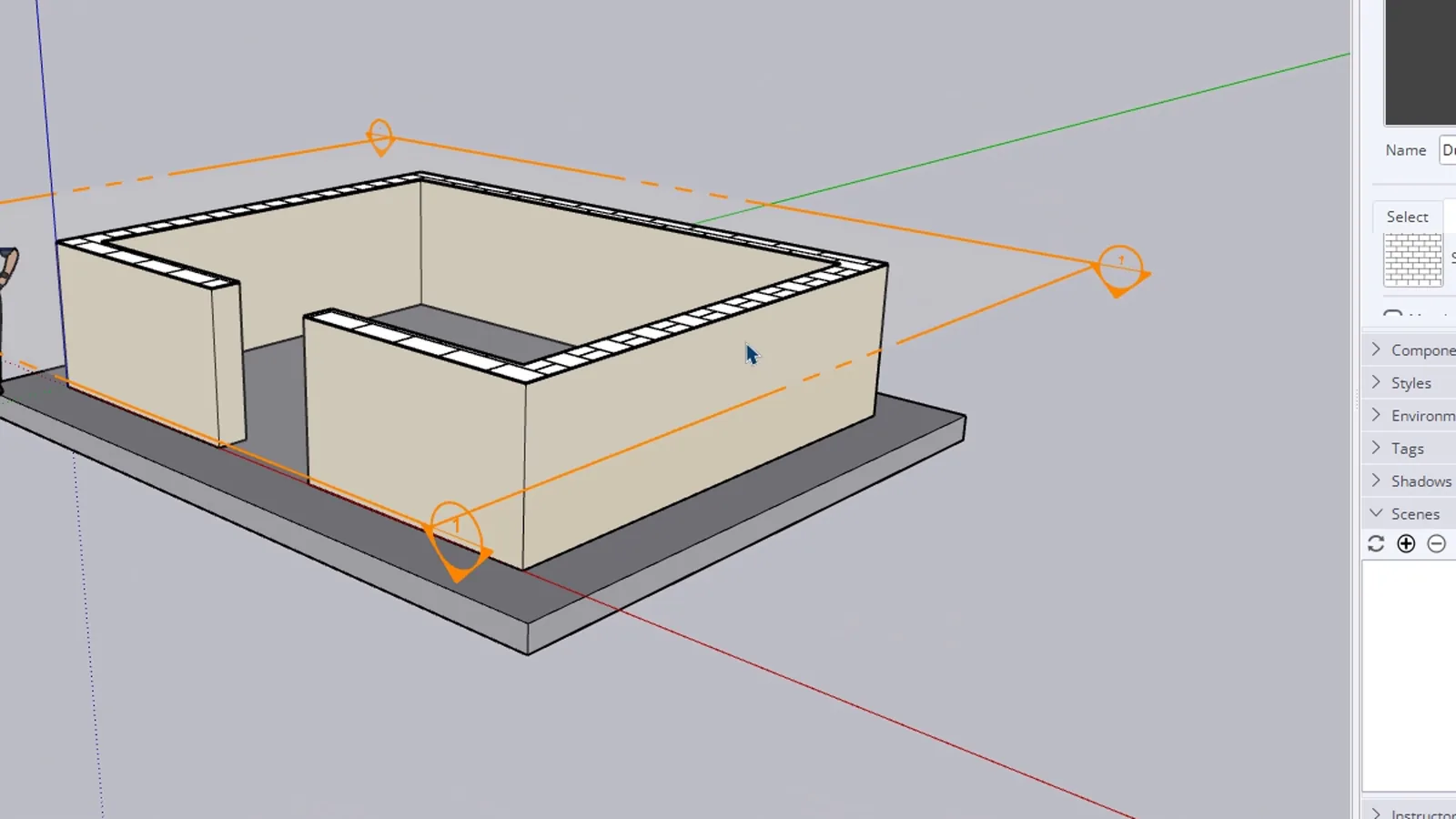
Los muros cortados ya muestran el rayado de ladrillo. Como el rayado pertenece al material, todo grupo sólido con ese material muestra el mismo patrón al cortarse.
¿Por qué no aparece el relleno de sección?
El relleno funciona en grupos cerrados y sólidos. Si no aparece, haz clic derecho en el plano y usa Troubleshoot Section Fill. Y si todos los rellenos son de un color, revisa Override Section Fill by Style en los ajustes de estilo.
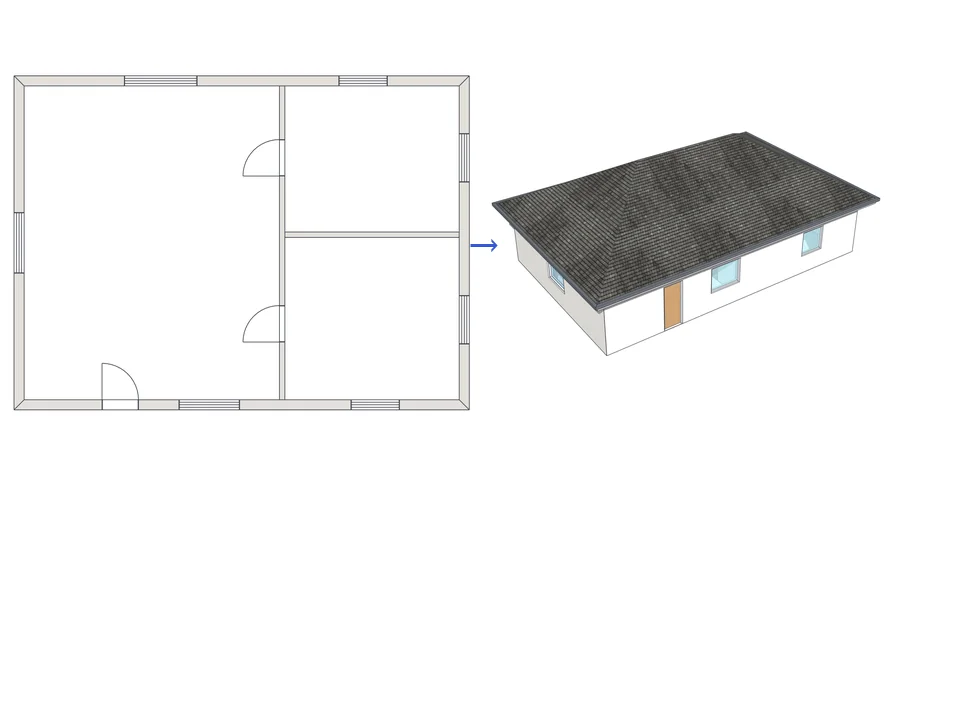
Dibuja la planta. Un clic y es 3D.
Arquitectura$99ArchiFlow StudioArchiFlow Studio
Dibuja la planta una vez; mueve un muro y el edificio se reconstruye solo.
- 5 estudios integrados
- Reconstrucción automática en 150 ms
- SketchUp 2021-2026
SketchUp 2021–2026v1.72.0
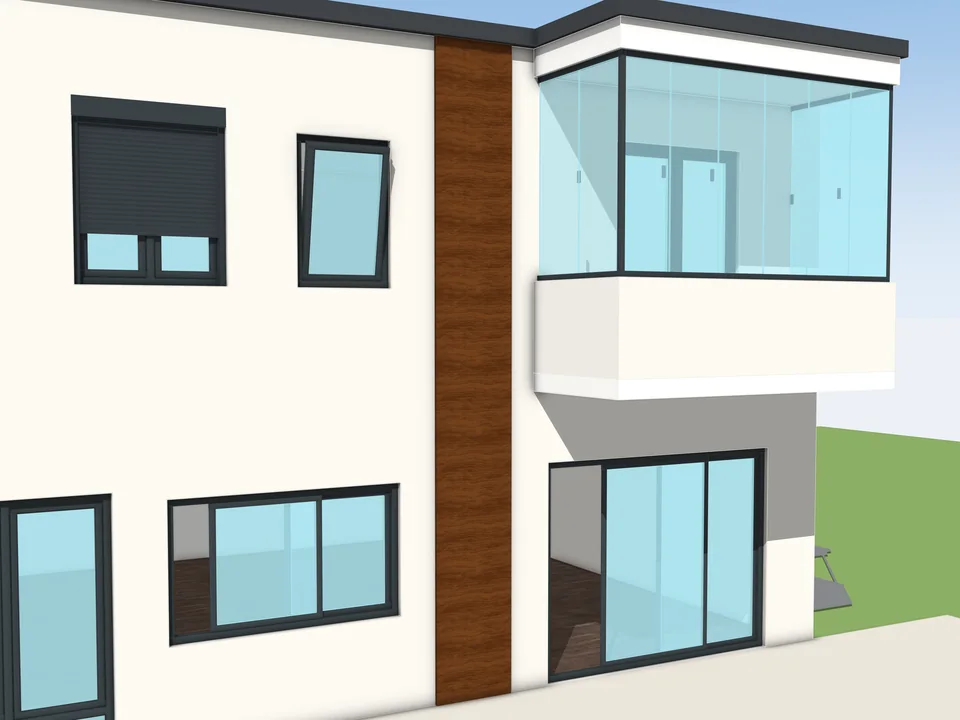
Escribe la medida. La ventana se construye sola.
Ventanas y puertas$30WindowFun StudioWindowFun Studio
No dibujes ventanas una a una: escribe la medida y obtén ventana y presupuesto.
- 55 modelos, 6 categorías
- CSV + DXF + presupuesto PDF
- SketchUp 2024-2026
SketchUp 2024–2026v1.1.0
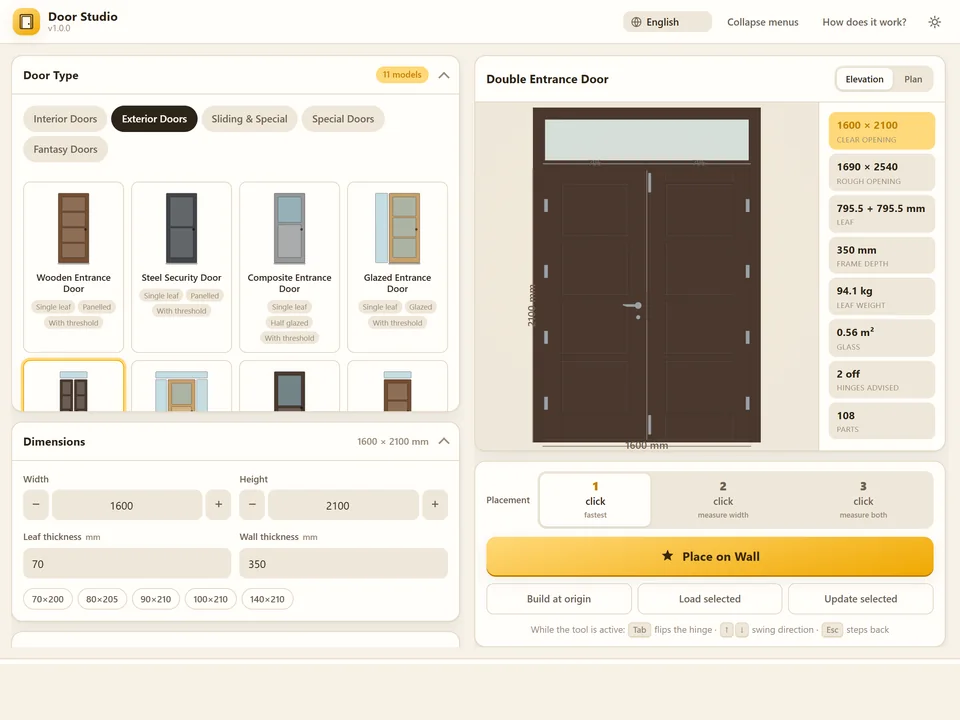
Elige una puerta, haz clic en el muro. Se ajusta sola.
Ventanas y puertas$30Door StudioDoor Studio
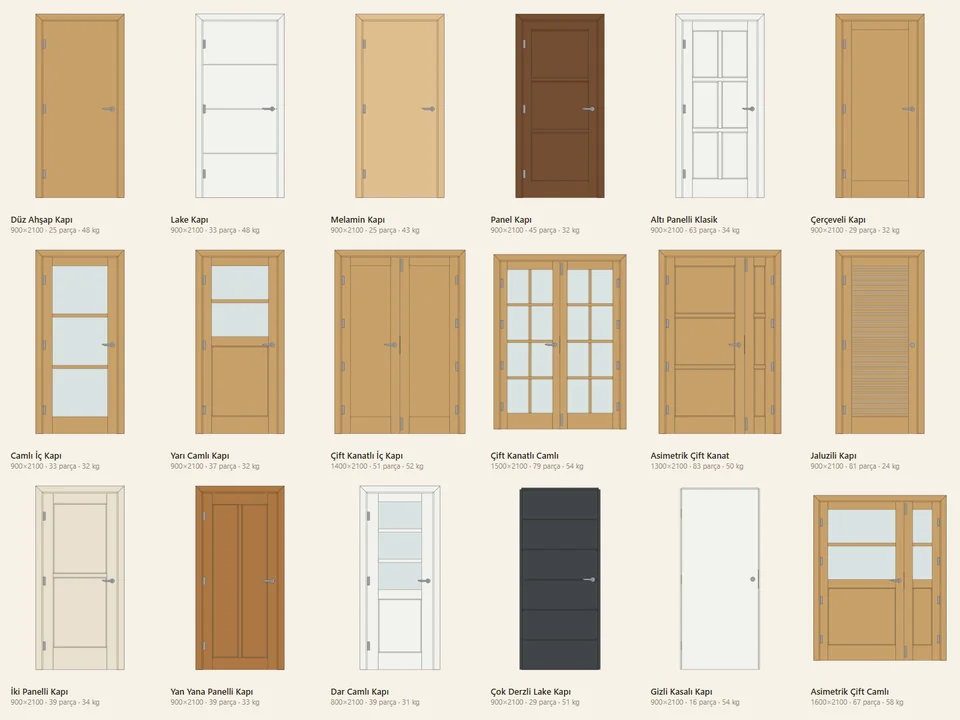
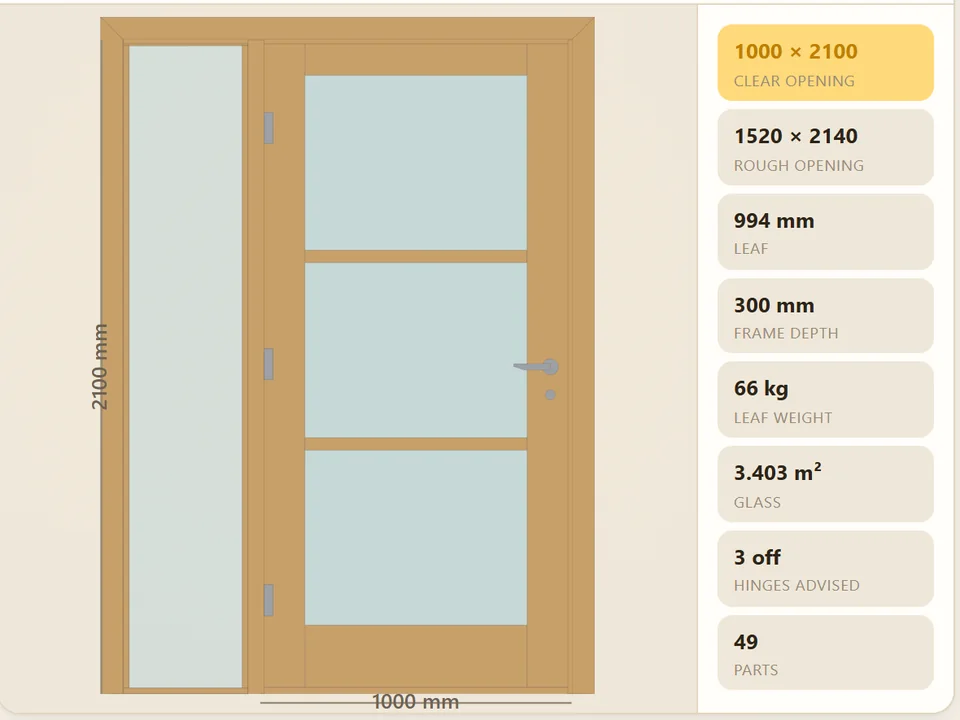
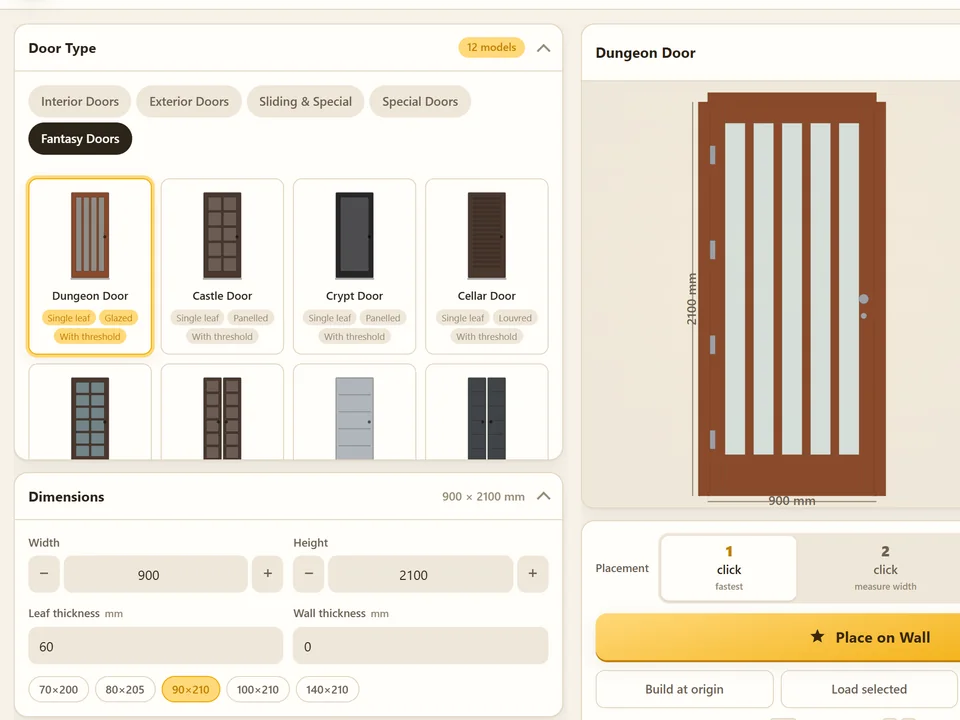
Sin cortar muros a mano: elige una puerta, haz clic en el muro y se ajusta sola.
- 63 modelos, 5 categorías
- Colocación en el muro con 1/2/3 clics
- 572 pruebas en verde
SketchUp 2021–2026v1.6.0