ClothFunEntra a la presentación con tela que parece real: manteles, cortinas y edredones que caen por física en SketchUp
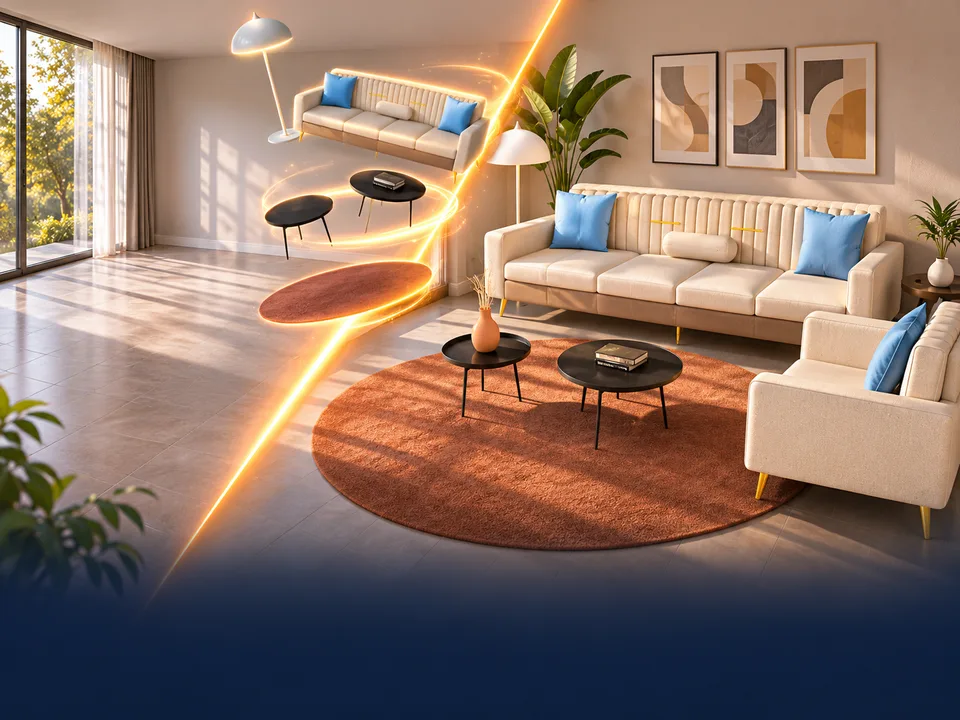
Sé el diseñador cuyas escenas parecen vividas. Lo que delata un modelo son los manteles como cajas y las cortinas planas; ClothFun deja caer la tela como cae de verdad. Selecciona la mesa, elige el preajuste Mantel, pulsa reproducir: la tela cae, se descuelga por las esquinas y se asienta en pliegues mientras lo ves en vivo en el panel. Un clic en Hornear y llega a tu modelo como geometría suave con su estampado. Cortinas, toldos, banderas, edredones acolchados, cojines capitoné, objetos inflados, letras globo, fundas envasadas al vacío, incluso objetos que se rompen y caen: todo desde el mismo panel, y SketchUp nunca se traba mientras la tela se mueve.
12 preajustes de un clic
Hornear + animación por escenas
SketchUp 2021–2026
En preparación
El pago internacional de este plugin se está preparando. Deja tu correo y te avisaremos en cuanto se abra. ¿Compras desde Türkiye? Puedes comprarlo ya mediante transferencia bancaria.
Suelta una tela sobre los objetos que elijas y la deja caer con física real
Cuelga cortinas, toldos y banderas de una arista, un objeto o un punto
Cose edredones, almohadas y cojines capitoné de dos capas cuyas cámaras se inflan
Infla objetos, convierte texto 3D en letras globo y envasa fundas al vacío
Deja caer, rodar y romperse los objetos seleccionados con física real
Hornea el resultado en SketchUp como geometría suave, con un solo Deshacer
Exporta la caída fotograma a fotograma como escenas para una animación
Mantiene SketchUp fluido mientras la tela se mueve en el panel
Prueba de carga de trabajo
98 % menos de trabajo con ClothFun
A manoEmpujar y estirar pliegues a mano en un mantel o una cortina hasta que casi parezca real
1 h 30 min
Con ClothFunSeleccionar el objetivo, elegir un preajuste, pulsar reproducir y Hornear
1 min
98 %
menos tiempo en esta tarea
90×
más rápido
El tiempo que tarda la misma tarea a mano y con el plugin; el porcentaje y la aceleración se calculan a partir de esos dos tiempos.
El mismo trabajo: tus horas o los segundos del plugin
Arrástrame
Con el plugin
1 min
Seleccionar el objetivo, elegir un preajuste, pulsar reproducir y Hornear
A mano
1 h 30 min…
Empujar y estirar pliegues a mano en un mantel o una cortina hasta que casi parezca real
Arrástrame
01
Tela que cae como tela
Suelta una tela sobre los grupos y componentes que elijas, o cuélgala de una arista de barra de cortina, de un objeto o de un punto. Choca con tu modelo, se pliega en las esquinas y se mece con el viento; retrocede la línea de tiempo hasta el fotograma que prefieras. Mueve el objetivo mientras corre y la tela reacciona a la nueva posición.
02
Cosida, rellena, inflada
Elige un patrón de costura y la tela se cose en dos capas: cada cámara entre las costuras se infla. Acolchado cuadrado para un edredón, costura de borde para una almohada, botones para un cojín capitoné; haz clic en una cámara para dejarla a medias o plana, o dibuja líneas sobre una cara en SketchUp y se convierten en costuras.
03
Horneada en el modelo, a un Deshacer
Hornear convierte el fotograma en pantalla en un solo grupo con aristas interiores suaves y el estampado en ambas caras. Hornear con la tira de película repite la caída y crea un grupo, una etiqueta y una escena por fotograma, listos para File, Export, Animation. Inflar, texto globo, envasado al vacío y romper y soltar se hornean igual, y cada resultado se quita con un solo Deshacer.
¿Cuántas tardes podría devolverte esto?
manteles, cortinas, ropa de cama y textiles por proyecto
Estimación basada en un flujo de trabajo típico. Tus resultados pueden variar, normalmente al alza.
Tres pasos en un panel: Añadir tela (escribe ancho × alto, horizontal o vertical, o convierte en tela una cara plana seleccionada, como una mesa redonda o el hueco de una ventana), Elegir objetivos (haz clic en grupos y componentes en SketchUp o usa la selección) y Soltar / Fijar.
Doce preajustes de un clic que ajustan a la vez tamaño, pines, física y aspecto: Mantel, Cortina, Bandera, Manta, Lona de tienda, Toldo, Edredón, Almohada, Cojín, Inflar, Texto globo y Vacío.
Fijar en SketchUp: los pines se reparten a lo largo de una arista como una barra de cortina, siguen a un grupo o componente cuando lo mueves, o se reúnen en un punto (con Ctrl).
Vista previa en vivo con reproducir / pausa, reinicio y una línea de tiempo que se puede retroceder a cualquier fotograma grabado; los objetivos se pueden mover mientras corre la simulación.
Solo cuatro deslizadores visibles (Gravedad, Viento con brújula arrastrable, Rigidez de seda a lona, Resolución de 20 × 20 a 120 × 120); subpasos, amortiguación, fricción, grosor, resistencia al estiramiento, peso, turbulencia, fruncido, número de fotogramas y autocolisión están en Avanzado.
Costura y relleno: seis patrones (una capa, costura de borde, acolchado cuadrado, rombo, canales, capitoné), deslizadores de Relleno y Separación de costura, clic en una cámara para dejarla llena, a medias o plana; las líneas dibujadas sobre una cara de SketchUp se convierten en costuras.
Infla un objeto cerrado seleccionado como una funda de tela con el deslizador Presión; convierte texto 3D o un logo seleccionado en letras globo cosidas por el borde; Vacío ajusta la tela con fuerza sobre un objeto.
Pestaña Soltar objetos: los grupos y componentes seleccionados caen de forma natural, giran y se apilan entre sí y sobre los objetivos hasta el nivel del suelo; Aplicar los mueve en SketchUp.
Romper y soltar: un grupo o componente cerrado seleccionado se divide en 4 a 150 piezas, sale despedido y cae con física real; Aplicar crea las piezas como grupos con las caras rotas en su propio color.
Hornear: el fotograma visible se convierte en un grupo con aristas interiores suaves, contorno duro y el material en ambas caras; Hornear con la tira de película crea un grupo, una etiqueta y una escena por fotograma para File › Export › Animation.
Aspecto de la tela: color liso, vichy, damero o tu propia imagen, dos colores y tamaño del patrón; el material horneado lleva el mismo estampado.
La física corre dentro del panel, así que SketchUp no se actualiza durante la simulación y el modelo no se traba; el Modo rendimiento baja la resolución y los subpasos en ordenadores lentos.
Cada horneado, aplicación y rotura se quita con un solo Deshacer; interfaz en inglés y turco, tema automático / oscuro / claro y un breve recorrido de tres pasos al primer inicio.
Aún en construcción
Lo que ya se ha publicado y lo que viene.
Publicado
✓Soltar y fijar tela, vista previa en vivo, línea de tiempo, Hornear y animación por escenas
✓Preajuste Toldo y la pestaña Soltar objetos
✓Costura y relleno: preajustes de edredón, almohada y cojín capitoné
✓Inflar, texto globo y envasado al vacío
✓Romper y soltar
Próximo
○Volver a editar una tela horneada en el panel
○Mover la tela arrastrándola en la vista previa
Antes de que preguntes
No. La física corre dentro del panel de ClothFun, y SketchUp solo trabaja un instante al leer los objetivos y al hornear. En un ordenador lento, activa el Modo rendimiento o baja la resolución.
SketchUp 2021 a 2026, con interfaz en inglés y turco y una guía de usuario paso a paso. Funciona por sí solo, sin necesitar ninguna otra extensión.
Sí. Hornear con la tira de película repite la simulación y crea un grupo, una etiqueta y una escena por fotograma, sin transiciones. Expórtala con File › Export › Animation. Una segunda animación se guarda aparte, así que la primera no se toca.
Sí. Elige uno de los seis patrones de costura y ajusta la separación, o divide una cara con líneas en SketchUp, selecciona todas las piezas y pulsa Convertir cara seleccionada en tela: tus líneas se convierten en costuras. Haz clic en una cámara en la vista previa para dejarla a medias o plana.
Primero comprueba que la mesa está de verdad en la lista de objetivos. Después sube un poco el grosor de la tela en Avanzado, o pon los subpasos en 6–8.
Sí. Un horneado, un horneado de animación con sus grupos, etiquetas y escenas, una aplicación de Soltar objetos y una de Romper y soltar se quitan cada uno con un solo Deshacer.
Aún mejores juntos
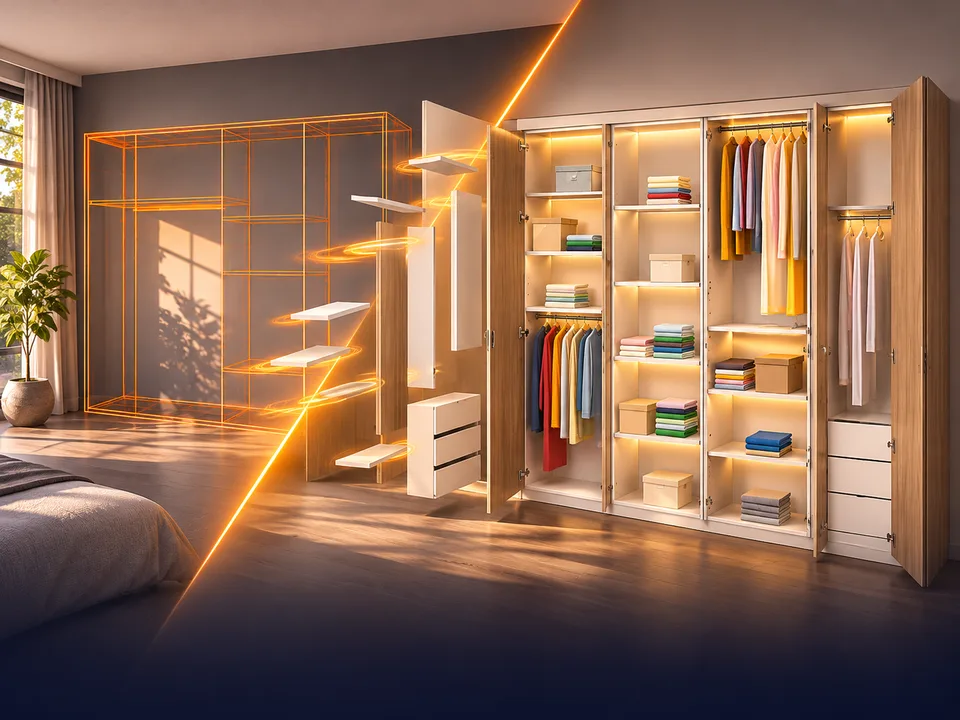
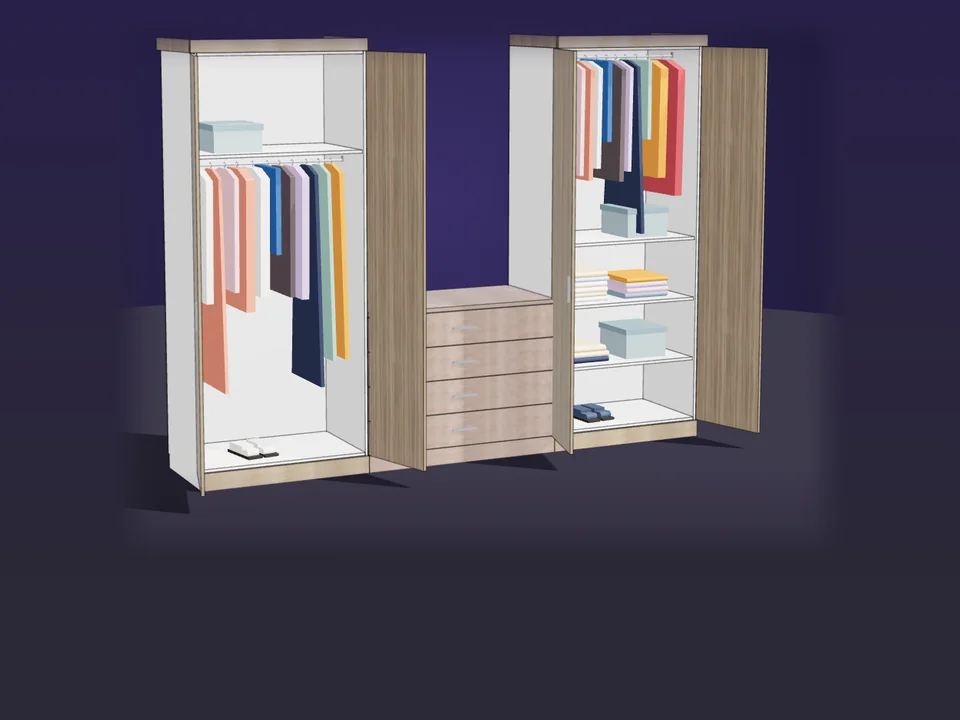
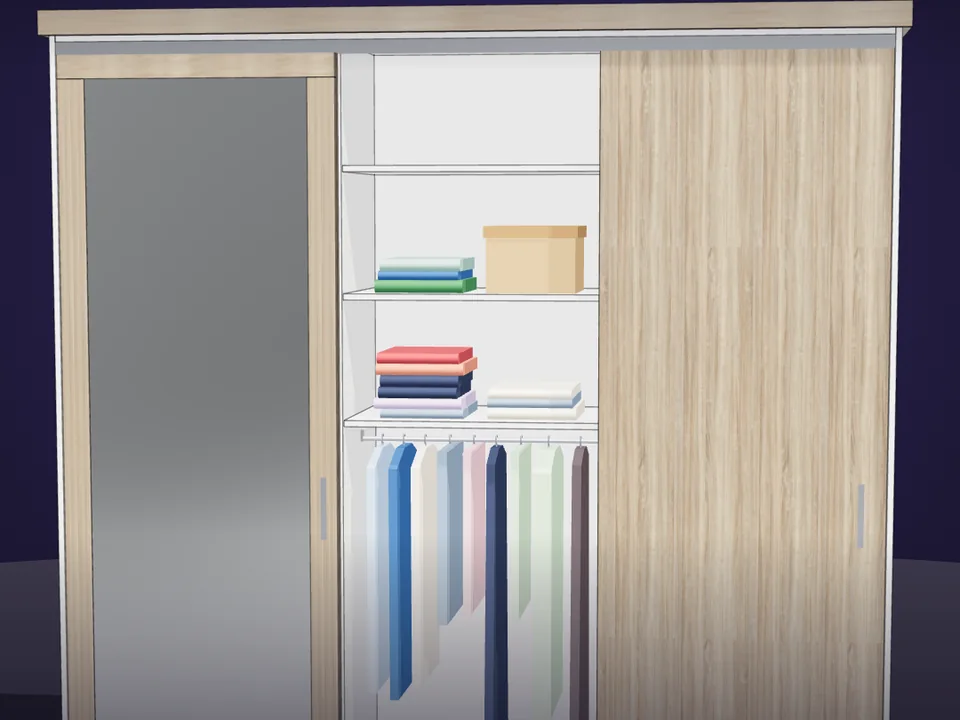
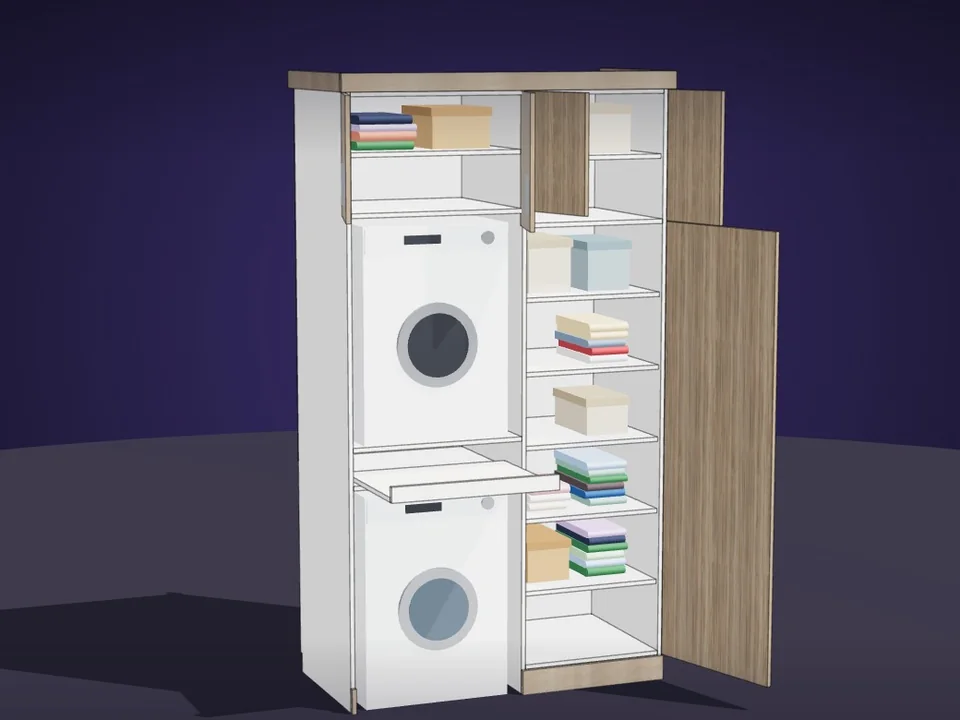
Escribe la medida. El armario entero se construye solo.
🛋 Interiorismo
CabinetWizard
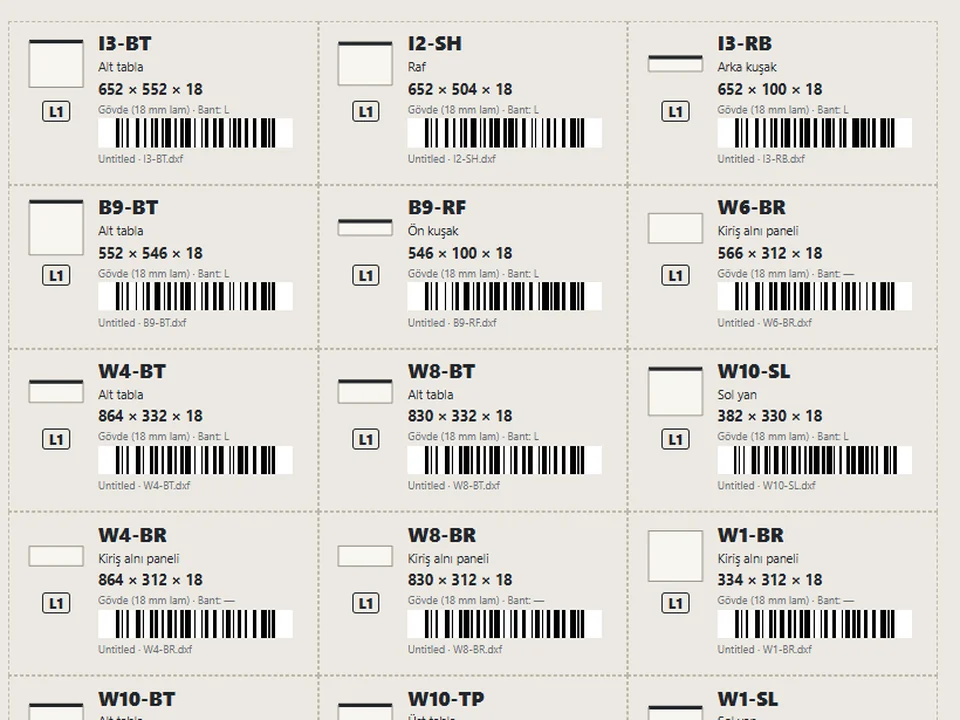
Sin dibujar panel por panel: escribe la medida y obtén presupuesto y archivos CNC.