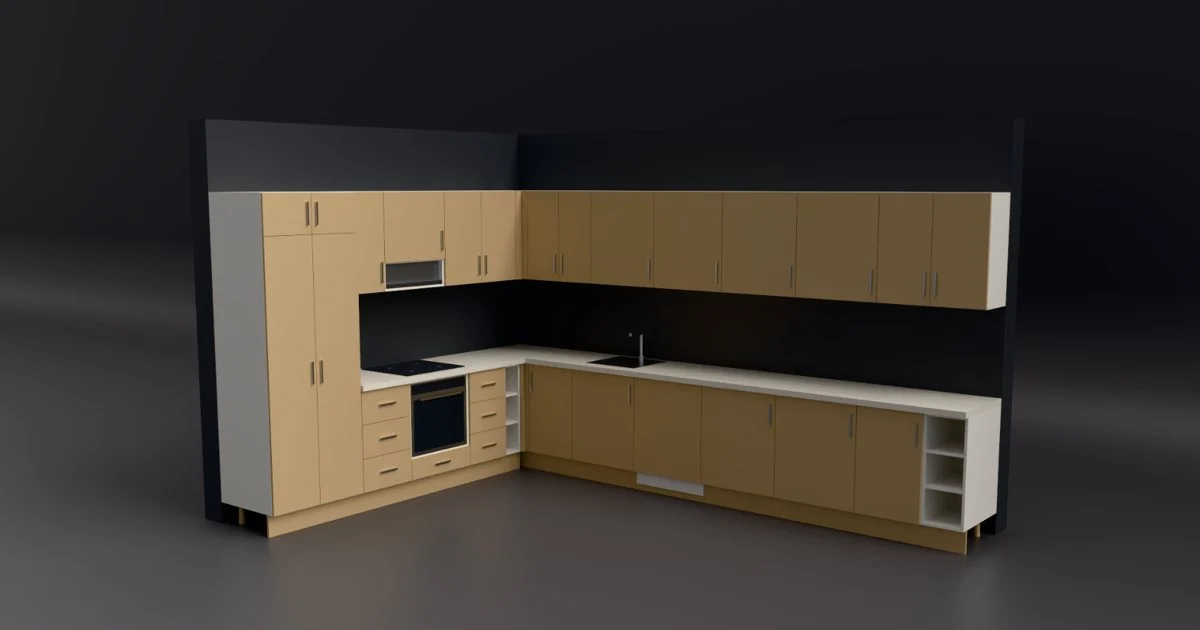
Usted conoce su oficio. Arma la cocina del cliente una sola vez en la cabeza; el trabajo de verdad es llevarla por separado al papel, a la lista de corte, a los tableros y a la CNC. Contar piezas cuando el taller ya cerró, reescribirlo todo cuando cambia una medida, pagar en merma un lateral mal cortado… El programa de escritorio CabinetWizard (Dolap Sihirbazı en turco) se escribió para quitarle ese peso: arrastre y suelte el mueble, y la lista de corte, la distribución de tableros y el archivo CNC están listos al mismo tiempo.
Diseño de muebles con arrastrar y soltar: listo para producir en cuanto lo suelta
En la mayoría de los programas de dibujo de cocinas el dibujo es una imagen y producir es otro trabajo. Aquí no. En cuanto suelta un módulo en la pared, ese mueble está armado con piezas reales: laterales, tapa y base, estante, fondo, puerta y zócalo. Los taladros se abren solos según los paneles vecinos. Lo que suelta es exactamente lo que va a la sierra.
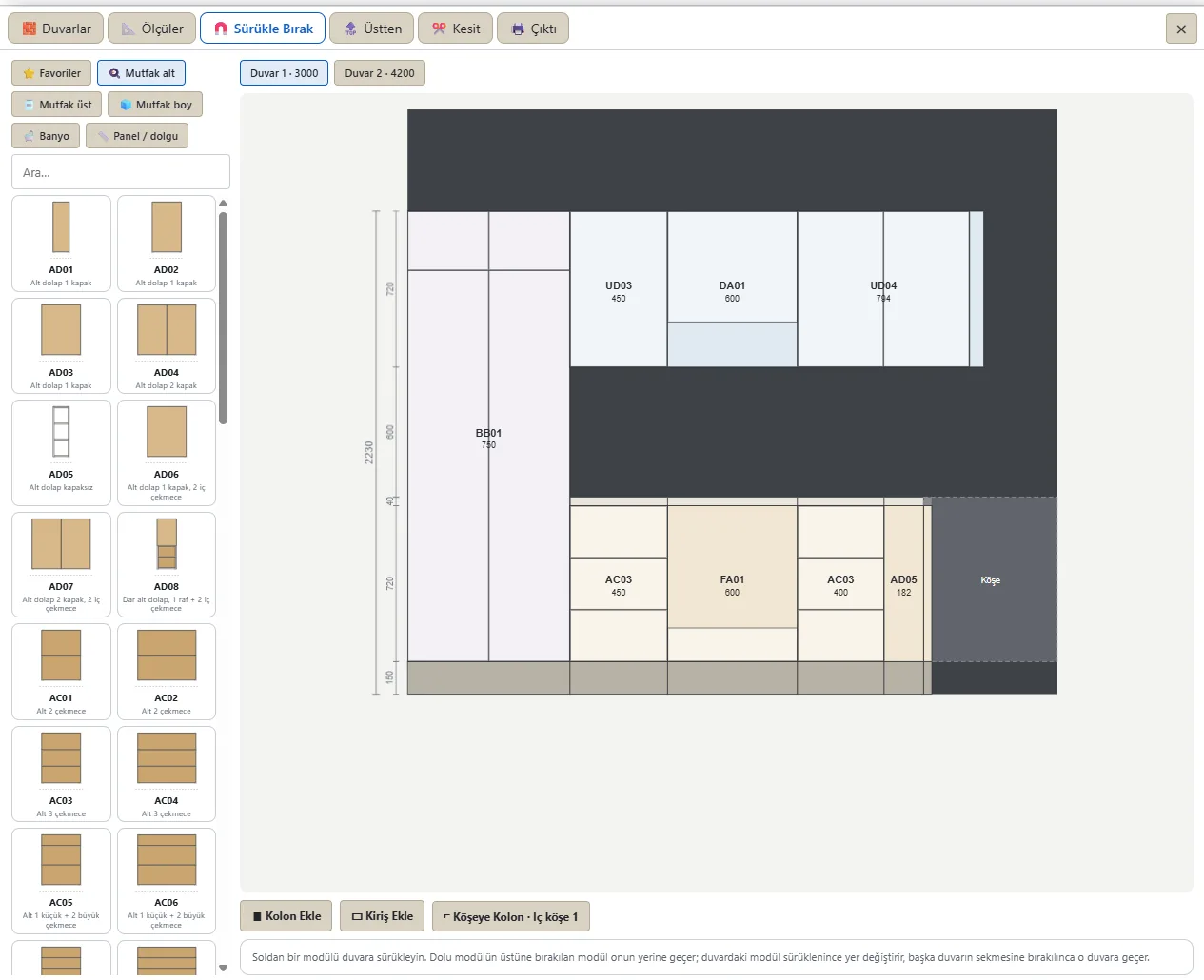
- Dibuje las paredes y llega la cocina. Recta, en L o en U: escriba las medidas y ⚡ Colocación automática alinea los muebles según nevera, horno, fregadero, lavavajillas y placa.
- Arrastrar y soltar. Suelte un módulo en la pared, escriba el ancho y la distancia a la izquierda, elija el lado de bisagra. El hueco restante se ve en milímetros.
- Columnas y vigas no son problema. Cuando un mueble toca una columna, el cuerpo se entalla solo y ese corte pasa también a la CNC y al DXF.
- Un clic hasta los paneles. 🔧 Editar en montaje le lleva a Producción, donde ajusta cada panel del mueble que soltó.
Optimización de corte: distribución de tableros y porcentaje de aprovechamiento
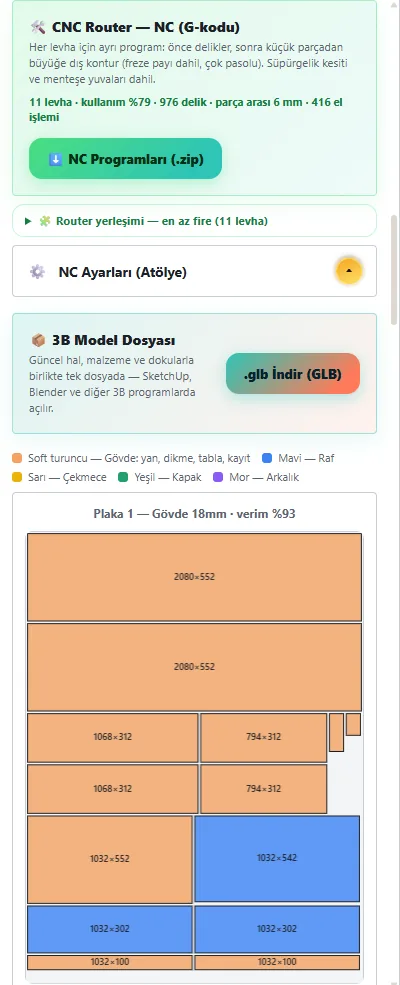
La merma es el gasto silencioso del taller. CabinetWizard coloca por sí mismo todas las piezas del proyecto en los tableros y muestra el aprovechamiento de cada uno. Nada de contar piezas ni distribuirlas a mano; si cambia una medida, la distribución sale de nuevo.
- Distribución de tableros: por separado para seccionadora y router CNC, tableros divididos por grupo de color.
- Porcentaje de aprovechamiento: cuánto de cada tablero va a piezas, de un vistazo.
- Ventana Plan de corte: medida del tablero, grosor de hoja, refilado y dirección; guarde el tablero en PNG o PDF.
- Ventana Lista de corte: pestañas, filtro por código de material, columnas visibles u ocultas; CSV y PDF.
- Stock de retales: para aprovechar en la distribución los retales que ya tiene.
No depende de ningún programa: una aplicación de escritorio independiente para Windows
CabinetWizard ya no es un plugin; es una aplicación de escritorio independiente. Sin SketchUp, sin nada más que instalar, abrir o tener abierto al lado. Haga clic en el icono, el programa se abre y empieza a trabajar. Diseño, salida de producción, presupuesto y render están en la misma ventana.
- Sin SketchUp: no depende de la licencia, la versión ni la compatibilidad de plugins de otro programa 3D.
- Active una vez y trabaje sin internet: internet solo hace falta en la primera activación.
- Los cálculos van en el núcleo del propio programa: distribución, programas NC, presupuesto, lista de corte y DXF se generan dentro.
- KitchenFun y CabinetWizard se unieron: lo que los dos plugins de SketchUp sabían de cocinas y muebles está ahora en un solo programa.
Tan sencillo como un rompecabezas: tome la pieza y colóquela
No hace falta un manual grueso para aprender CabinetWizard. El mueble se arma como un rompecabezas: elija la pieza en la Paleta de paneles, haga clic en una cara o en el suelo en 3D y la pieza se coloca allí, con su largo ajustado a las vecinas. Pase sobre un hueco y el programa le dice su medida; un clic añade un estante, una división o un cajón. Tanto el maestro poco amigo del ordenador como el aprendiz arman un mueble el primer día.
- Paleta de paneles: base / tapa, lateral, divisor, estante, fondo, puerta, zócalo, patas.
- Barra del hueco: Estante, División horizontal, División vertical, Travesaño, Tapa, Puerta, Fondo, Cajón, Barra de colgar; la pieza encaja justa en el hueco.
- Menú contextual: cambia según la pieza en la que hace clic, sin buscar por los paneles.
- La ayuda le lleva: pulse F1, abra un tema, pulse Ir y el programa pasa a la pantalla que se explica.
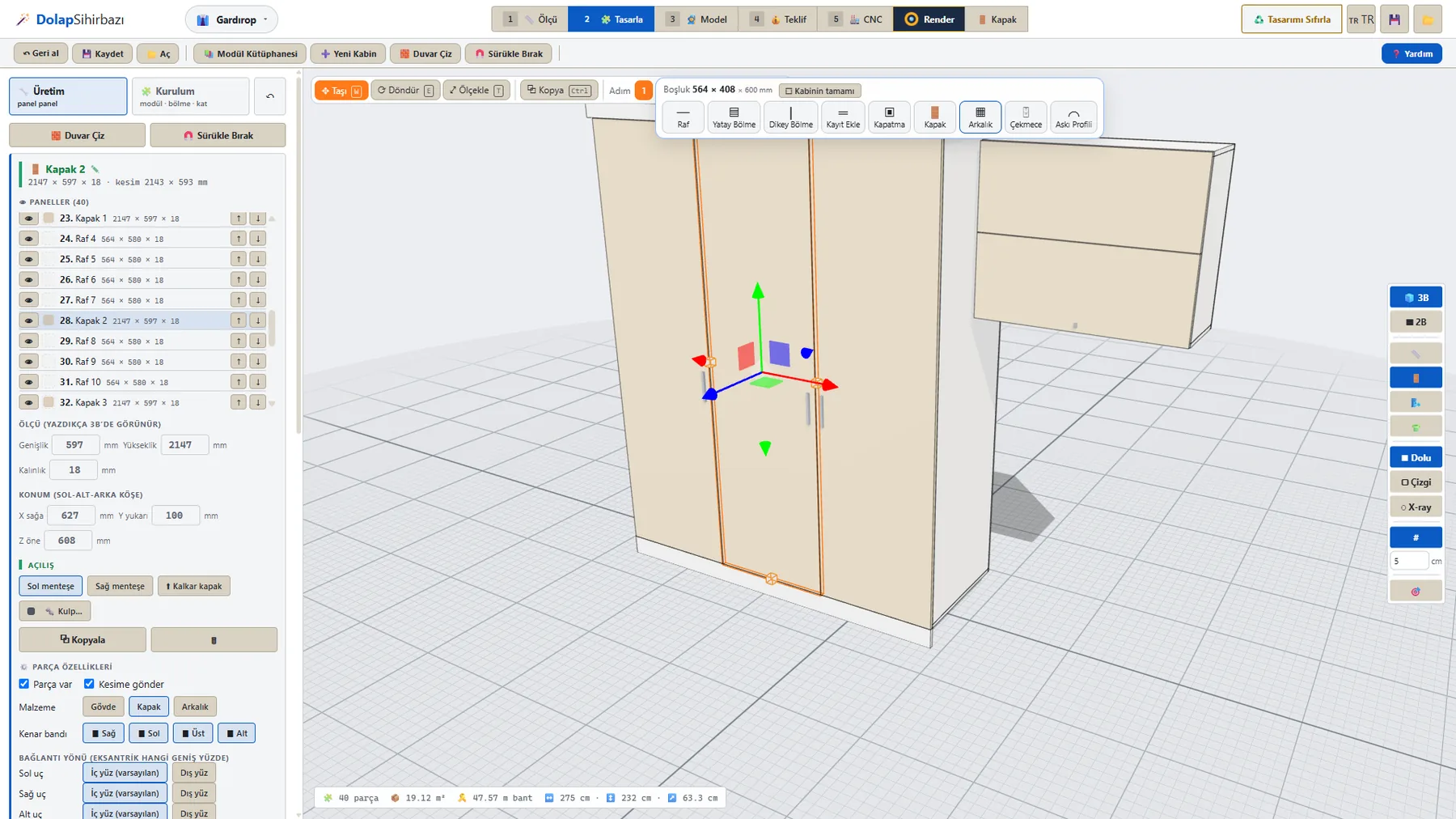
Producción: cada panel ajustable al milímetro
No está atado a una plantilla. Haga clic en un panel y a la izquierda se abre su ficha de trabajo; cada corrección que haría en el taller la hace aquí. Un contador en vivo abajo actualiza el número de piezas, los metros cuadrados y los metros de canto con cada cambio.
- Medida y posición: ancho, alto, grosor; colocación X, Y, Z al milímetro. Medida neta y de corte lado a lado.
- Canto: cada uno de los cuatro bordes se activa por separado; los metros de canto se actualizan solos.
- Dirección de unión y uniones del cuerpo: elija, extremo por extremo, en qué cara va el excéntrico.
- Cortes y vaciados: taladros redondos, cuadrados o triangulares y vaciados para enchufes, cables o ventilación.
- Uniones de esquina: a tope, asiento de esquina o inglete a 45°; radio o chaflán en las esquinas.
- Edición rápida del mueble: ancho, alto, fondo, patas o zócalo, travesaños y Gola desde una tarjeta.
- Grupos y giros de 90°: tumbe o gire el mueble; la lista de corte y la CNC no cambian.
- Un segundo maestro: sugiere más bisagras en una puerta pesada o un travesaño medio en un cuerpo alto; un caso peligroso detiene la producción en el paso CNC.
245 módulos listos, 386 modelos de puerta
La Biblioteca de módulos tiene 245 módulos listos: 49 bajos de cocina, 48 altos, 28 columnas, 59 de baño, 37 paneles y rellenos, además de armario, dormitorio, salón, recibidor y estudio. Escriba “cajón”, “60” o “fregadero” en la búsqueda y añádalos uno tras otro con el + amarillo. Guarde su propio mueble en ⭐ Favoritos. Los 386 modelos de Diseño de puertas no se pegan como plantillas; cada uno se construye a la medida de su puerta y se aplica a toda la cocina de una vez.
Render, presupuesto y plano acotado en el mismo programa
No necesita otro programa de render para la imagen que enseña al cliente: el motor Render Fun está dentro de CabinetWizard. Pulse Render y tiene una imagen limpia, sin ruido, en estudio o en una habitación. El Plano acotado pone el alzado con sus cotas y el render debajo en una sola página. El presupuesto se calcula a partir de los paneles que armó: material, herrajes, mano de obra y margen, partida por partida; sus precios, su logo, su última palabra.
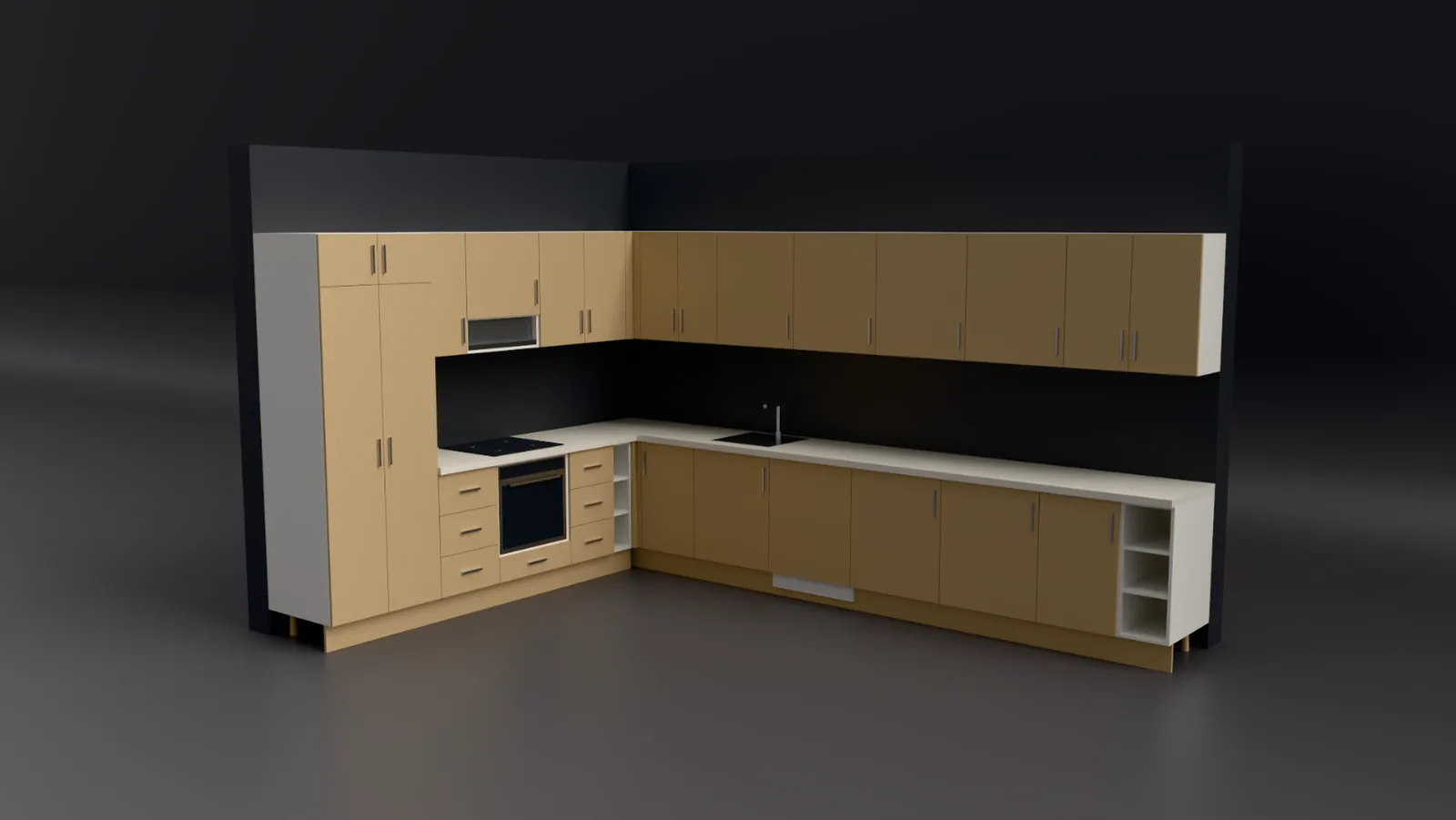
CNC y salidas de taller: del diseño a la máquina con una tecla
Todo lo que va a la sección de corte, la CNC, la canteadora y el montador sale del mismo proyecto. Sin listas aparte, sin contar piezas, sin copiar medidas.
- Máquina: DXF y DXF por pieza, tabla de taladros (CSV), programas NC (código G): primero taladros y luego contorno, cazoletas de bisagra; ajustes NC según su máquina.
- Taller: etiquetas de pieza de 50 × 30, lista de herrajes, hojas de montaje módulo a módulo, archivo 3D (GLB).
- Corte inclinado: en un mueble bajo la escalera o bajo techo inclinado, cuerpo, estantes, fondo y puertas se cortan según el perfil y el contorno va al DXF.
- ¿Cambió una medida? Cuando el cliente cambia una medida, solo vuelve a cortar la pieza que cambió.
¿Para quién? Talleres de muebles, fabricantes de cocinas, interioristas
CabinetWizard se desarrolló con la opinión continua de más de 20 fabricantes especializados. Está escrito para el taller que hace cocinas, baños, armarios y muebles de TV; para la empresa de cocinas que mide en casa del cliente y quiere presupuestar el mismo día; para el interiorista que quiere que lo que dibuja se pueda fabricar. Lo desarrolla Ufuk Şen, profesor de SketchUp desde hace 18 años.
Demo y compra
Puede probar el programa en su propio ordenador: el botón azul Demo de la página de CabinetWizard descarga una demo de 5 días. En la demo están abiertos el diseño, el 3D y el render; la lista de corte, la distribución de tableros, la CNC, las etiquetas y el presupuesto vienen con la versión completa. El precio actual, las condiciones de licencia y la compra están en la misma página.
Preguntas frecuentes
¿CabinetWizard es un plugin de SketchUp?
No. Es un programa de escritorio que funciona solo en Windows; no necesita SketchUp ni ningún otro programa.
¿Qué pasó con KitchenFun Studio y CabinetWizard?
Los dos se unieron y se convirtieron en el CabinetWizard de escritorio (Dolap Sihirbazı). El plano de cocina y la producción de muebles están ahora en un solo programa.
¿Necesita internet?
Solo en la primera activación; después funciona sin internet. La demo necesita internet mientras dura.
¿Para qué máquinas es la optimización de corte?
La distribución sale por separado para la seccionadora y para el router CNC. Los programas NC se generan con los ajustes de su taller, y las salidas DXF y CSV también pasan a sus otros programas.