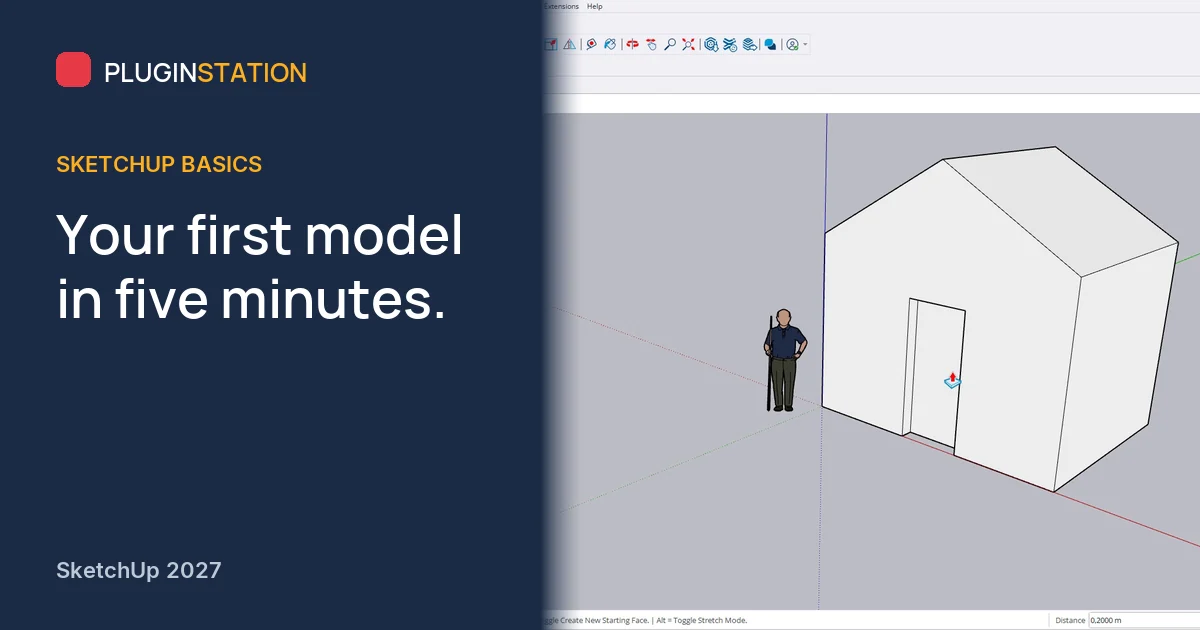
No abriste SketchUp para leer sobre botones. Tienes una habitación, una casa o un mueble en la cabeza y quieres verlo. Después de 18 años enseñando este programa, la buena noticia es esta: para llegar ahí bastan unas cuatro herramientas y tres movimientos del ratón. El resto de la pantalla puede esperar.
¿Qué hay en la pantalla de SketchUp?
Empieza un modelo nuevo con una plantilla en metros o milímetros, para que los números que escribas signifiquen lo que crees. Luego mira la pantalla como ocho partes. Usarás todo el tiempo el área de dibujo, las herramientas de la izquierda y las dos casillas de abajo; los paneles de la derecha vienen después.
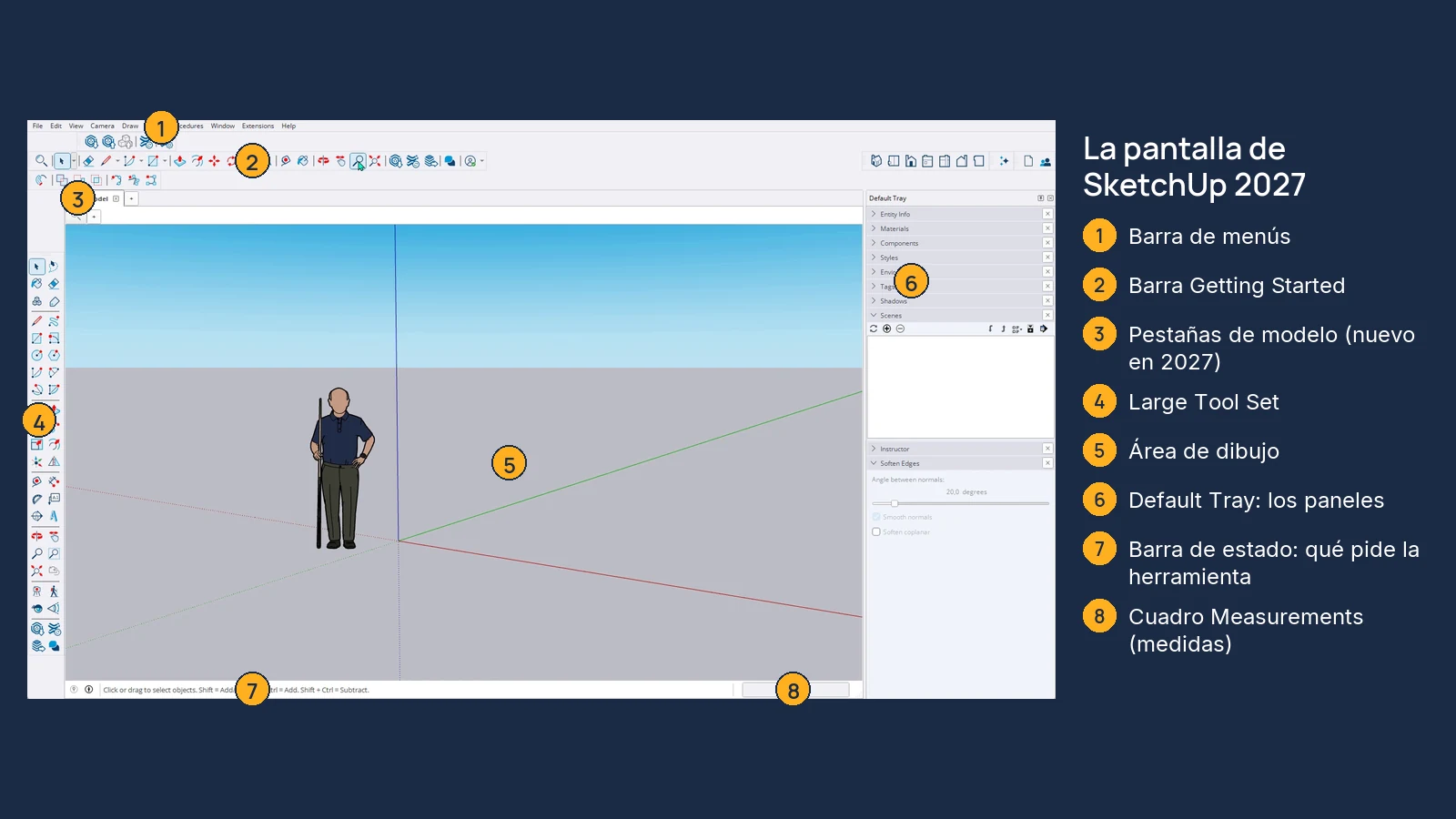
- Barra de estado. Te dice qué espera la herramienta. Si te atascas, léela primero.
- Cuadro Measurements (medidas). Nunca haces clic dentro. Escribe mientras la herramienta trabaja y pulsa Enter.
- Pestañas de modelo (nuevo en 2027). El botón más abre otro modelo en su propia pestaña.
¿Cómo te mueves por SketchUp?
Olvida los botones para esto. Tres movimientos con la rueda del ratón lo hacen todo, y funcionan en medio de cualquier otra herramienta.
- Orbit: mantén pulsada la rueda y arrastra para girar alrededor del modelo.
- Pan: mantén Shift y la rueda y arrastra para desplazarte.
- Zoom: gira la rueda; acerca hacia el cursor, así que apunta primero a lo que quieres ver.
Tu primer modelo: una casita con medidas exactas
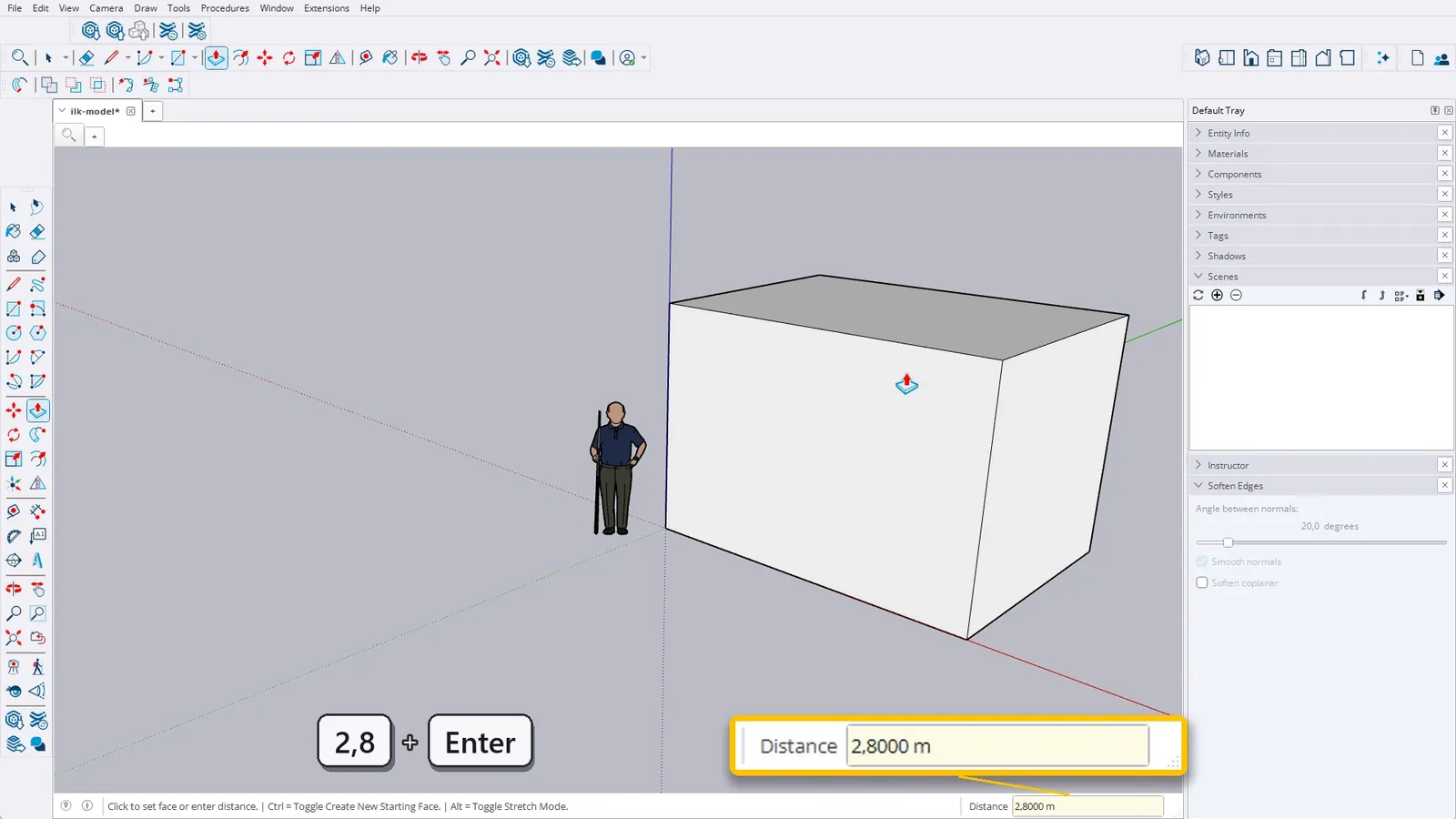
Pulsa R para Rectangle y haz clic en el origen, donde se cruzan los ejes. Mueve el ratón, haz clic y, sin tocar nada más, escribe la medida: 4;3 y Enter da una base de 4 por 3 metros. Según la configuración de Windows el separador es punto y coma o coma, y el decimal sigue esa misma configuración; estas pantallas usan coma decimal.
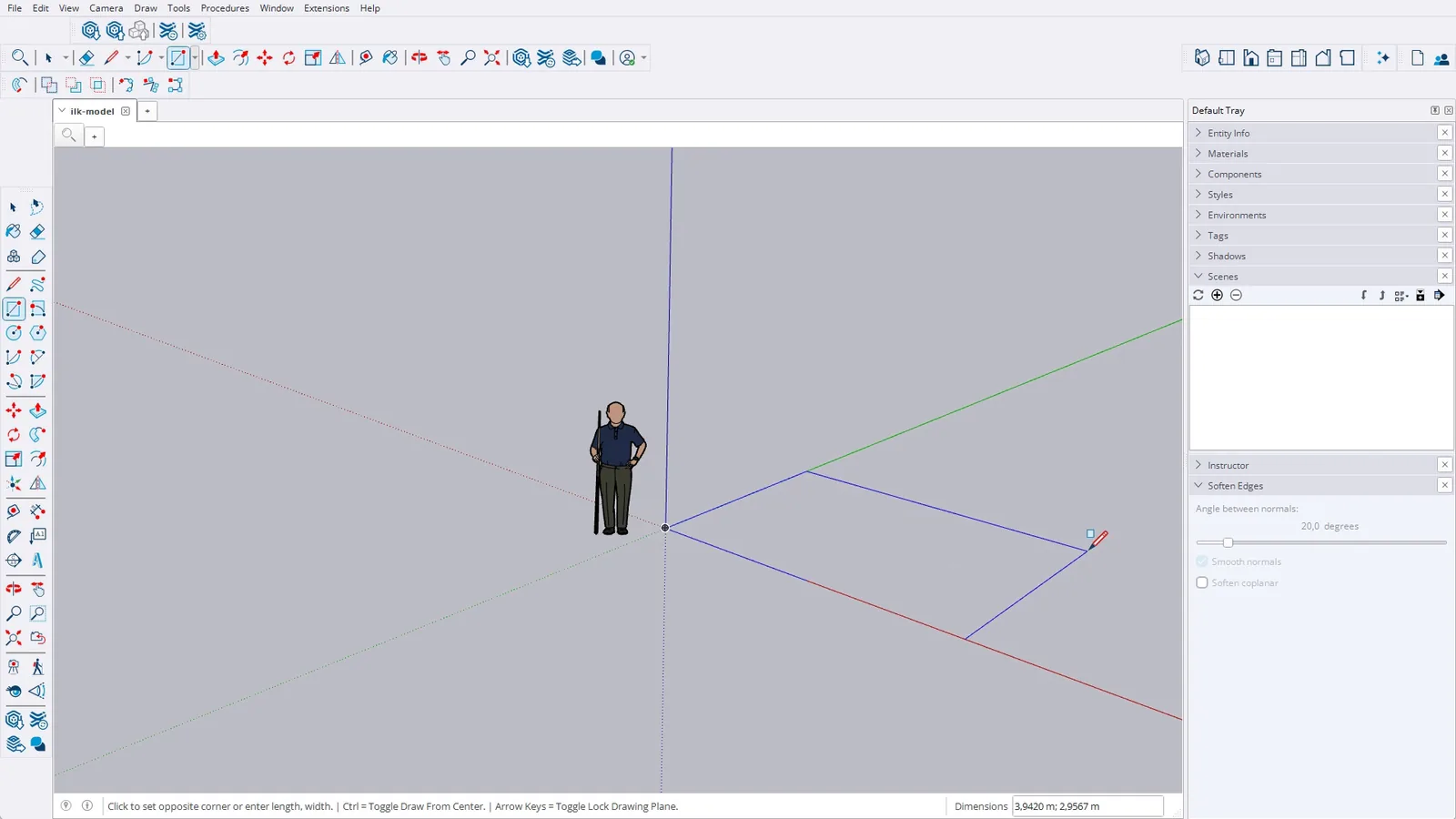
Pulsa P para Push/Pull, haz clic en la base, tira hacia arriba y escribe 2,8 (o 2.8 según tu sistema) y Enter. El rectángulo plano ya es una caja con altura real. En este momento casi todo el mundo se enamora de SketchUp.
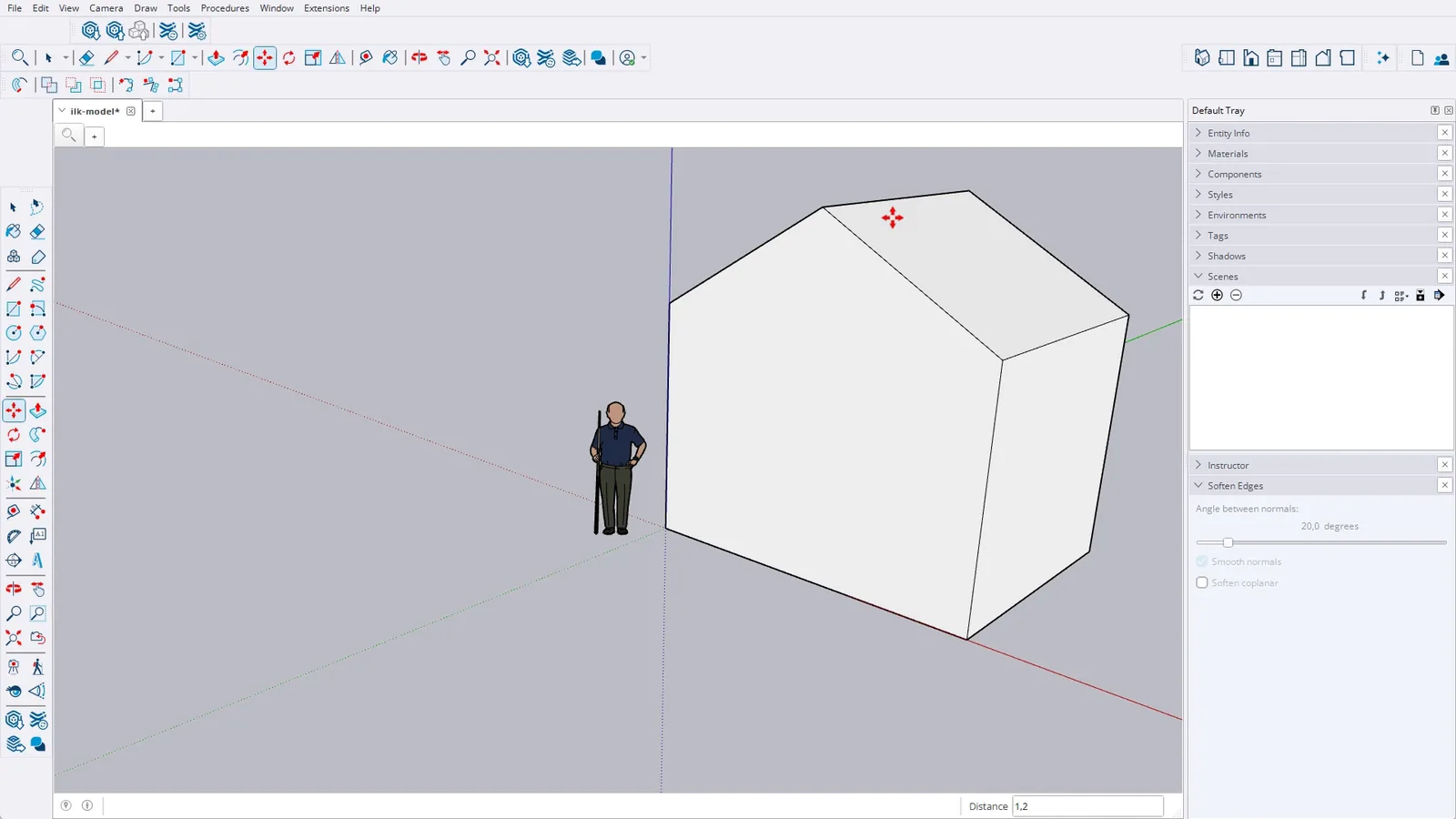
Ahora el tejado. Pulsa L para Line y dibuja sobre la cara superior del punto medio de una arista al de la opuesta; SketchUp te avisa cuando estás en el punto medio. Pulsa M para Move, agarra esa línea, toca la flecha arriba para bloquear el eje azul y escribe 1,2. La cara plana se pliega en un tejado a dos aguas, porque SketchUp mantiene las caras unidas a la línea que moviste.
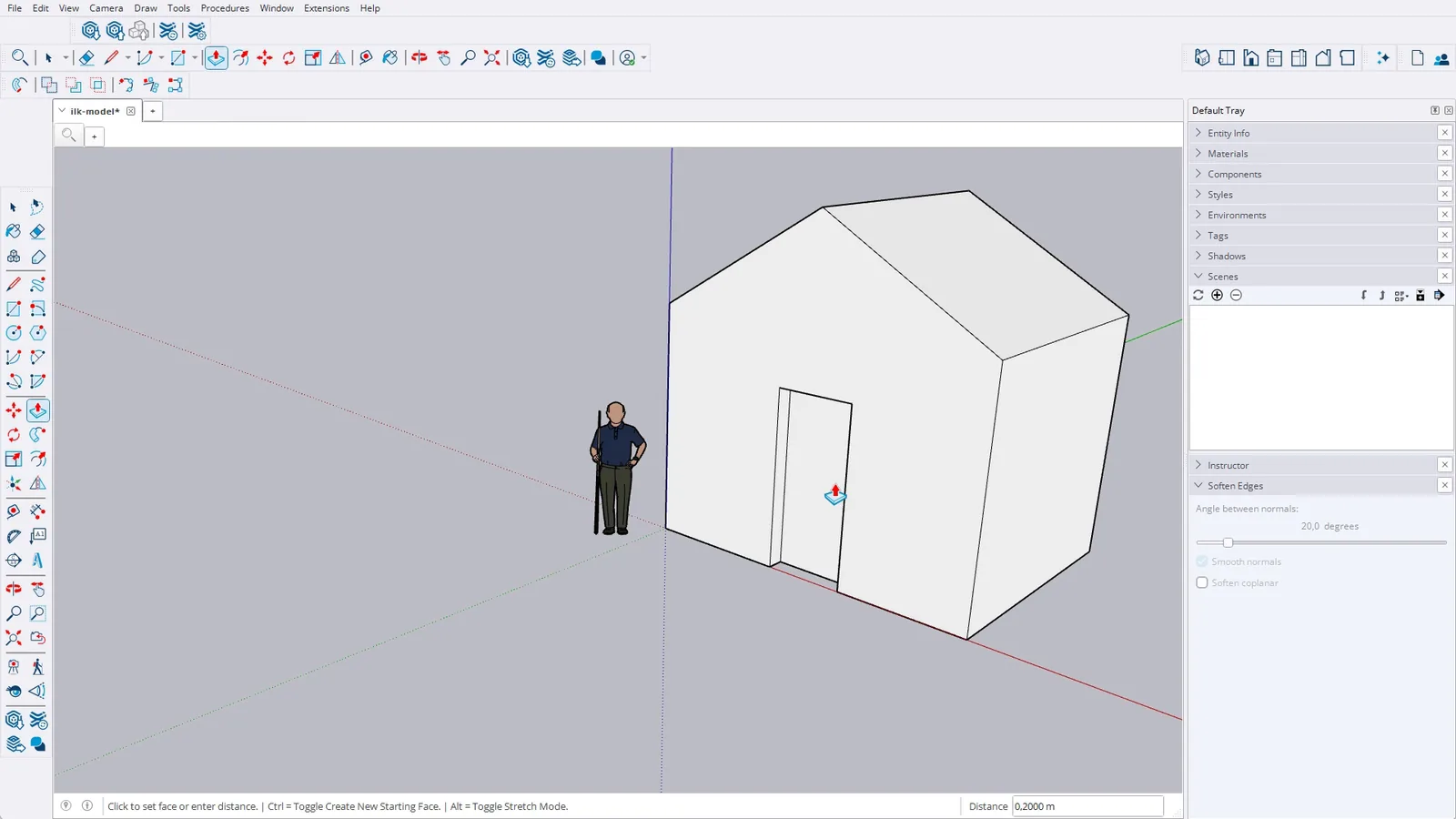
Por último, una puerta. Dibuja un rectángulo en la pared frontal desde su arista inferior y usa Push/Pull para empujarlo 0,2 hacia dentro. Push/Pull mueve una cara en su propia dirección, así que al empujar se crea un rebaje. Ctrl+Z deshace un paso, Ctrl+Y lo rehace y Zoom Extents encuadra todo el modelo.
¿Qué herramientas debe aprender primero un principiante?
Justo las cuatro que acabas de usar: Rectangle (R), Push/Pull (P), Line (L) y Move (M), más la barra espaciadora para Select. Cuando te resulten naturales, el siguiente paso que te salva de la mayoría de los desastres de principiante son los grupos y componentes.
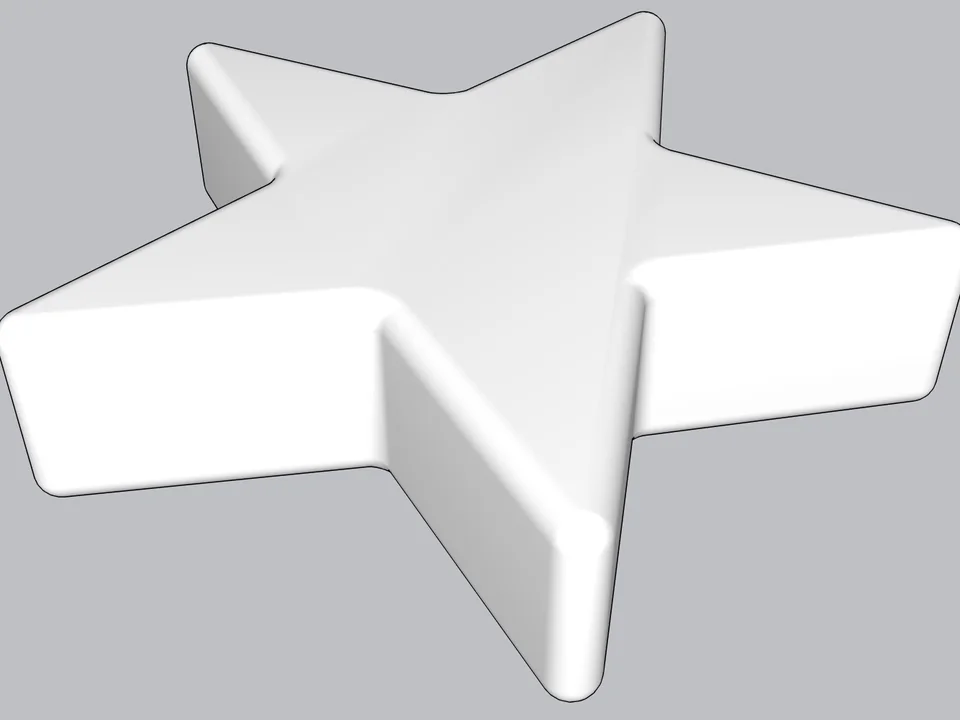
Escribe un radio, haz clic: cada borde se suaviza.
GRATIS ProductividadSoft EdgeSoft Edge
Olvídate del redondeo a mano: redondea o bisela en un clic, siempre editable.
- Redondeo + chaflán
- SketchUp 2021-2026
- Gratis
SketchUp 2021–2026v0.8.1
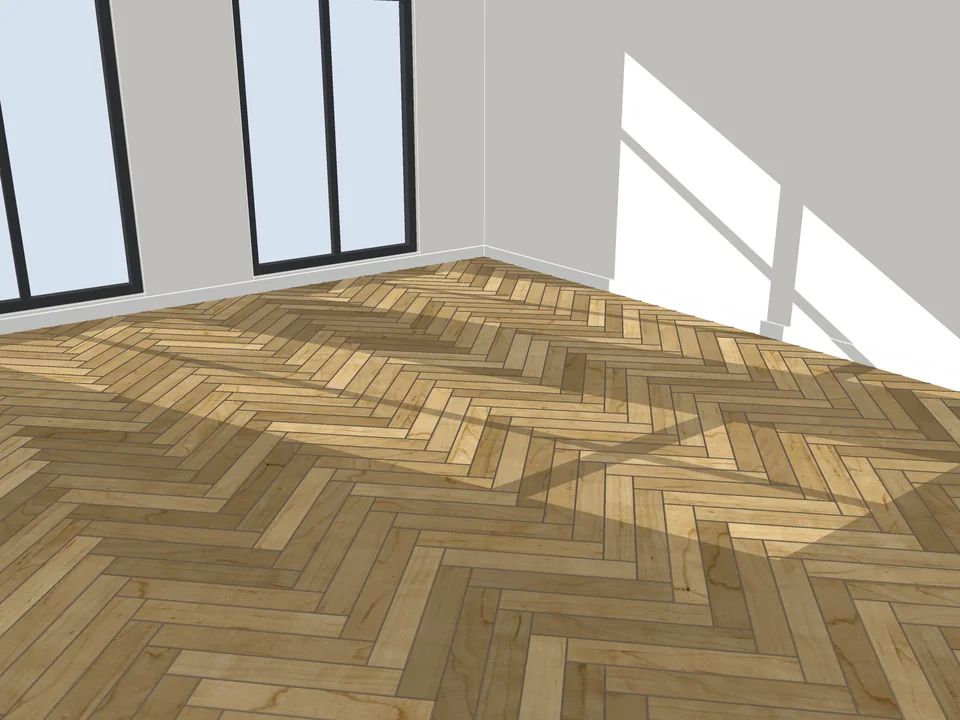
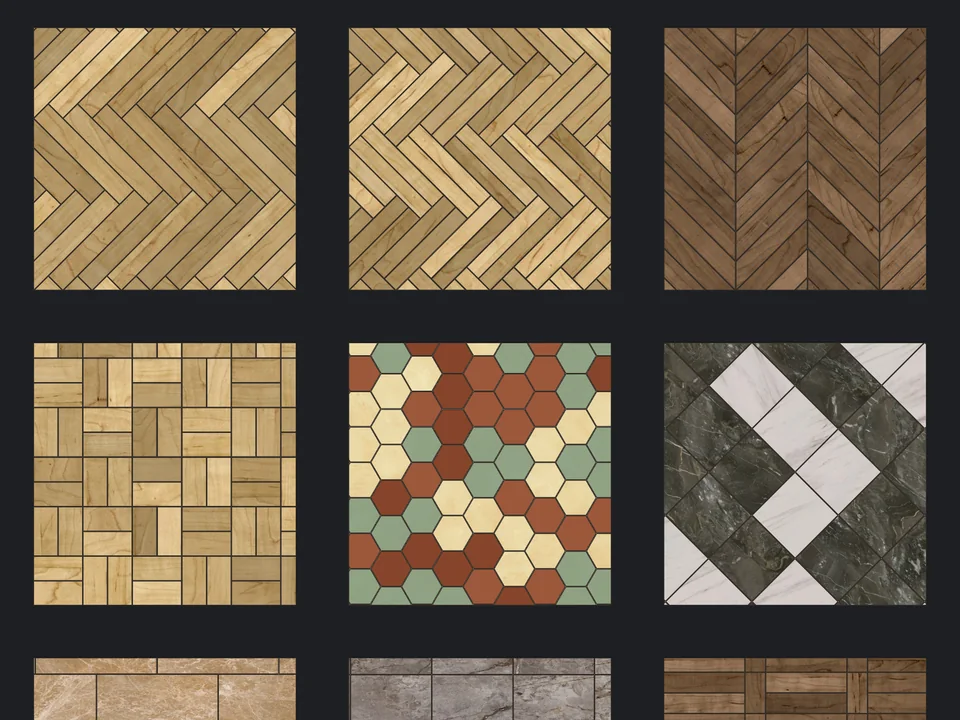
Elige una cara, elige un patrón. Suelo colocado.
Suelos$39FloorStudioFloorStudio
Olvídate de copiar baldosa por baldosa: cada tablón cortado, contado y exportado a CSV.
- 13 patrones
- SketchUp 2021-2026
- Cómputo en CSV
SketchUp 2021–2026v3.4.1
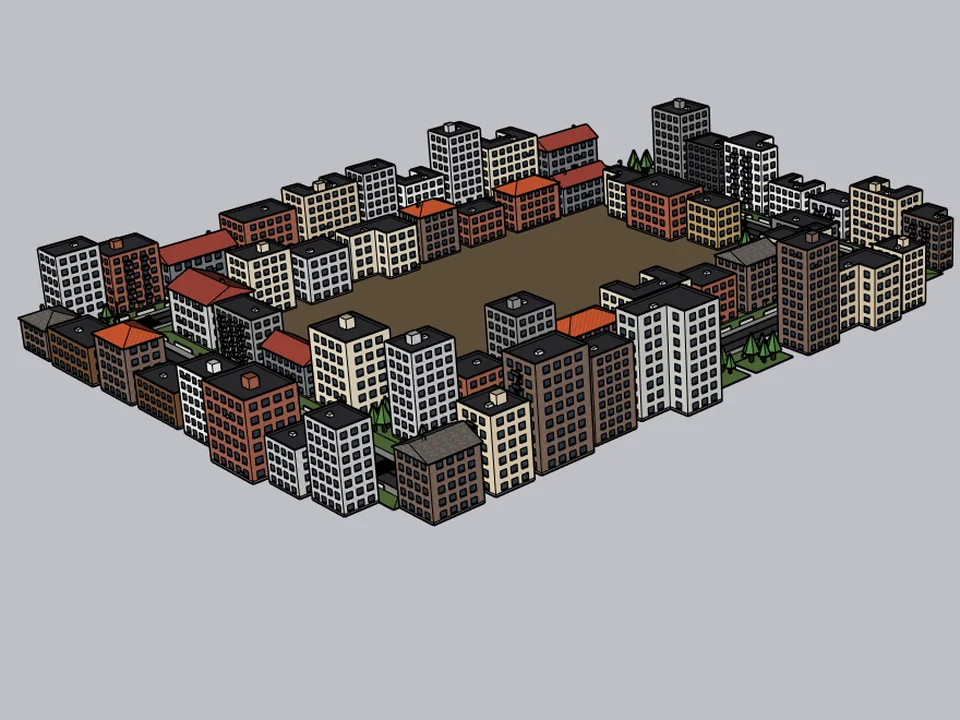
Dibuja la vía. La calle crece con ella.
GRATIS Diseño urbanoCityFillCityFill
Sin vacío blanco alrededor de tu diseño: rellena la ciudad en unos pocos clics.
- 154 preajustes
- 3 modos de colocación
- SketchUp 2021-2026
SketchUp 2021–2026v2.0.0