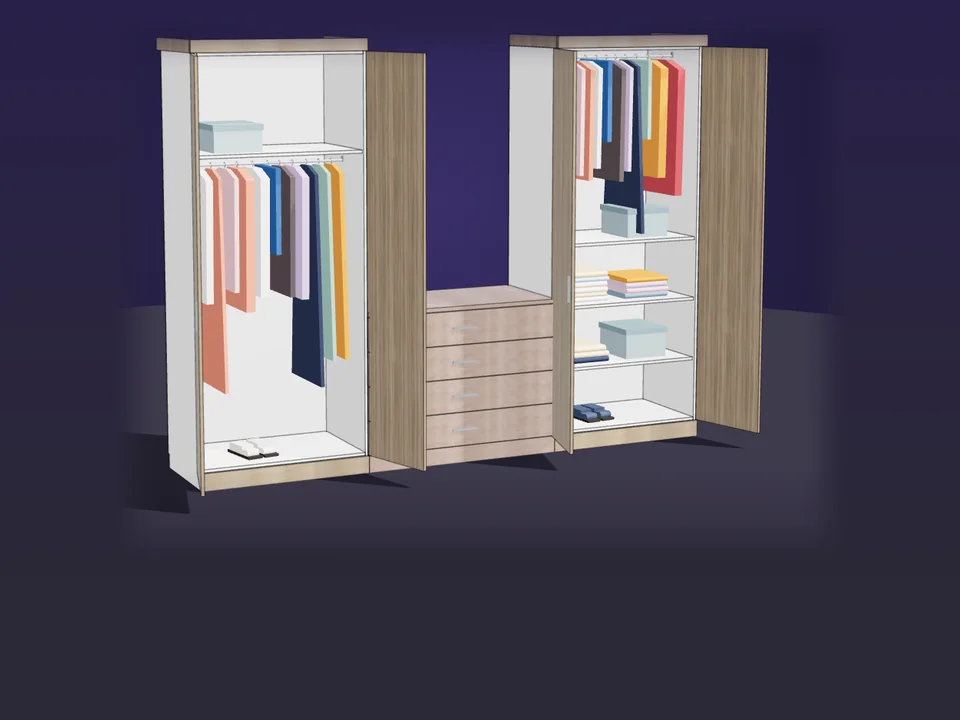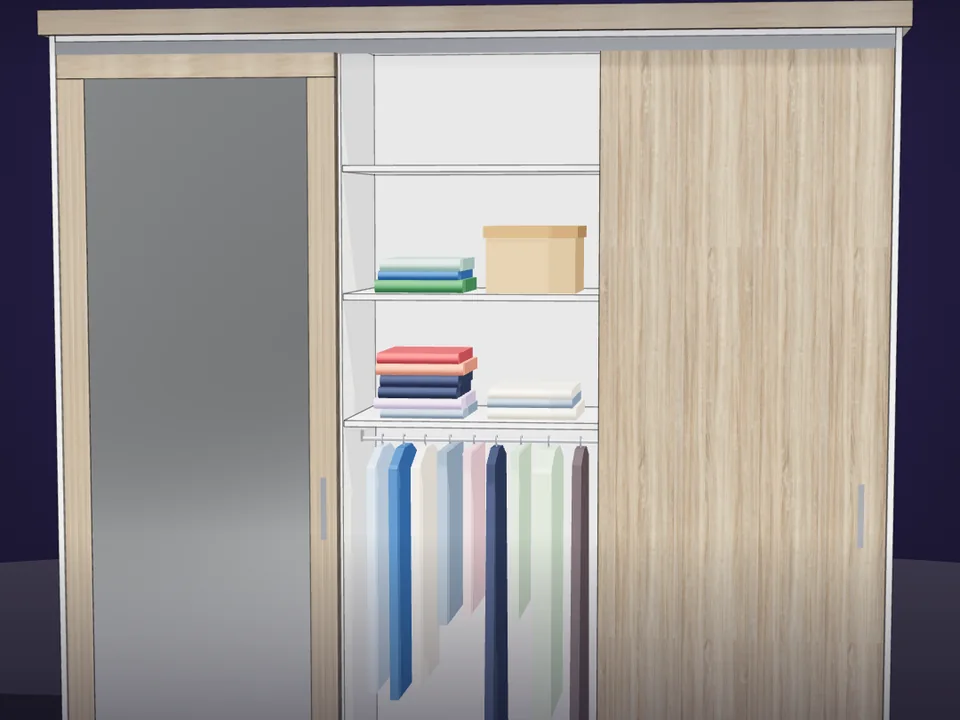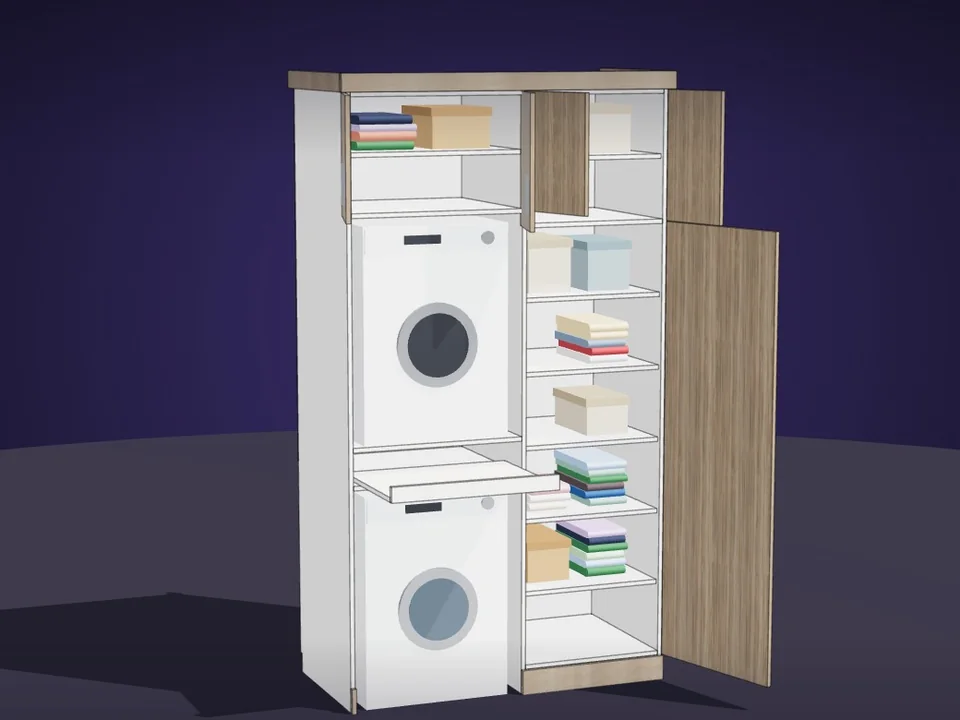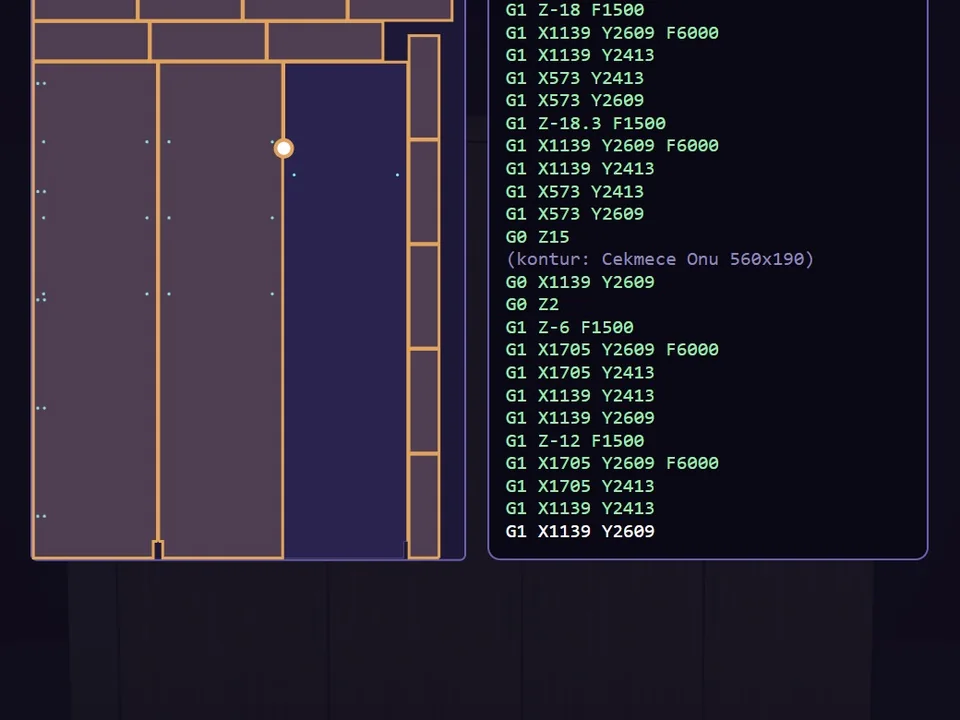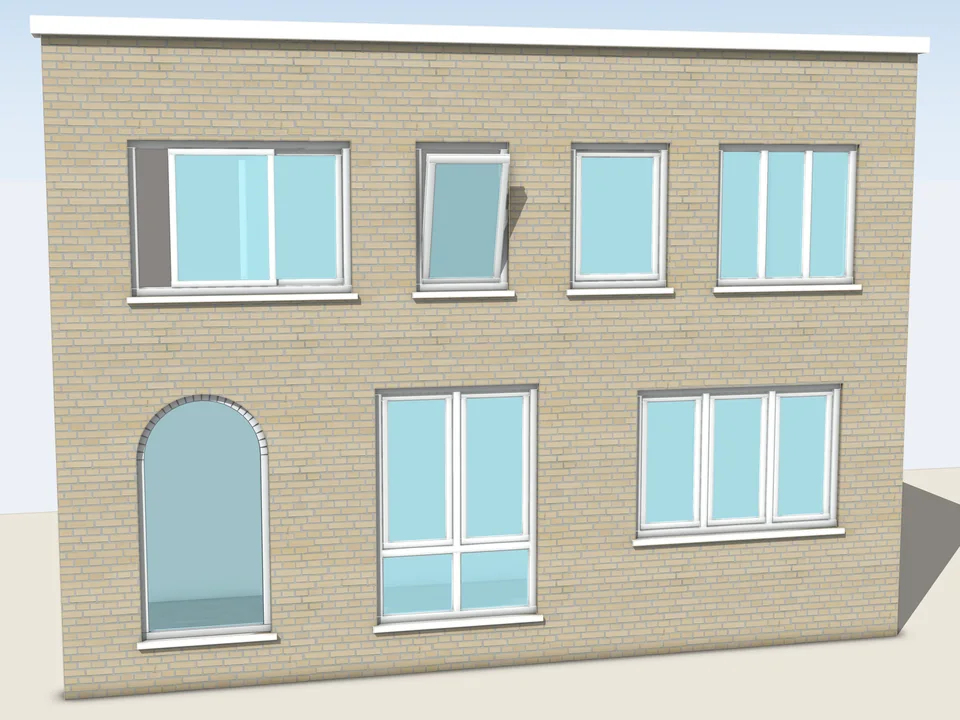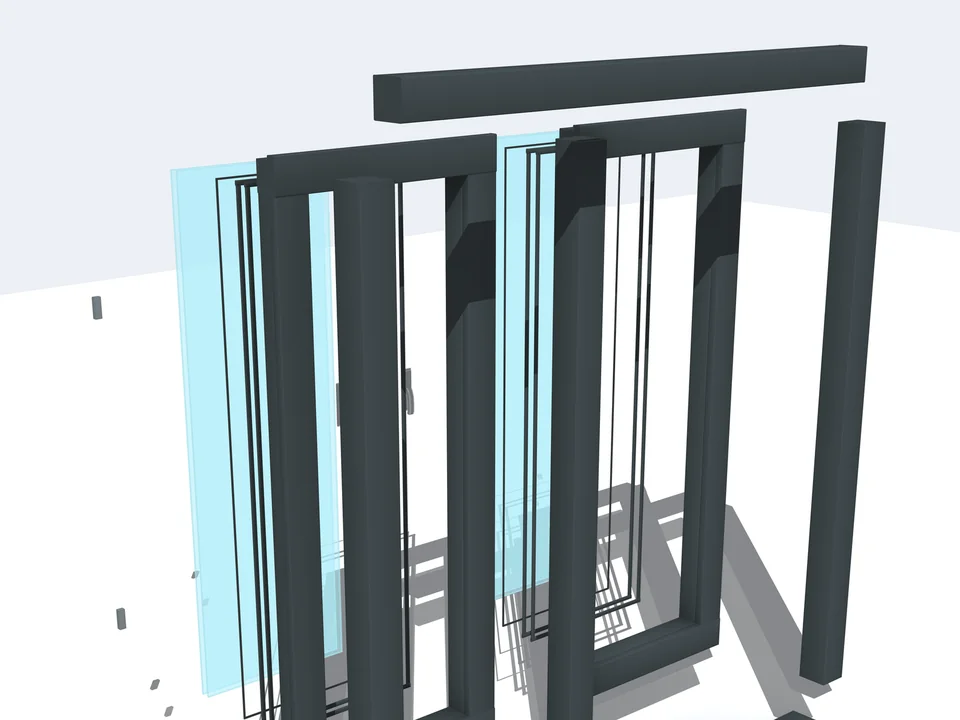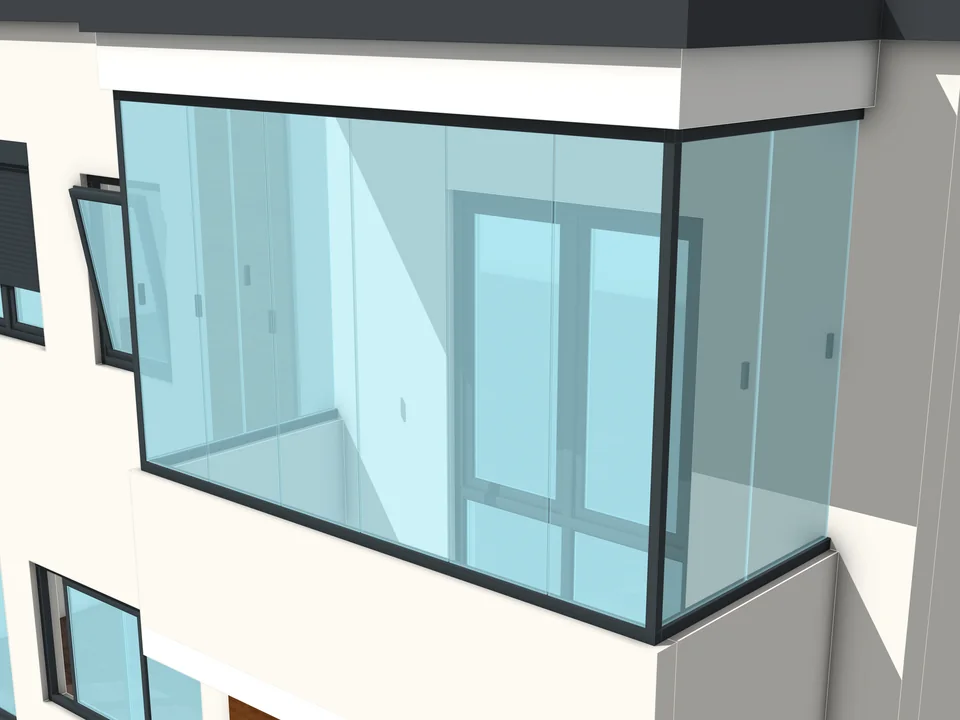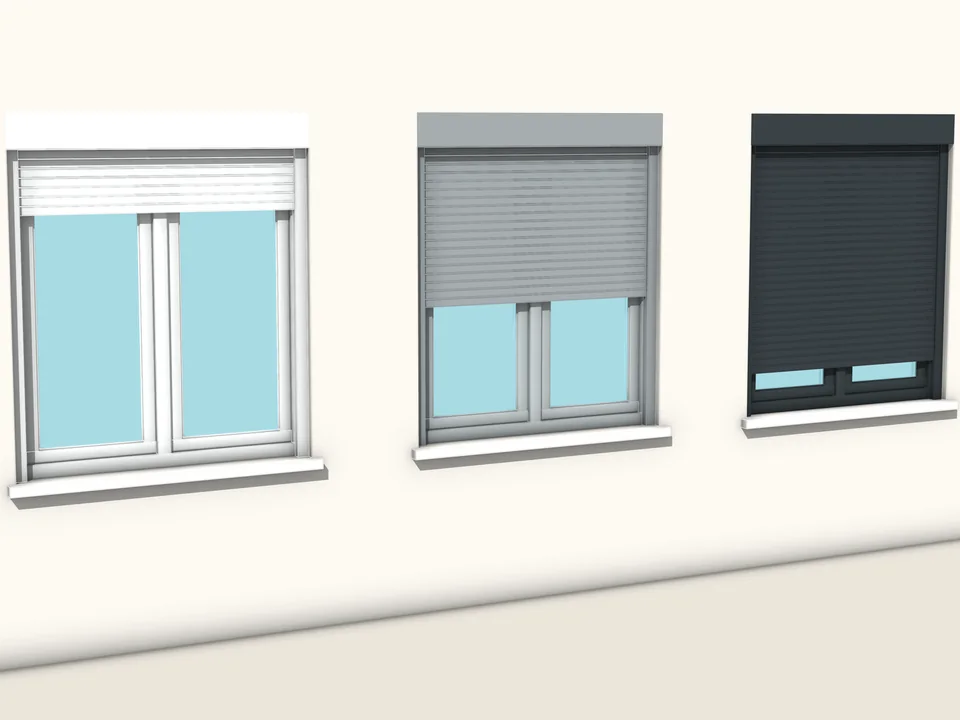
Mueves una pared y media casa se viene detrás. O el cliente cambia la ventana y tienes delante cincuenta copias y una tarde larga. Si te ha pasado, no eres malo con SketchUp. Solo estás a un concepto de un modelo que obedece.
¿Por qué se pega la geometría en SketchUp?
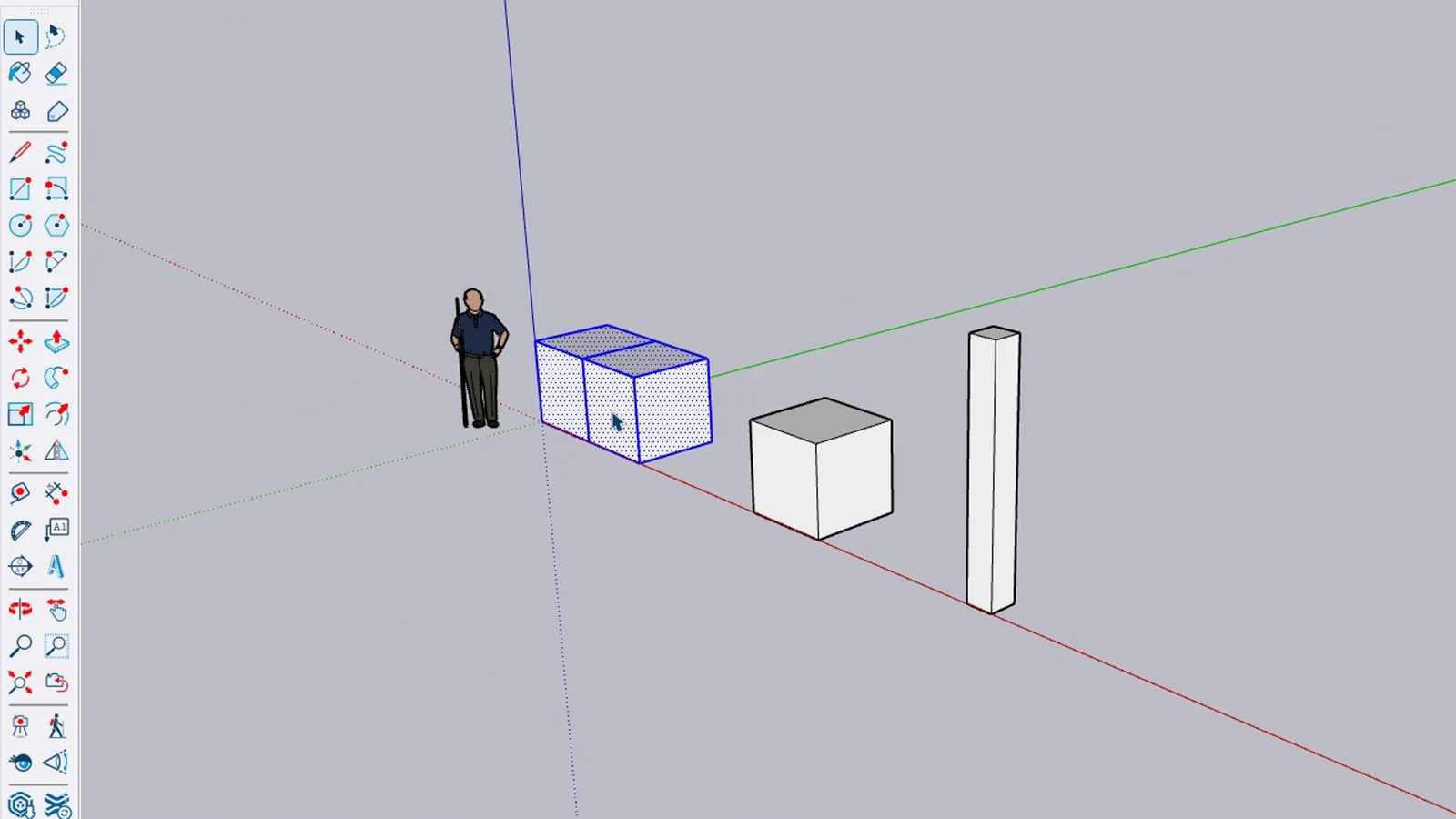
En SketchUp, las aristas y caras que se tocan se convierten en una sola geometría. En la imagen hay dos cubos juntos. Haces triple clic en uno y se seleccionan los dos, porque comparten una cara y ya no son dos cosas. En un boceto pequeño es útil. En un edificio entero es la razón de que un solo movimiento lo rompa todo.
¿Qué es un grupo en SketchUp?
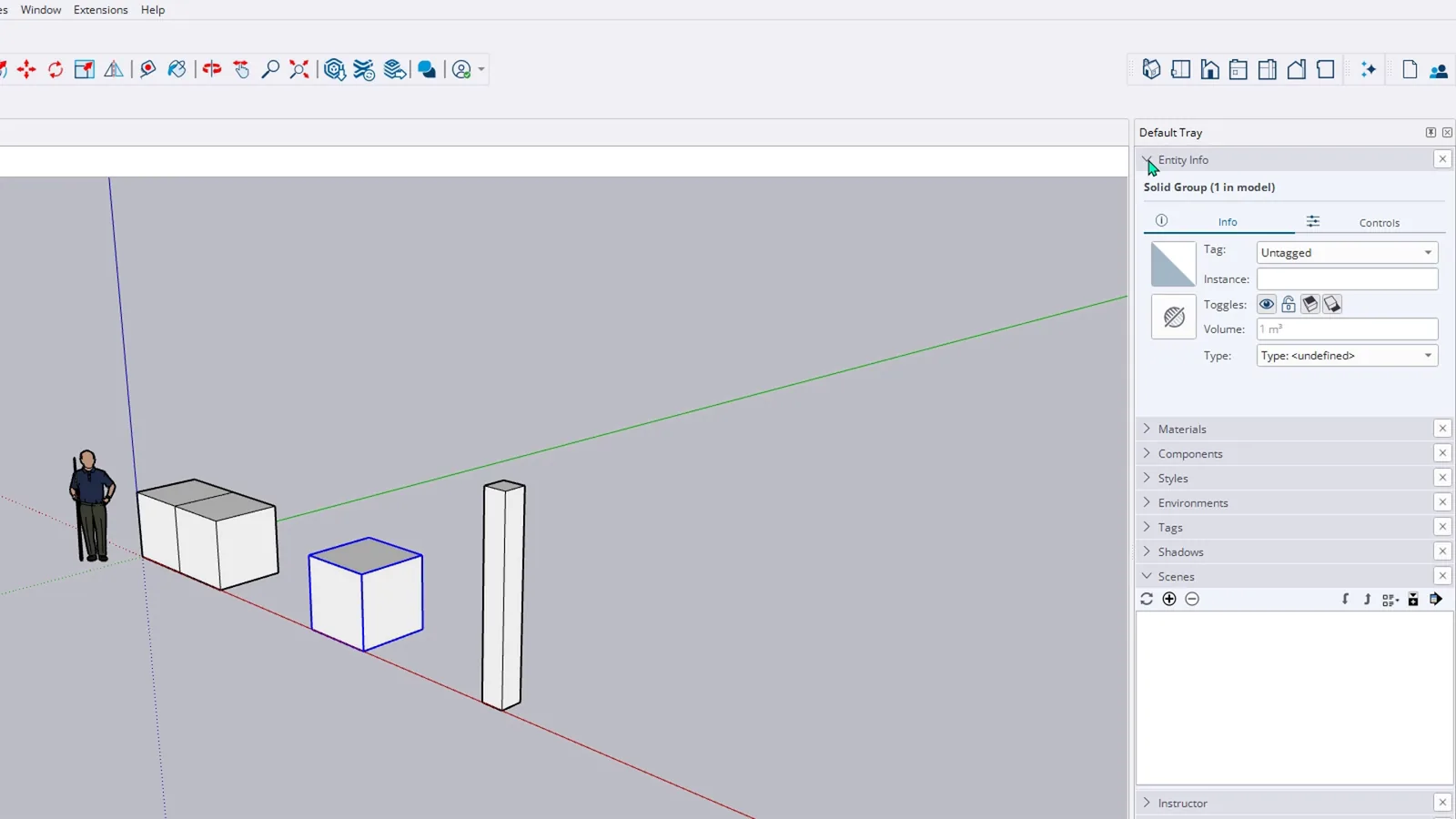
Un grupo envuelve la geometría en un objeto protegido. Haz triple clic en el cubo y pulsa Ctrl+G (Edit > Make Group). Ahora un clic selecciona todo el cubo dentro de una caja azul, y Entity Info confirma que es un grupo, al que puedes dar nombre y etiqueta. Las líneas que lo tocan no se mezclan con él, así que puedes moverlo y copiarlo con seguridad.
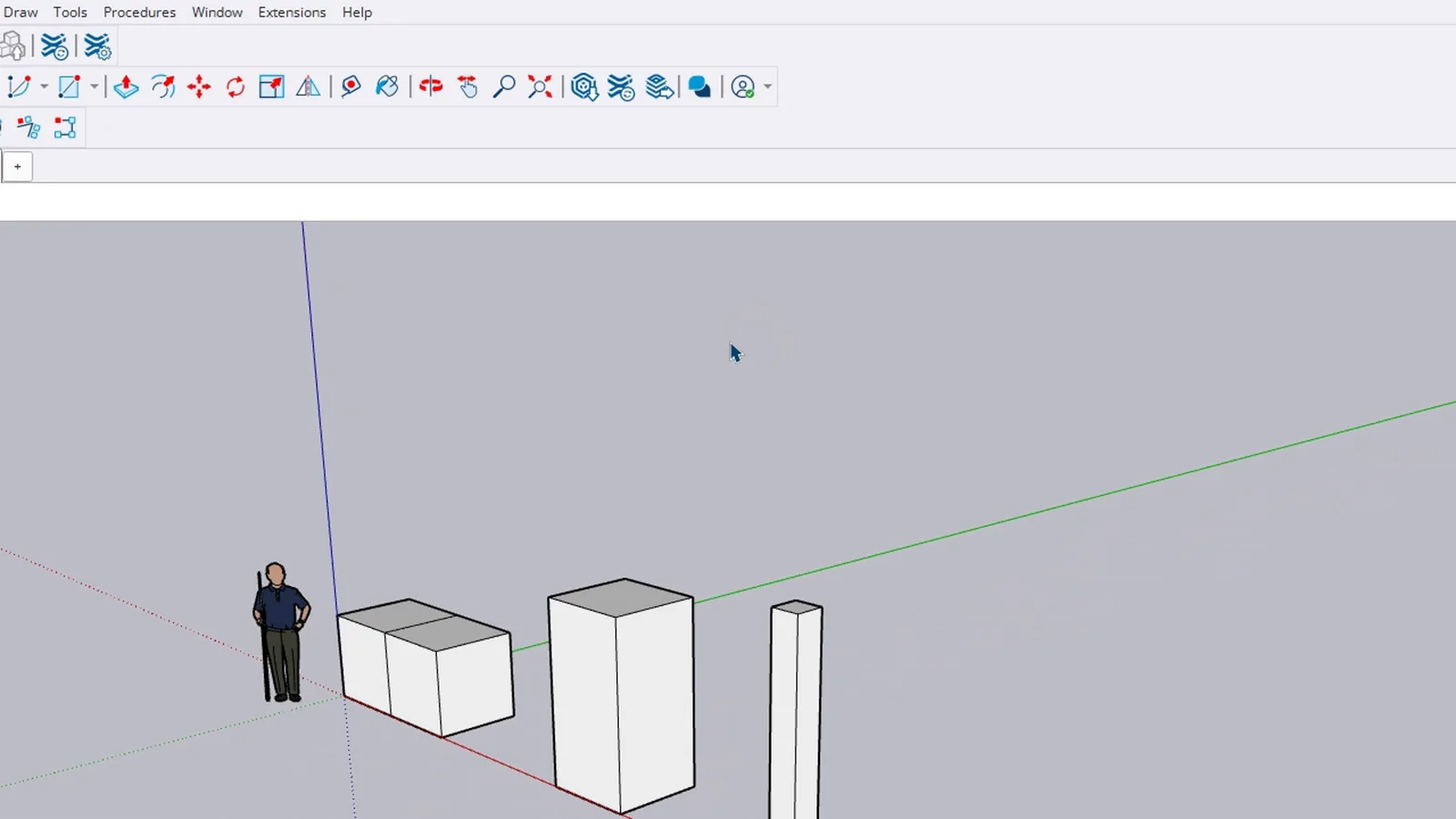
Para cambiar lo que hay dentro, haz doble clic. El resto del modelo se atenúa y solo se puede editar el grupo; esto se llama contexto de edición. Aquí la cara superior del cubo sube un metro con Push/Pull. Para salir, haz clic en un punto vacío con Select.
¿Qué es un componente y en qué se diferencia?
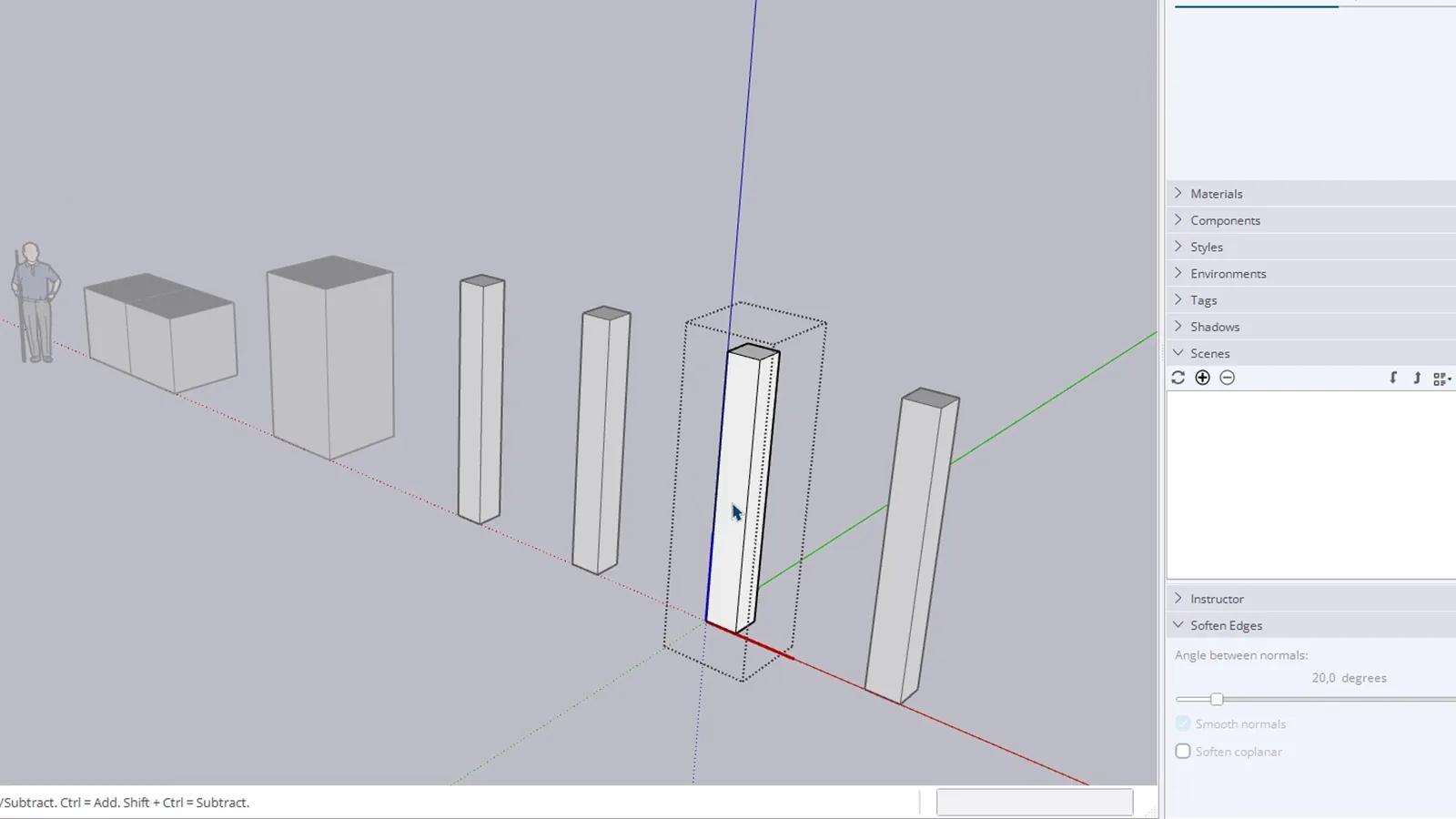
Un componente es un grupo con memoria. Selecciona la columna, pulsa G, escribe un nombre en el campo Definition de la ventana Create Component y pulsa Enter. Luego cópiala: Move con Ctrl, 1,5 metros a la derecha, escribe x3. Ya tienes cuatro columnas, y todas son copias de una sola definición.
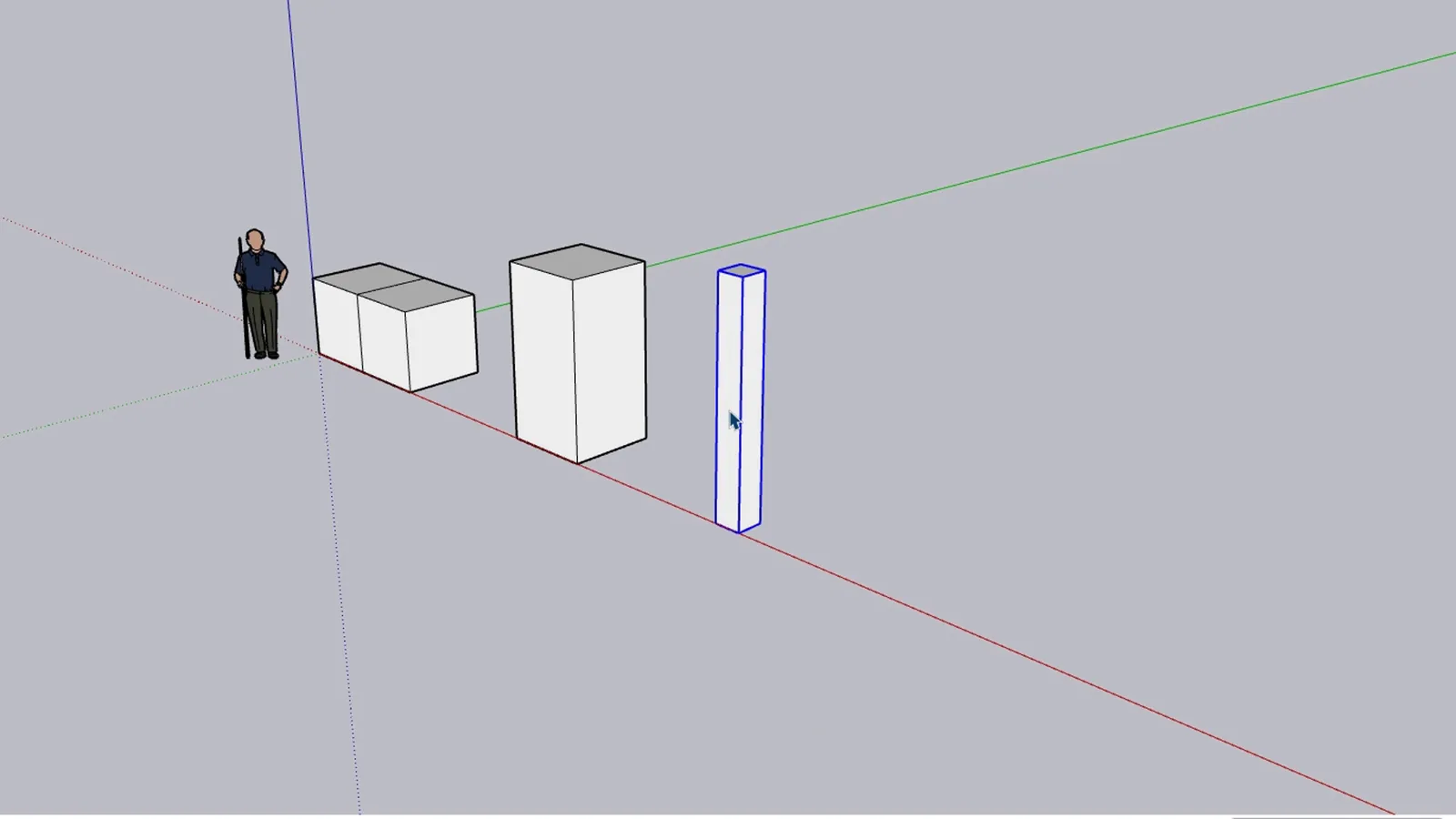
Ahora la parte que cambia tu forma de trabajar. Haz doble clic en cualquiera y sube su cara superior medio metro con Push/Pull. Las cuatro crecen a la vez. Editar una copia de un componente es editarlas todas.
¿Cuándo usar un grupo y cuándo un componente?
Hazte una pregunta: ¿esta pieza aparecerá más de una vez? Si no, basta un grupo. Puertas, ventanas, columnas y sillas se repiten, así que son componentes: el archivo pesa menos y una sola edición las actualiza todas.
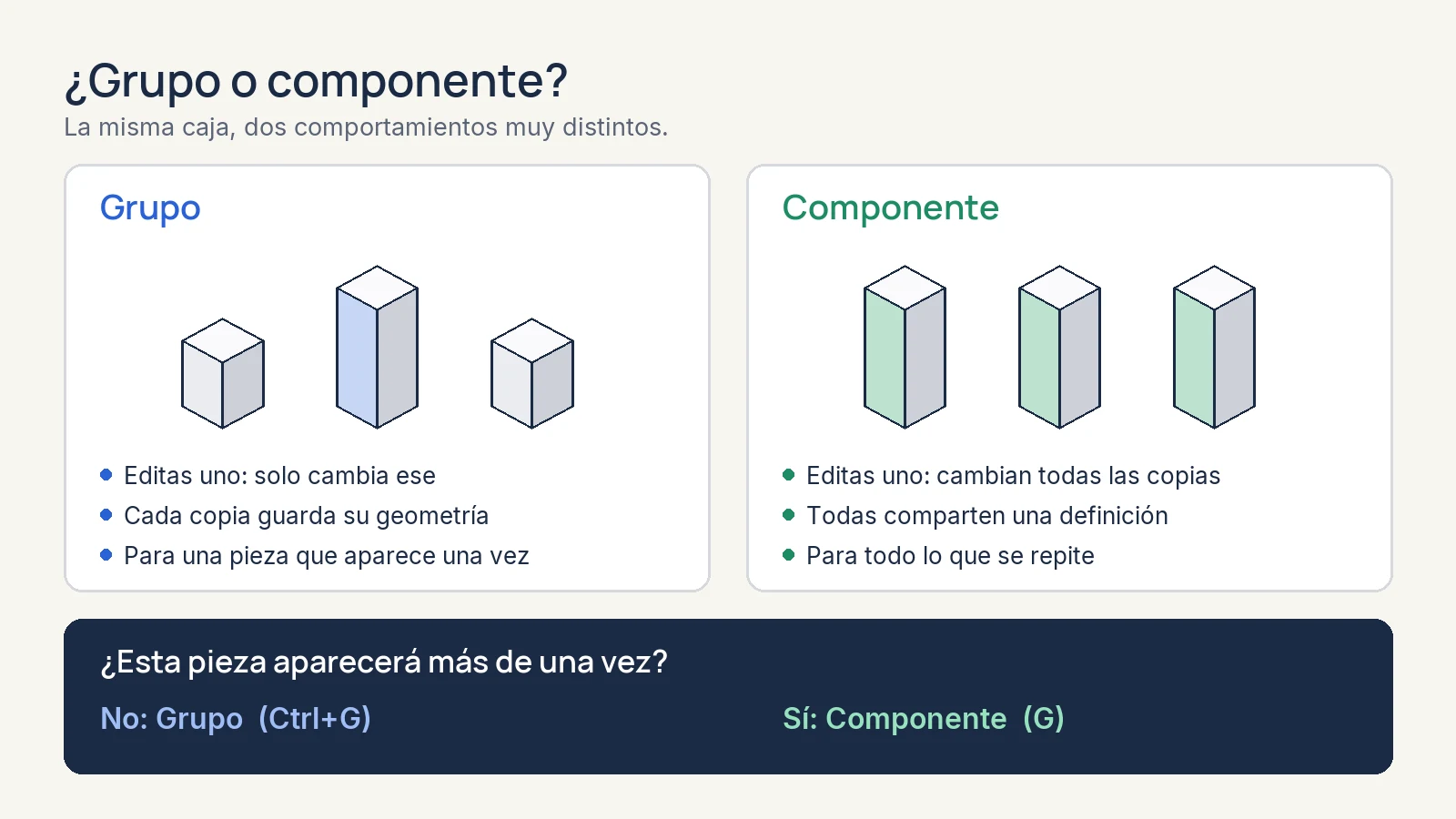
¿Puedo hacer distinta una copia de un componente?
Sí. Haz clic derecho en la copia y elige Make Unique; pasa a tener su propia definición y deja las demás como están.
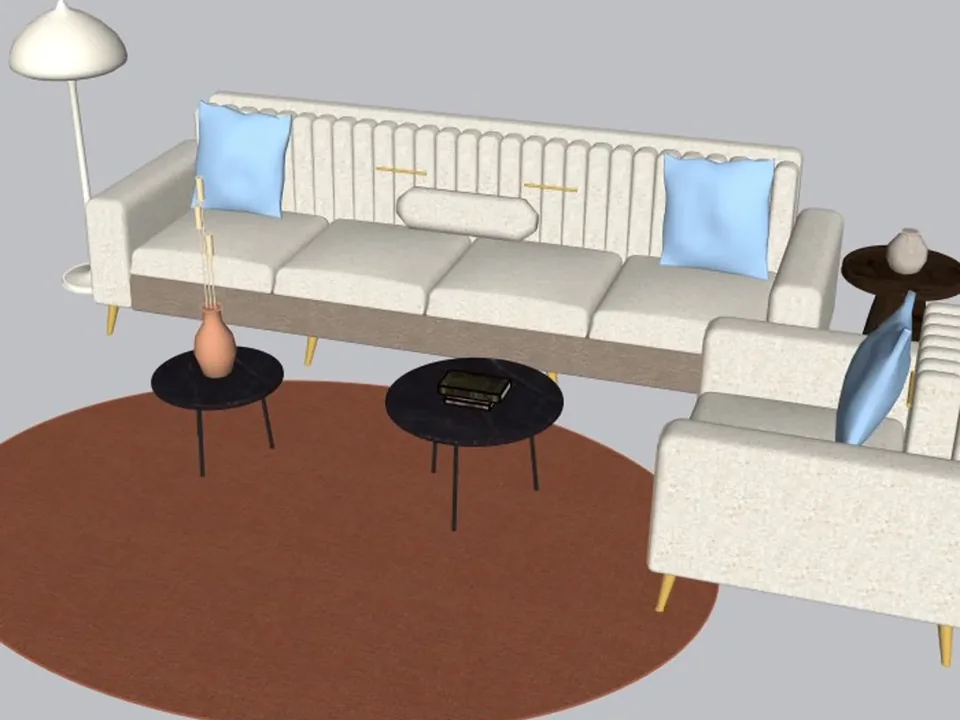
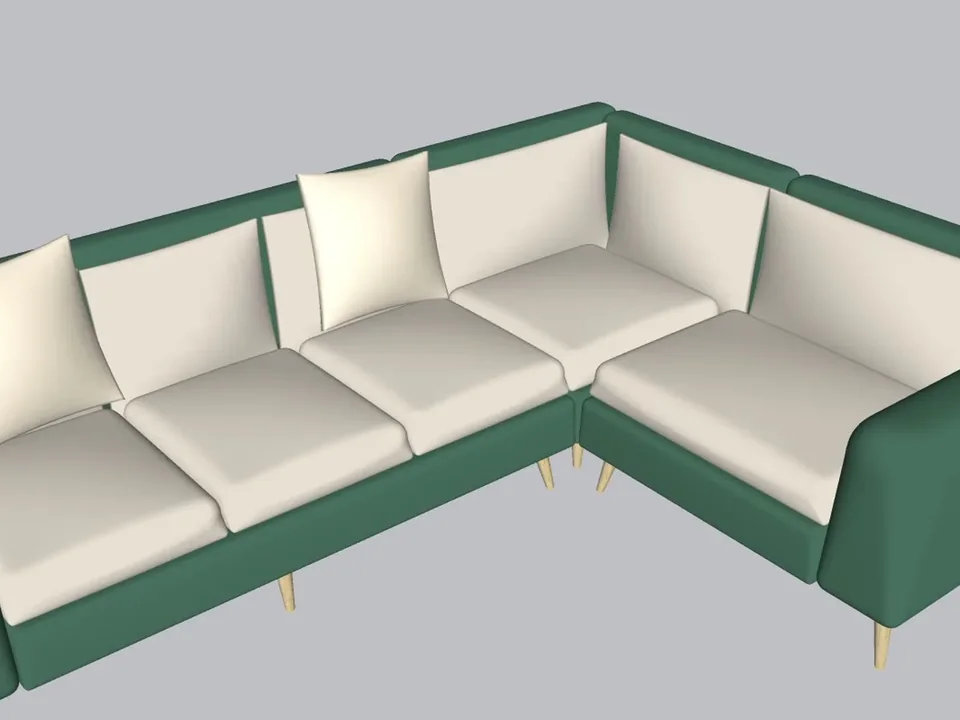
Un conjunto de salón completo con un clic.
Interiorismo$49FurniFunFurniFun
Sin cajas vacías: dos clics, muebles reales; tira de la bola y crece.
- 18 tipos de mueble
- Dos clics + bola azul
- SketchUp 2021–2026
SketchUp 2021–2026v1.14.0
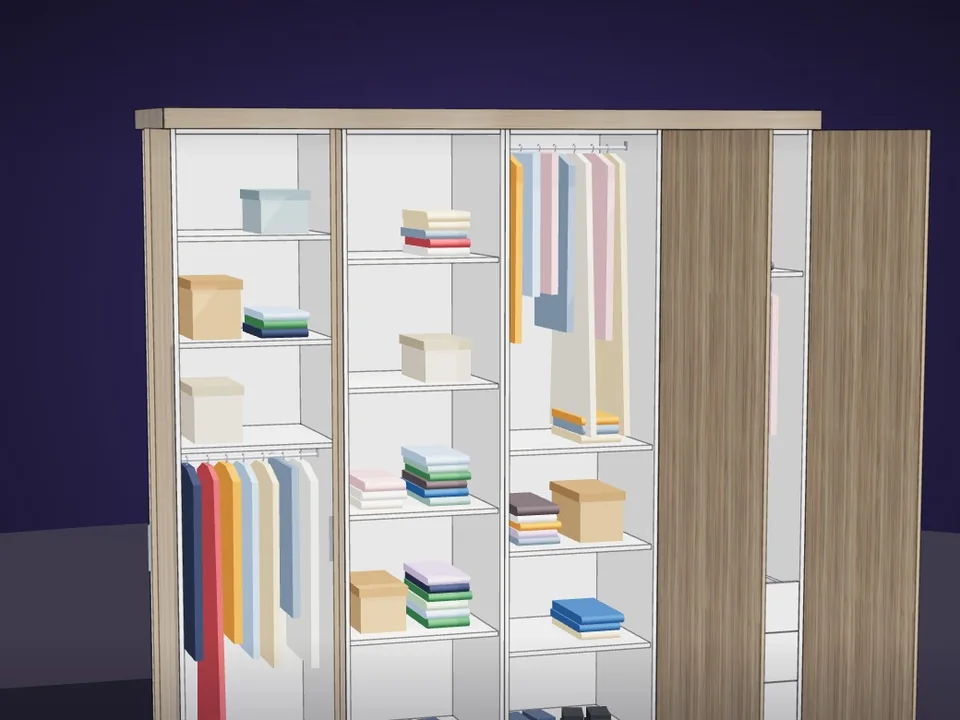
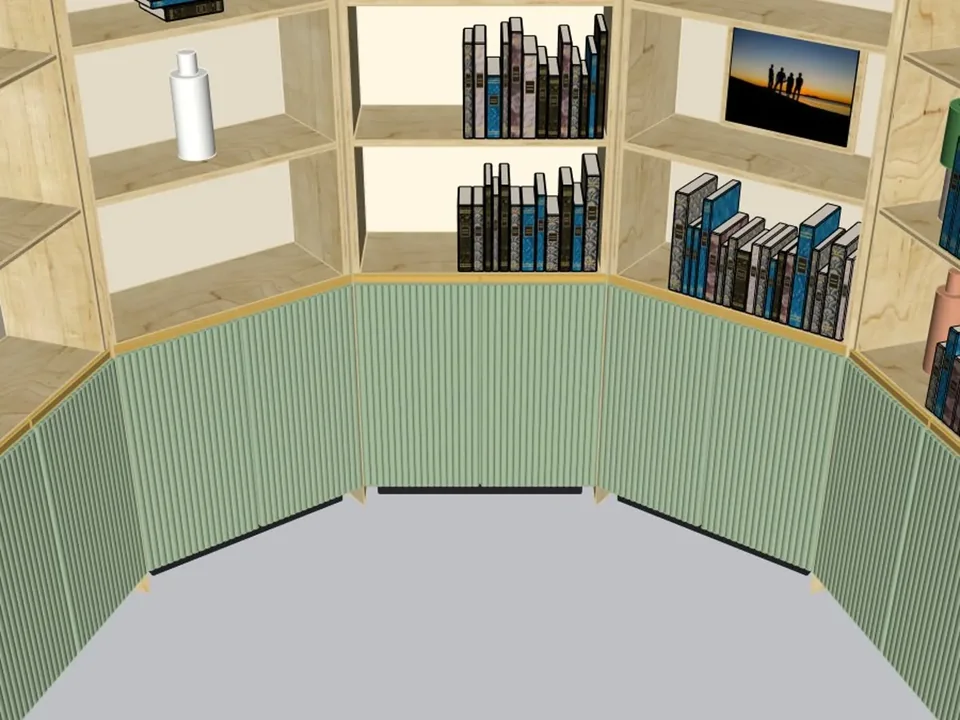
Escribe la medida. El armario entero se construye solo.
EN DESARROLLO InteriorismoCabinetWizardCabinetWizard
Sin dibujar panel por panel: escribe la medida y obtén presupuesto y archivos CNC.
- 131 sólidos a partir de 20 componentes
- 12 acabados, 7 estilos de puerta
- 164 pruebas, SketchUp 2017+
SketchUp 2017–2026v1.19.0
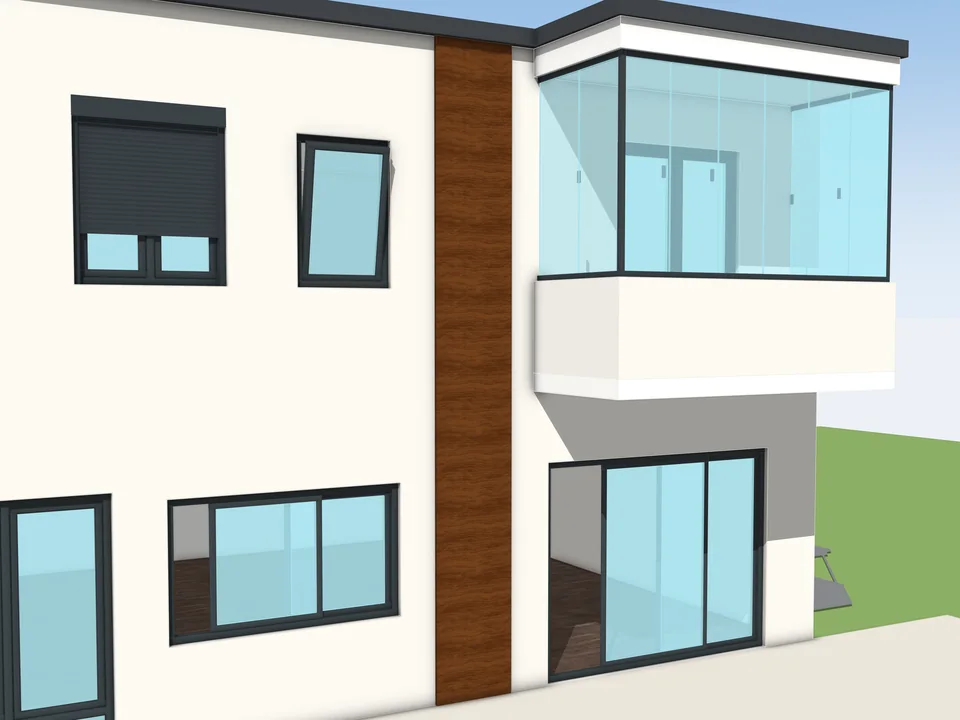
Escribe la medida. La ventana se construye sola.
Ventanas y puertas$30WindowFun StudioWindowFun Studio
No dibujes ventanas una a una: escribe la medida y obtén ventana y presupuesto.
- 55 modelos, 6 categorías
- CSV + DXF + presupuesto PDF
- SketchUp 2024-2026
SketchUp 2024–2026v1.1.0