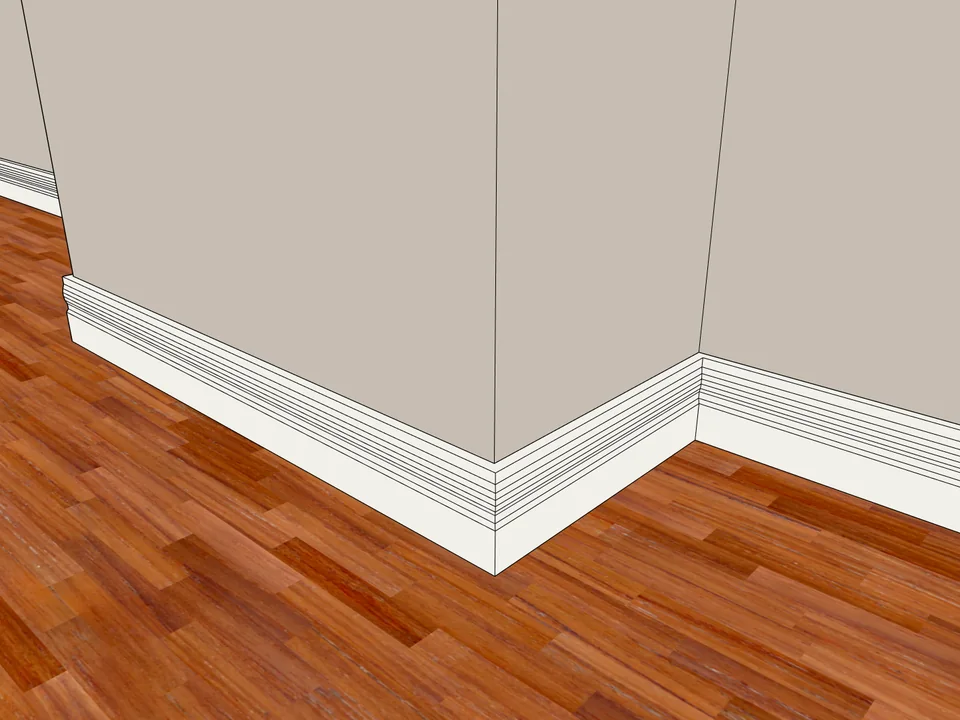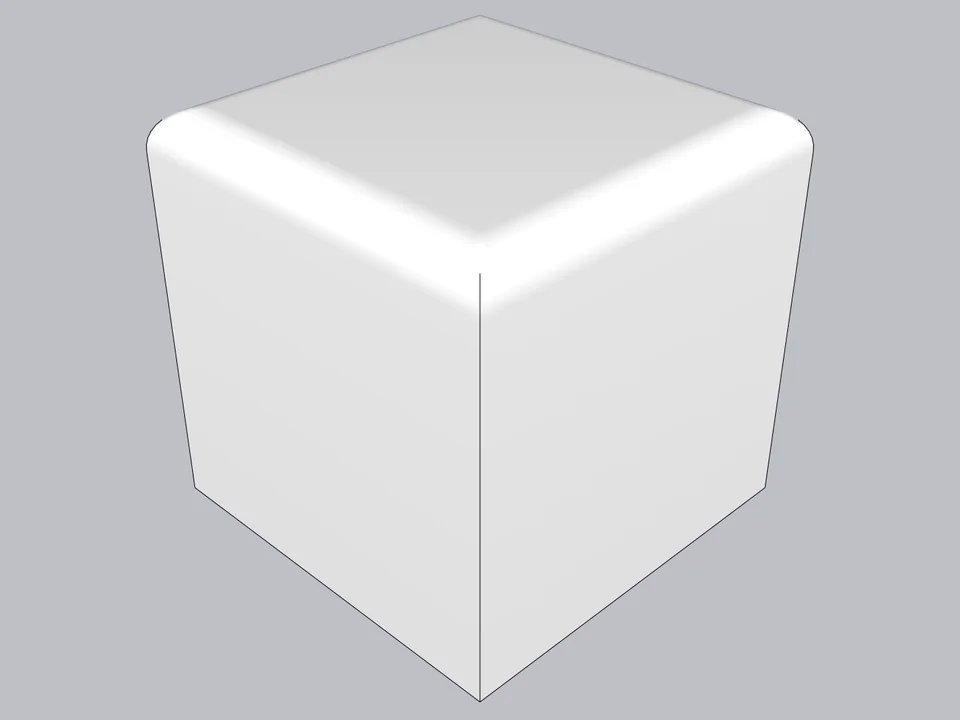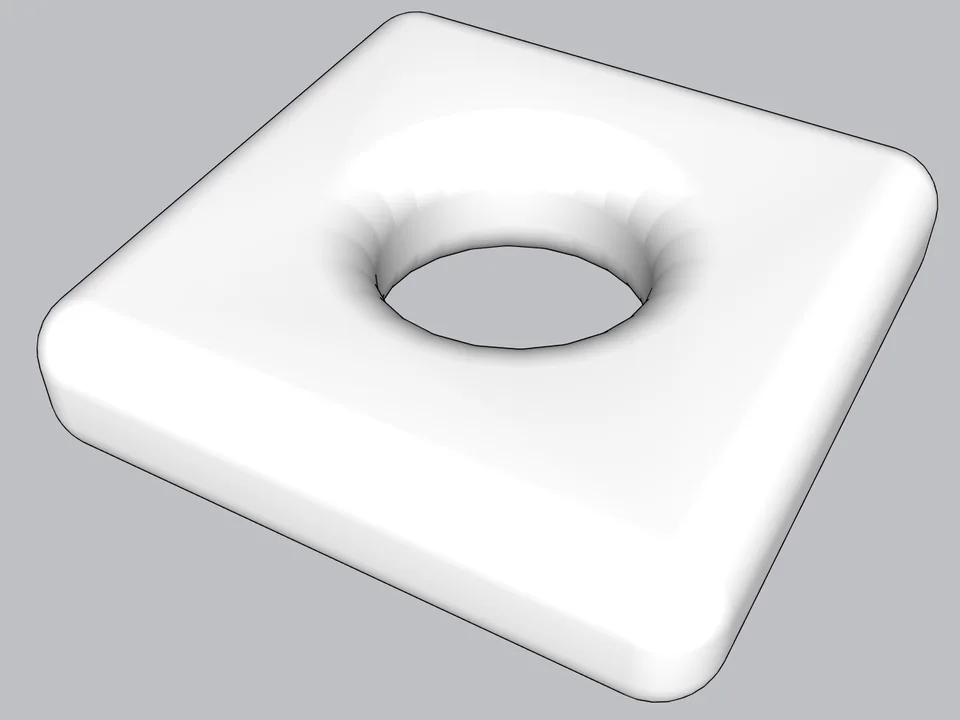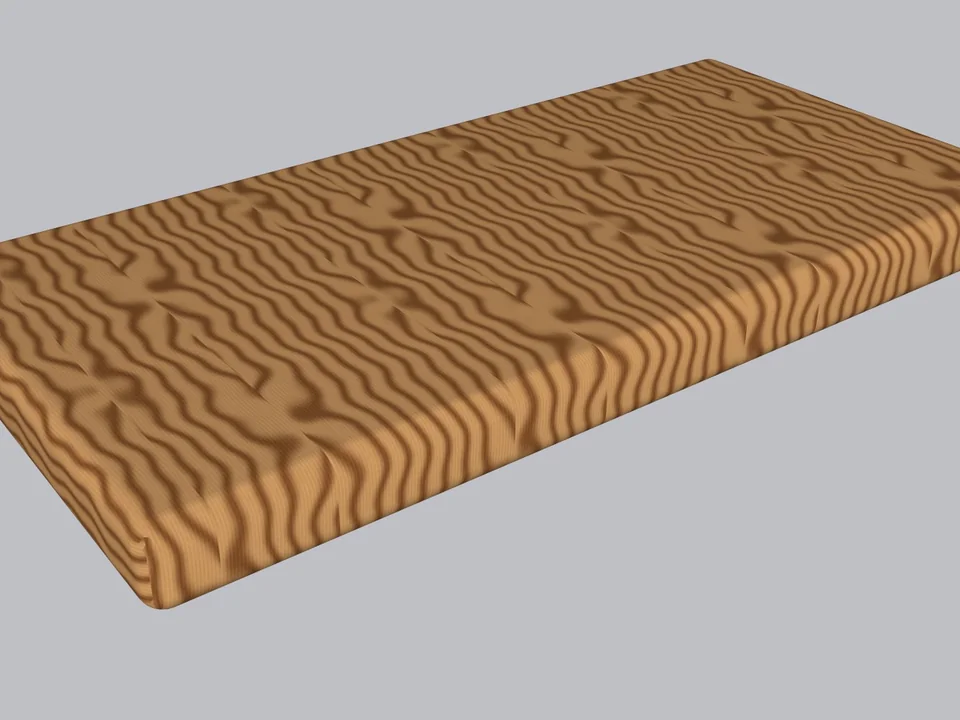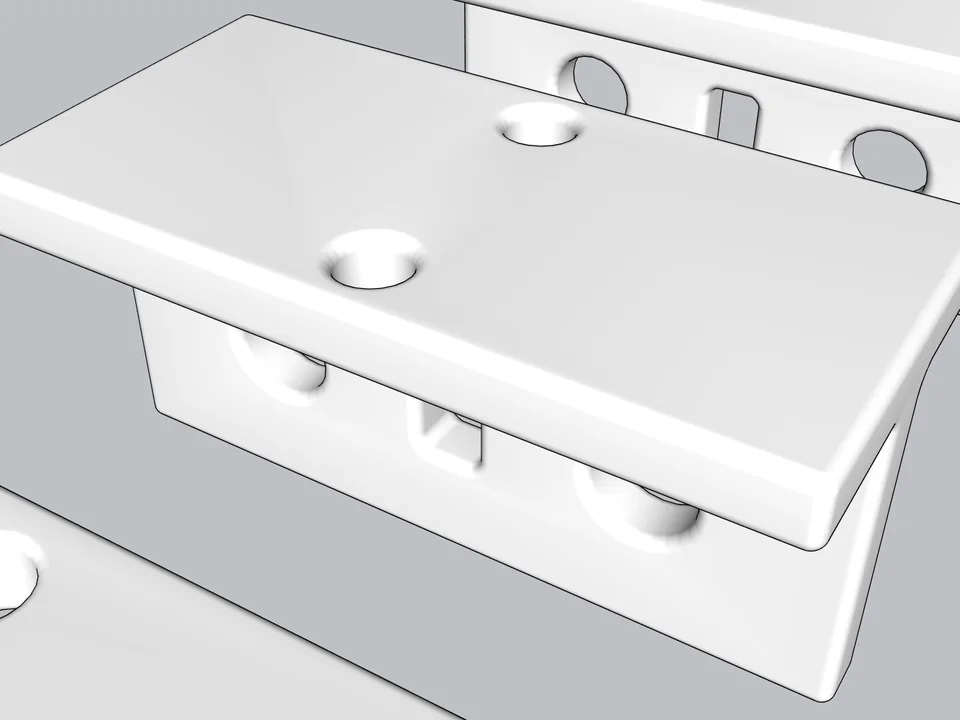
Un rodapié que rodea la habitación, un tubo que se curva, un pasamanos que sigue la escalera: quien mira tu modelo cree que llevó horas. Con Follow Me lleva segundos, si conoces el único hábito que evita que la herramienta te sorprenda.
¿Qué hace la herramienta Follow Me?
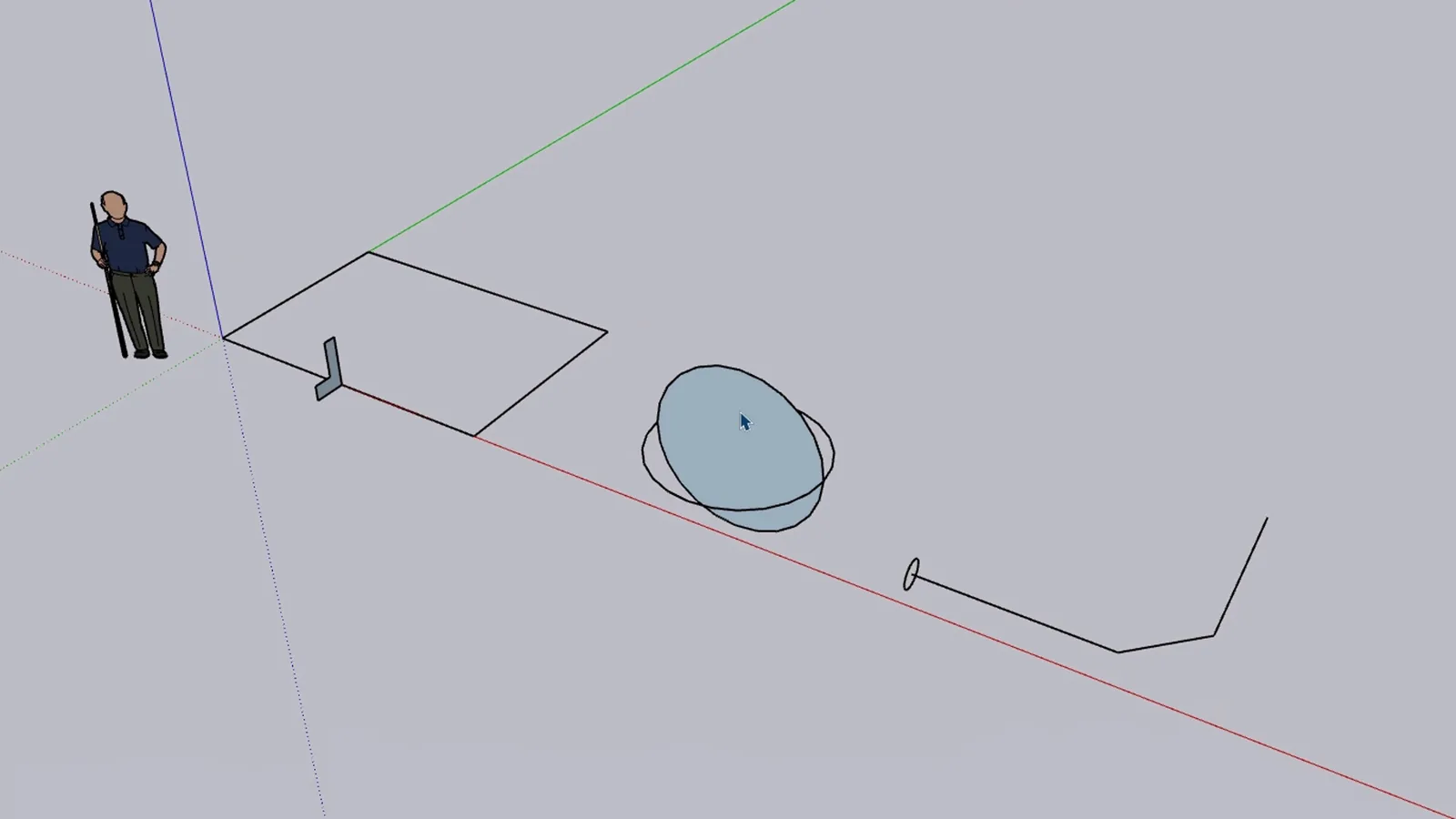
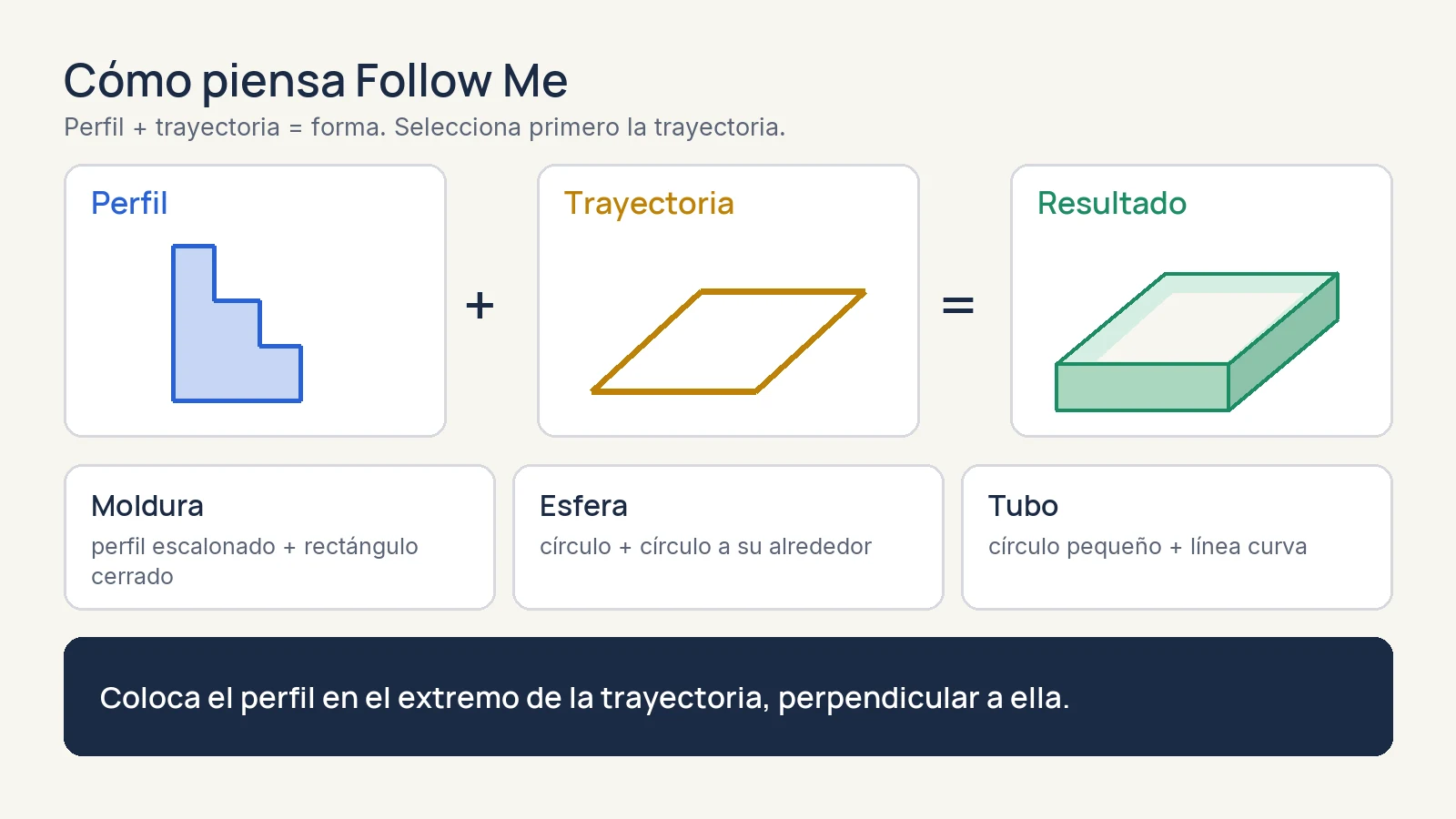
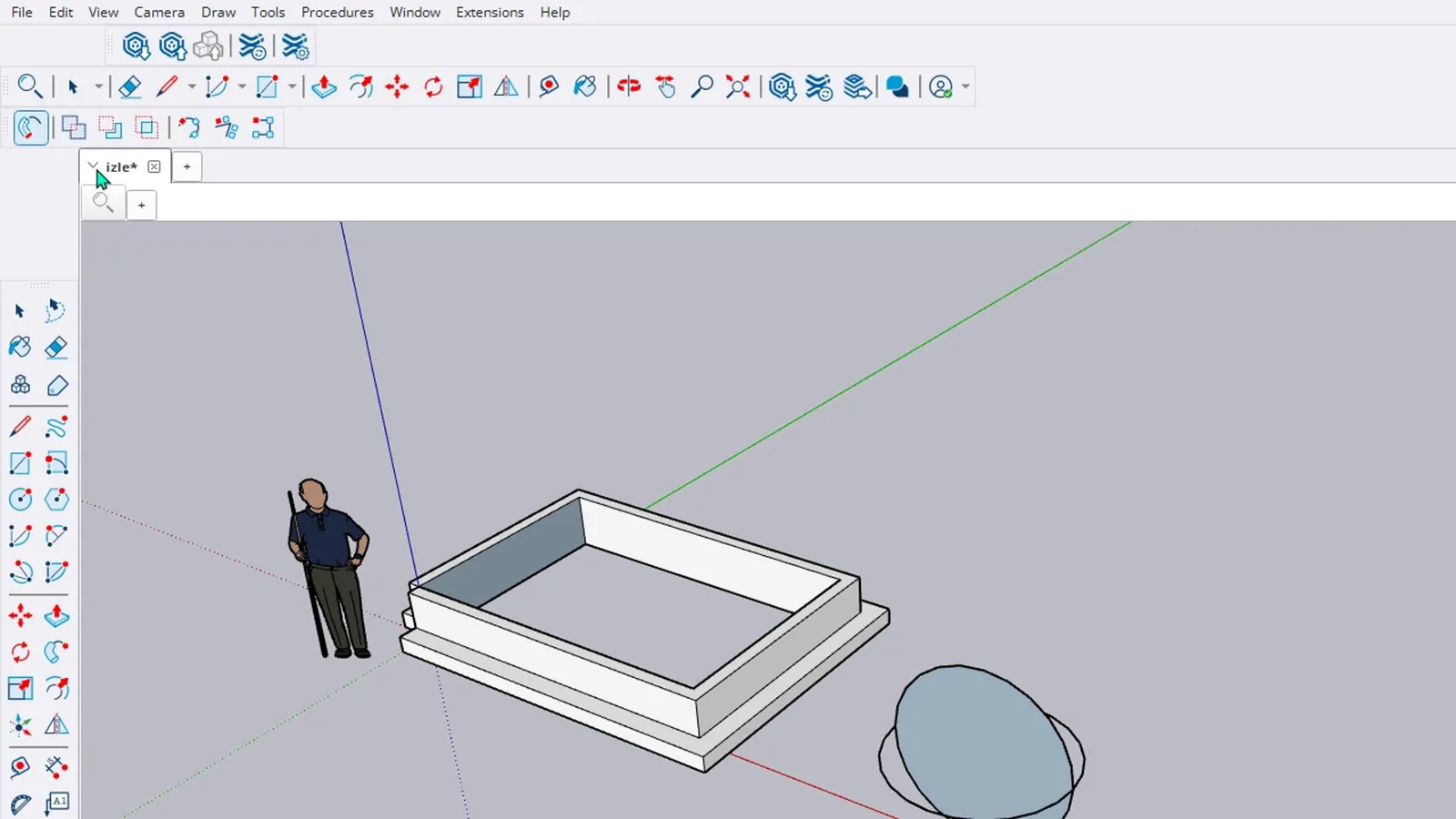
Follow Me toma una forma de sección, el perfil, y la arrastra por una trayectoria para crear una forma 3D. Piensa en la manga pastelera en el borde de una tarta: la boquilla es el perfil y el borde es la trayectoria. En la escena hay tres ejemplos: un perfil escalonado sobre un rectángulo, dos círculos que se cruzan y un círculo pequeño al inicio de una línea curva.
¿Cómo usar Follow Me sin errores?
Selecciona primero la trayectoria. Ese es el hábito. Con Select haz clic en una arista y mantén Ctrl para añadir las demás, incluidas las dos partes de cualquier arista dividida por el perfil. Aquí la trayectoria es un bucle cerrado, así que el perfil dará toda la vuelta.
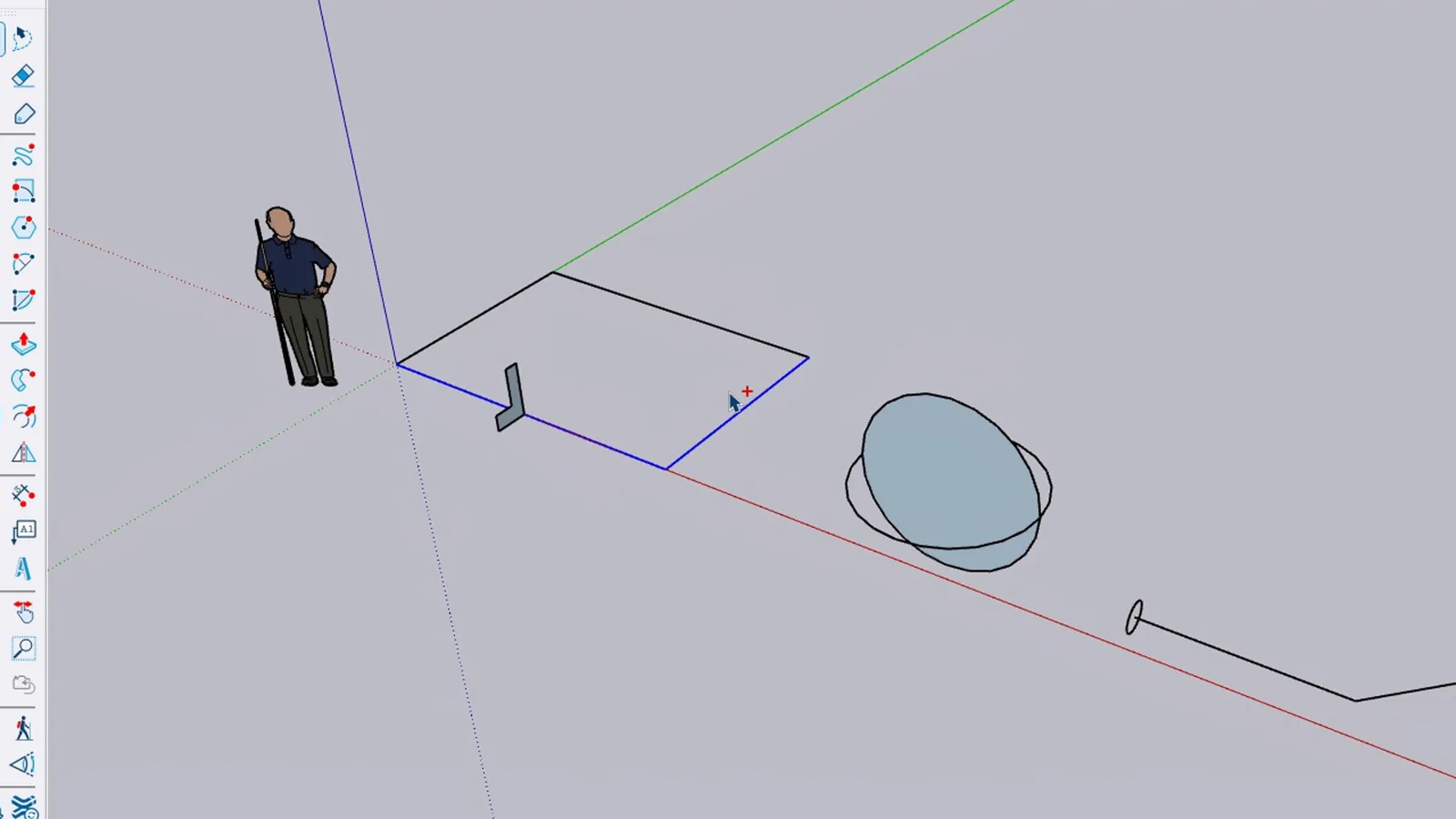
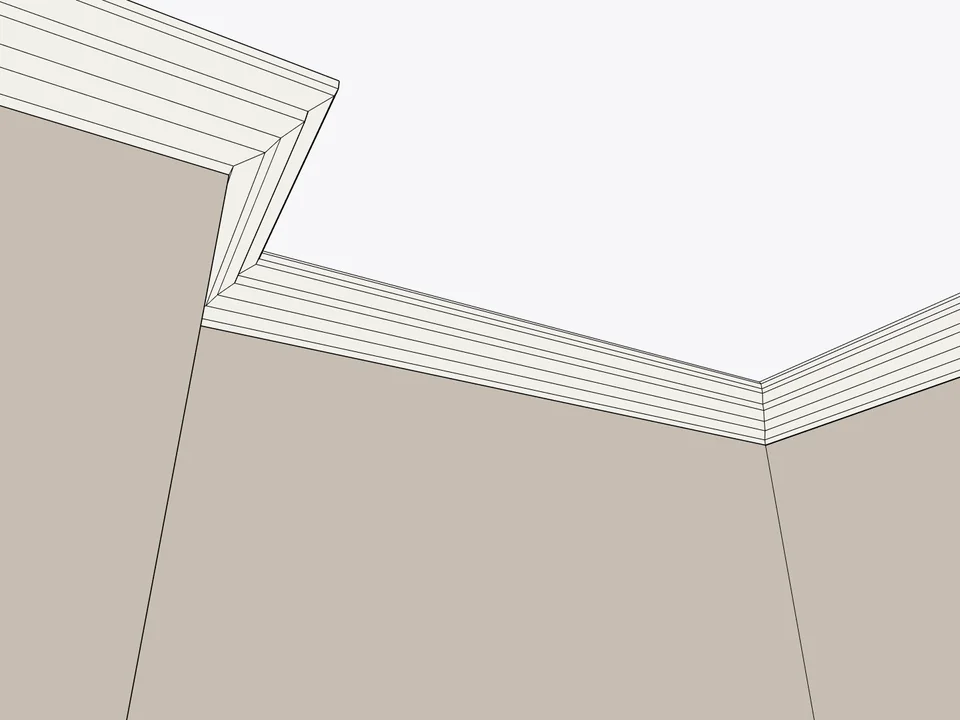
Ahora inicia Follow Me. En SketchUp 2027 está al principio de la barra Procedural Tools. La barra de estado te pide que hagas clic en el perfil. Hazlo y aparece un marco escalonado con las esquinas ingleteadas solas. El rodapié de una habitación o una cornisa se hacen exactamente así.
¿Cómo se hace una esfera en SketchUp?
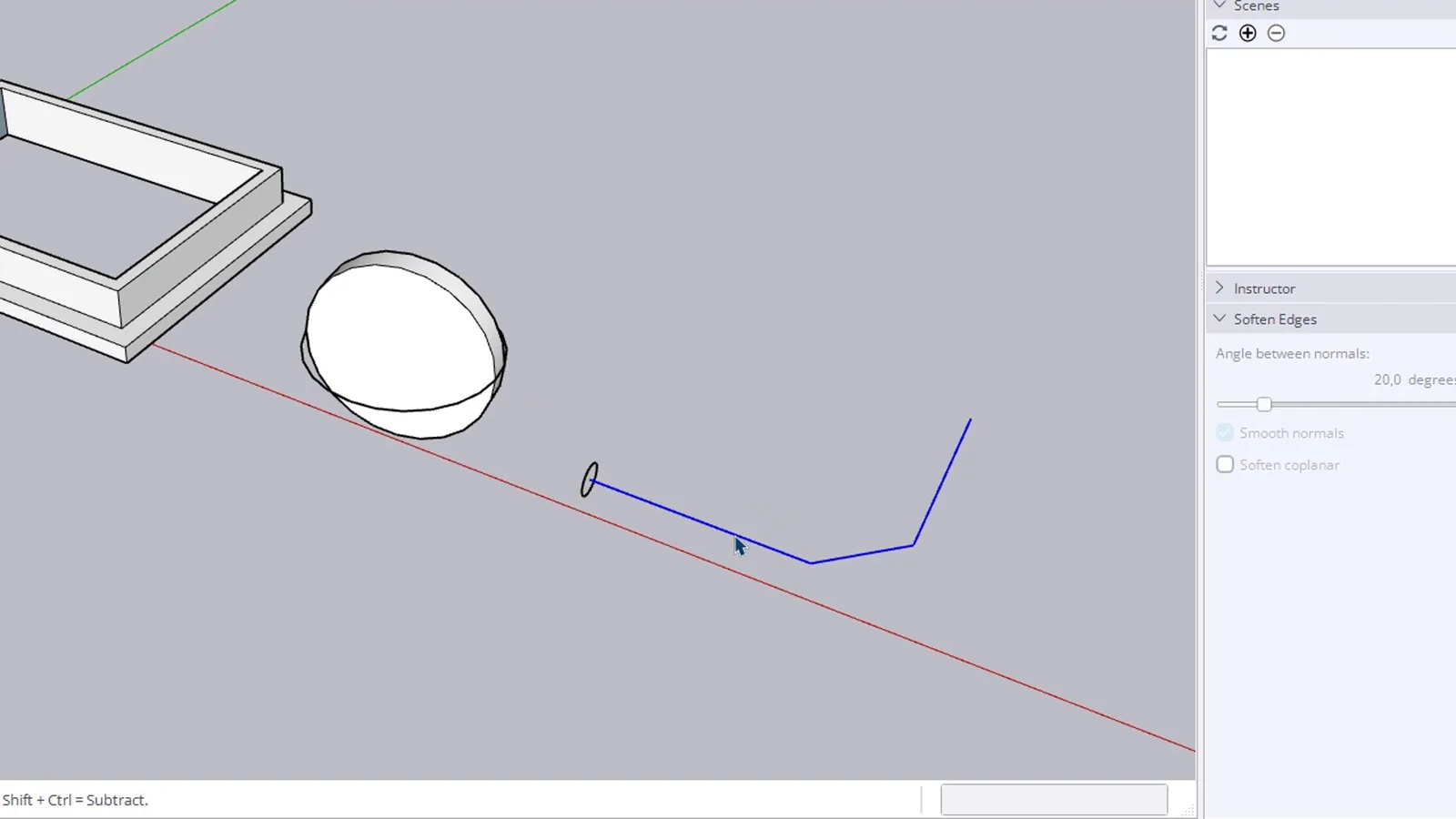
Haz clic una vez en el círculo horizontal; se seleccionan todas sus aristas, porque SketchUp guarda el círculo como una sola curva. Inicia Follow Me y haz clic en la cara del círculo vertical. Gira alrededor de la trayectoria y deja una esfera completa.
¿Cómo se hace un tubo o un pasamanos?
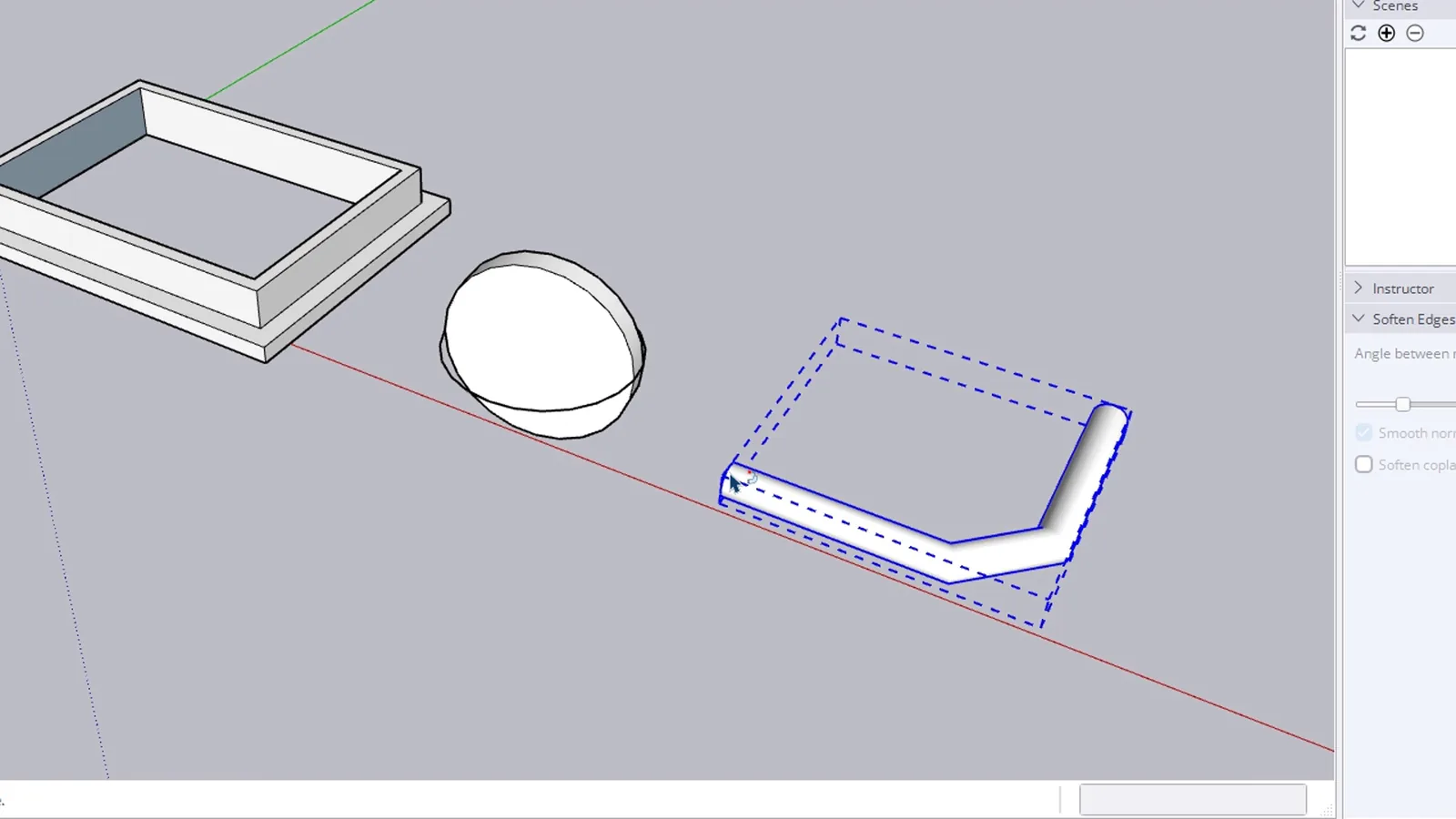
El mismo orden. Haz clic en la trayectoria curva: es una sola curva, así que se selecciona entera. Inicia Follow Me, haz clic en el círculo pequeño del inicio y recorre la línea con curvas suaves. Pasamanos, bandejas de cables y tuberías salen de este mismo gesto.
¿Qué hay de nuevo en Follow Me en SketchUp 2027?
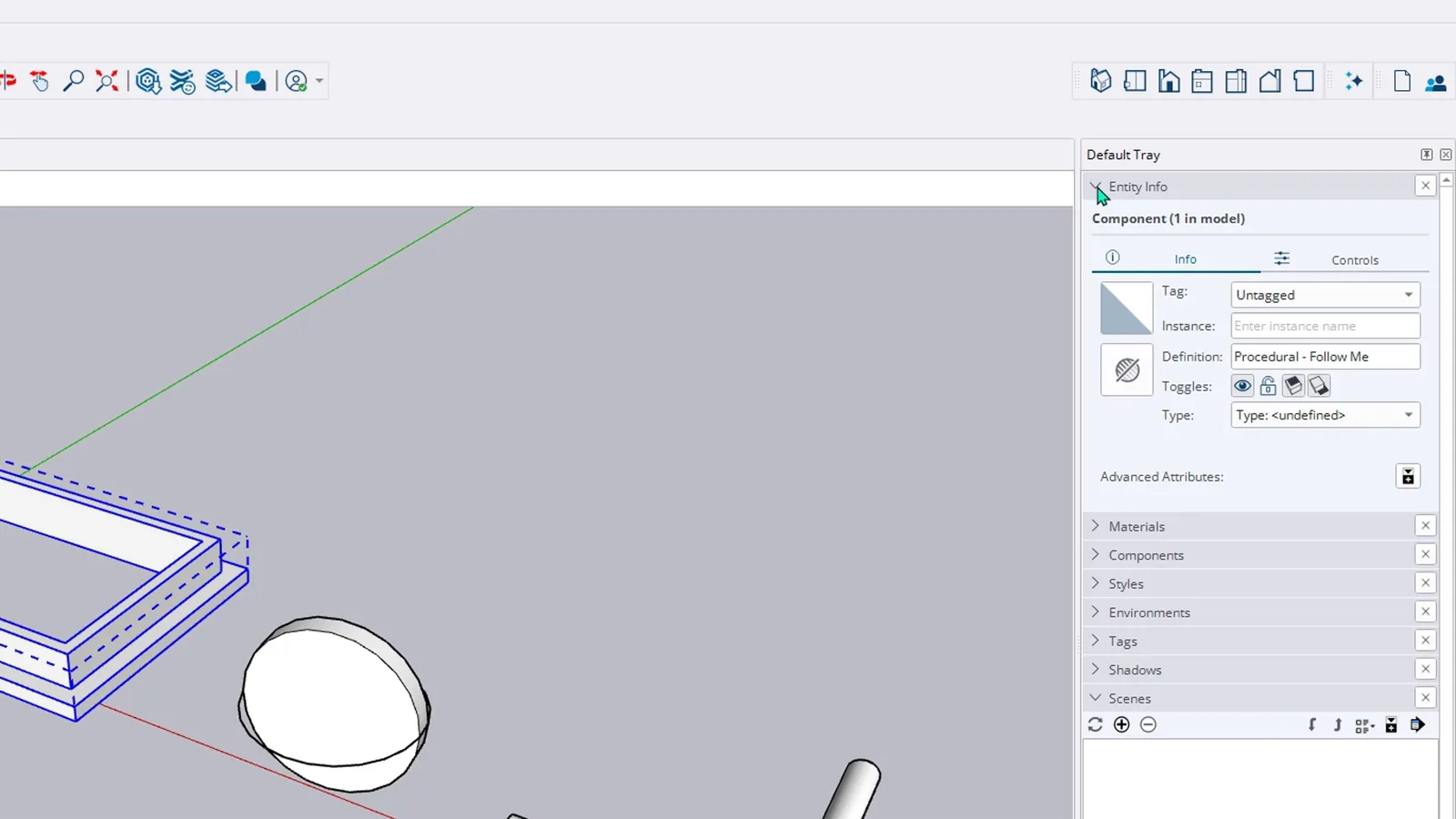
El resultado ahora es procedural. Selecciona la moldura y Entity Info muestra un componente llamado Procedural - Follow Me. Haz clic derecho y elige Explode to Inputs: el marco desaparece y recuperas la trayectoria y el perfil, así que es fácil cambiar el perfil y repetir. Según las notas de la versión, Follow Me también puede procesar varios perfiles de una vez.
¿Por qué Follow Me no funciona como esperas?
- El perfil no está perpendicular a la trayectoria. Colócalo en su extremo o sobre ella, en ángulo recto.
- Sigue las aristas equivocadas. Selecciona primero la trayectoria para que la herramienta no tenga que adivinar.
- Sale un aviso de que la trayectoria no empieza ni termina en la sección. Aparece cuando el perfil está en medio de una arista, como en mi moldura. Revisa el resultado; a mí me salió bien.
- El resultado sale del revés. En 2027, usa Explode to Inputs, corrige el perfil y repite.
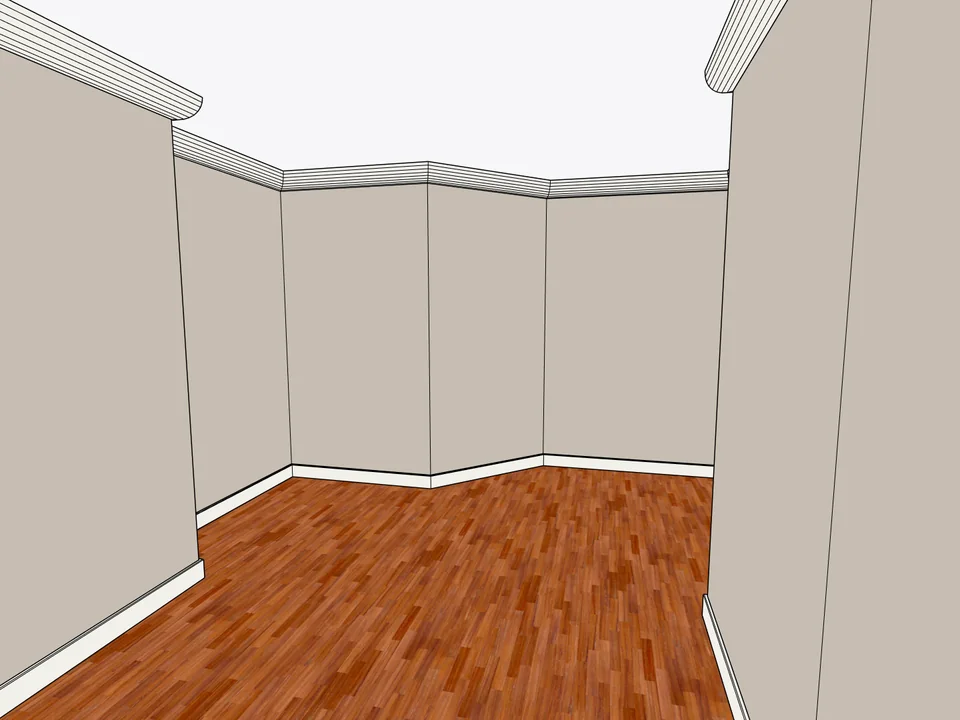
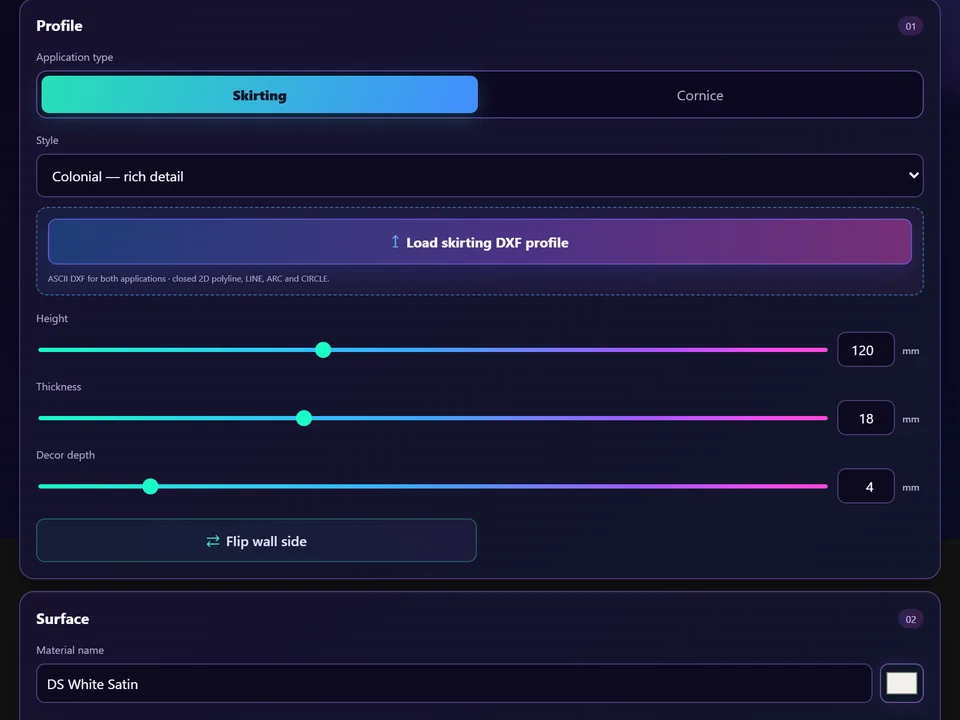
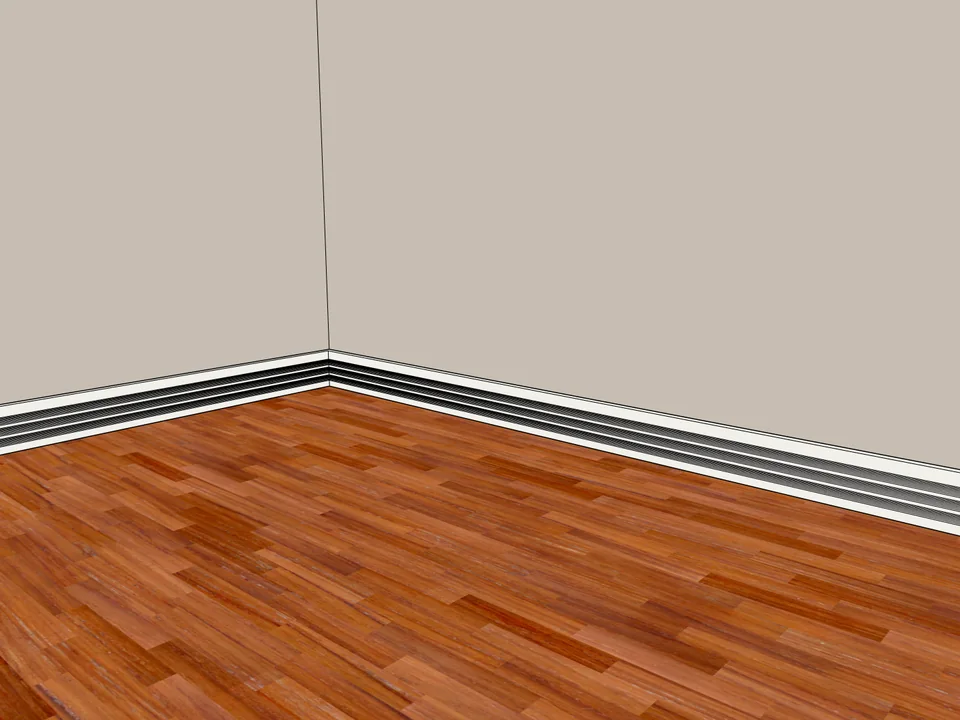
Haz clic en el suelo. Toda la estancia lleva zócalo.
Interiorismo$25Dynamic SkirtingDynamic Skirting
Sin ingletes cortados a mano: zócalo y moldura, un clic por estancia.
- 24 perfiles
- SketchUp 2024-2026
- TR / EN / ES
SketchUp 2024–2026v1.3.2
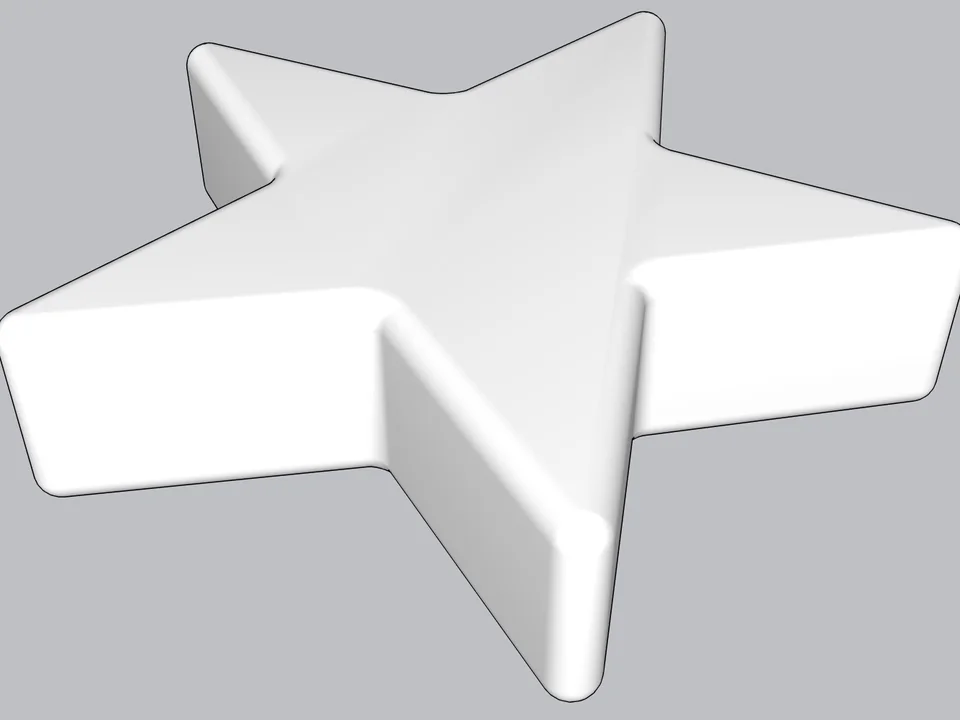
Escribe un radio, haz clic: cada borde se suaviza.
GRATIS ProductividadSoft EdgeSoft Edge
Olvídate del redondeo a mano: redondea o bisela en un clic, siempre editable.
- Redondeo + chaflán
- SketchUp 2021-2026
- Gratis
SketchUp 2021–2026v0.8.1
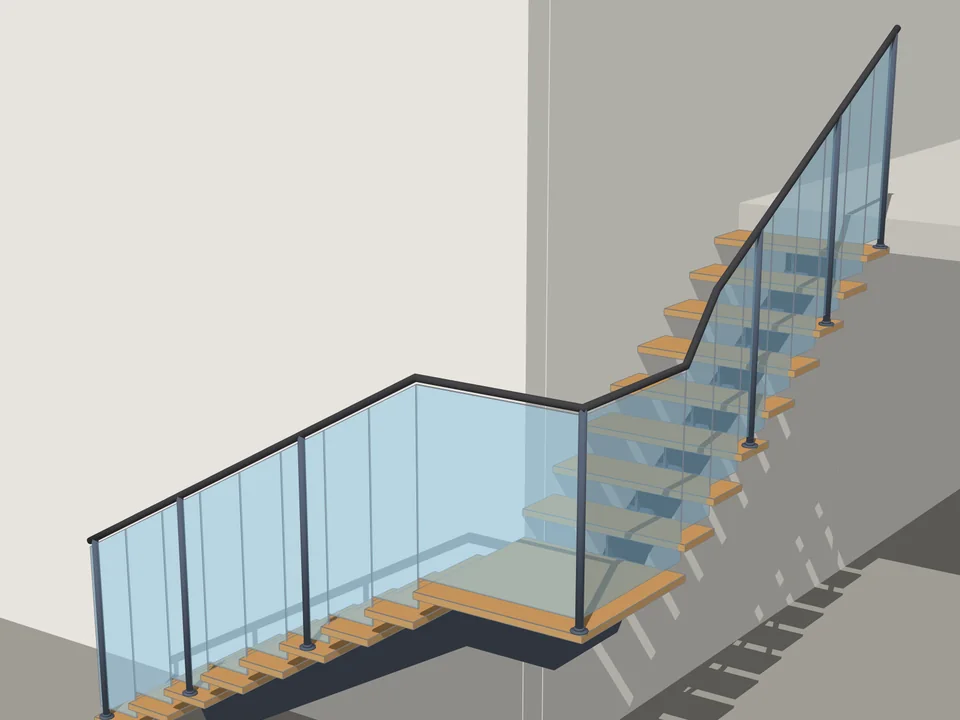
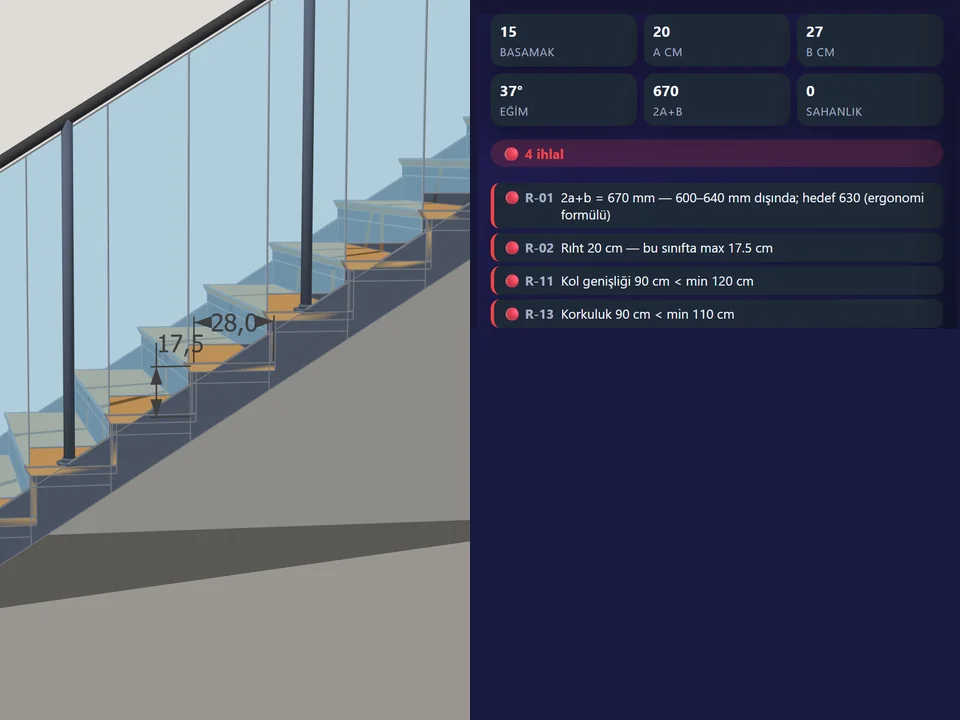
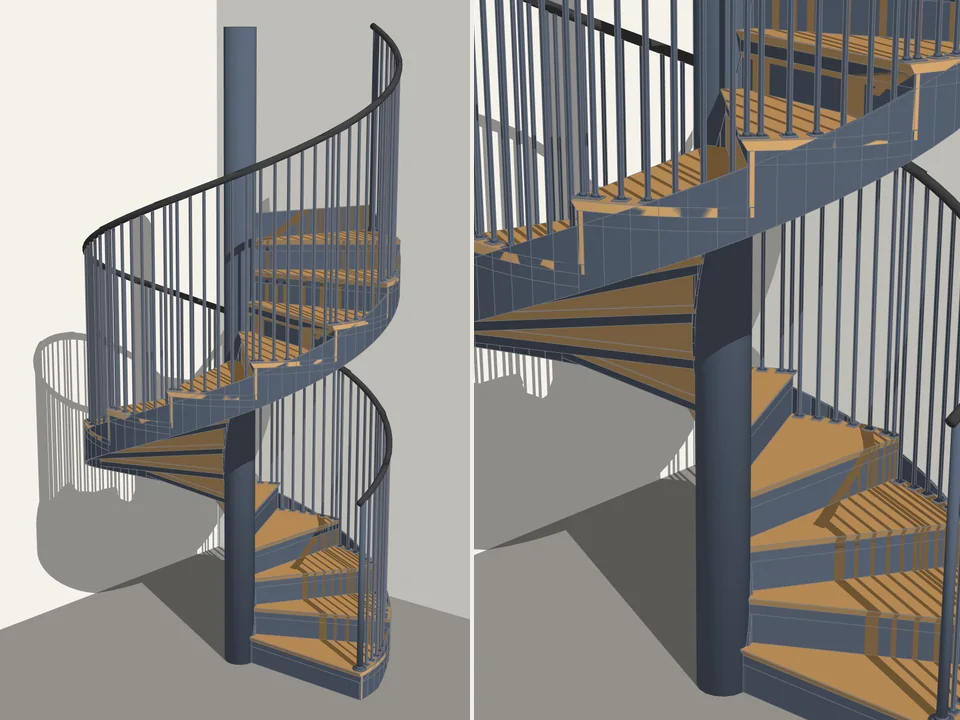
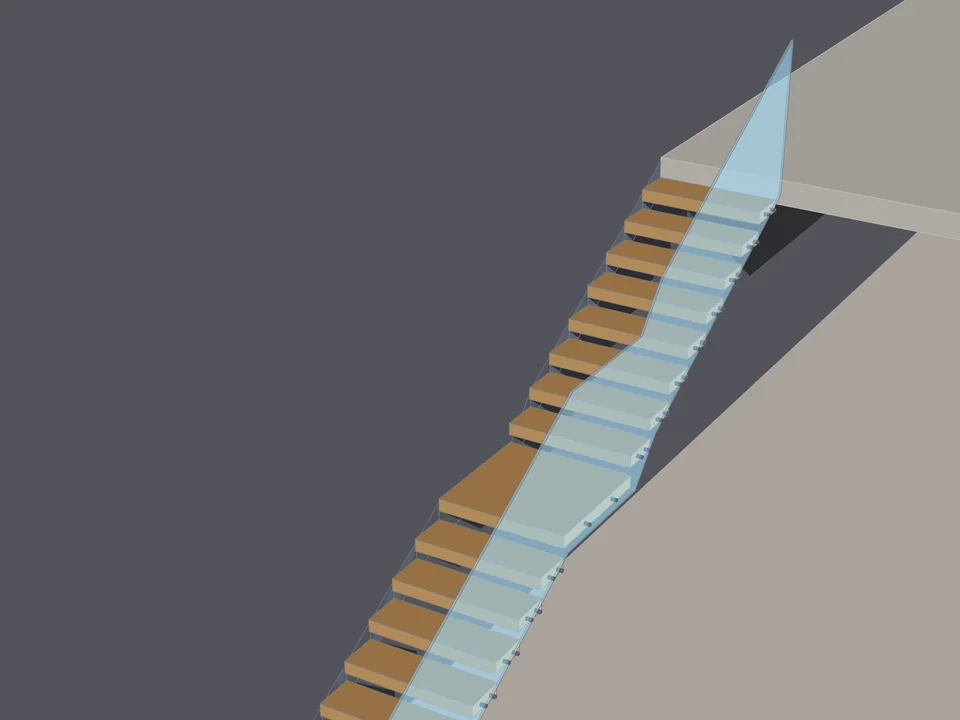
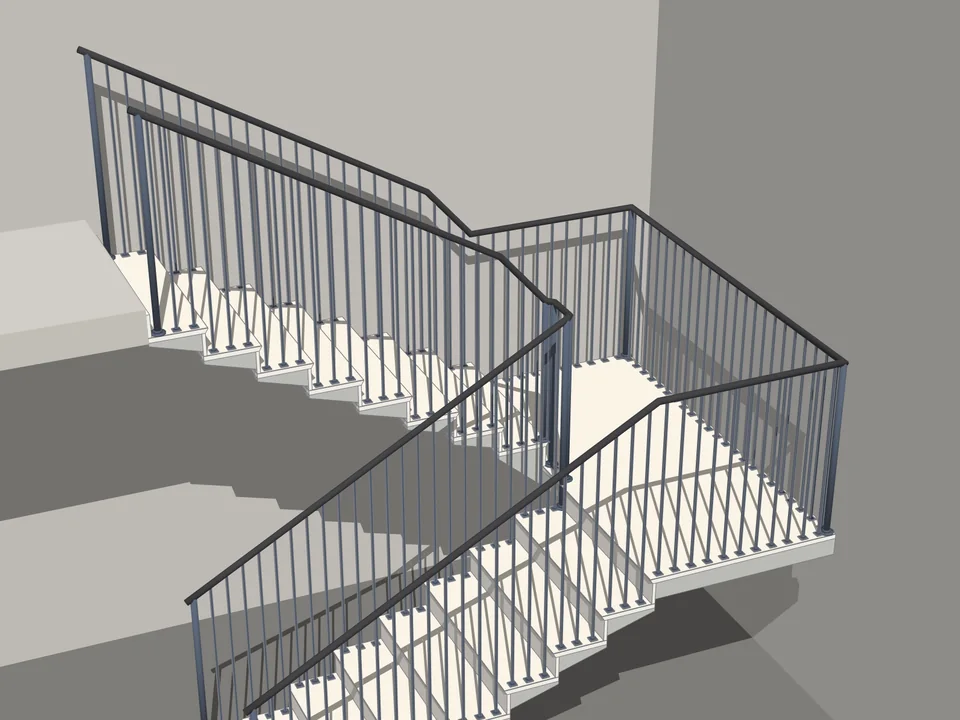
Escribe la altura de planta. La escalera está hecha.
Arquitectura$35*StairFun StudioStairFun Studio
Sin cálculos de escaleras: escaleras que cumplen la normativa en dos clics, editables siempre.
- 8 formas + rampa
- 44 reglas normativas en vivo
- 30 contrahuellas en menos de 1 s
SketchUp 2021–2026v1.0.12