SketchUp'ı düğmeleri okumak için açmadın. Kafanda bir oda, bir ev ya da bir mobilya var ve onu görmek istiyorsun. Bu programı 18 yıldır öğretiyorum, müjdeyi vereyim: oraya varmak için yaklaşık dört araç ve üç fare hareketi yeter. Ekranın geri kalanı bekleyebilir.
SketchUp ekranında neler var?
Yeni modeli metre ya da milimetre şablonuyla başlat ki yazdığın sayılar düşündüğün anlama gelsin. Sonra ekrana sekiz parça olarak bak. Çizim alanını, soldaki araç takımını ve alttaki iki kutuyu sürekli kullanacaksın; sağdaki paneller sonra gelir.
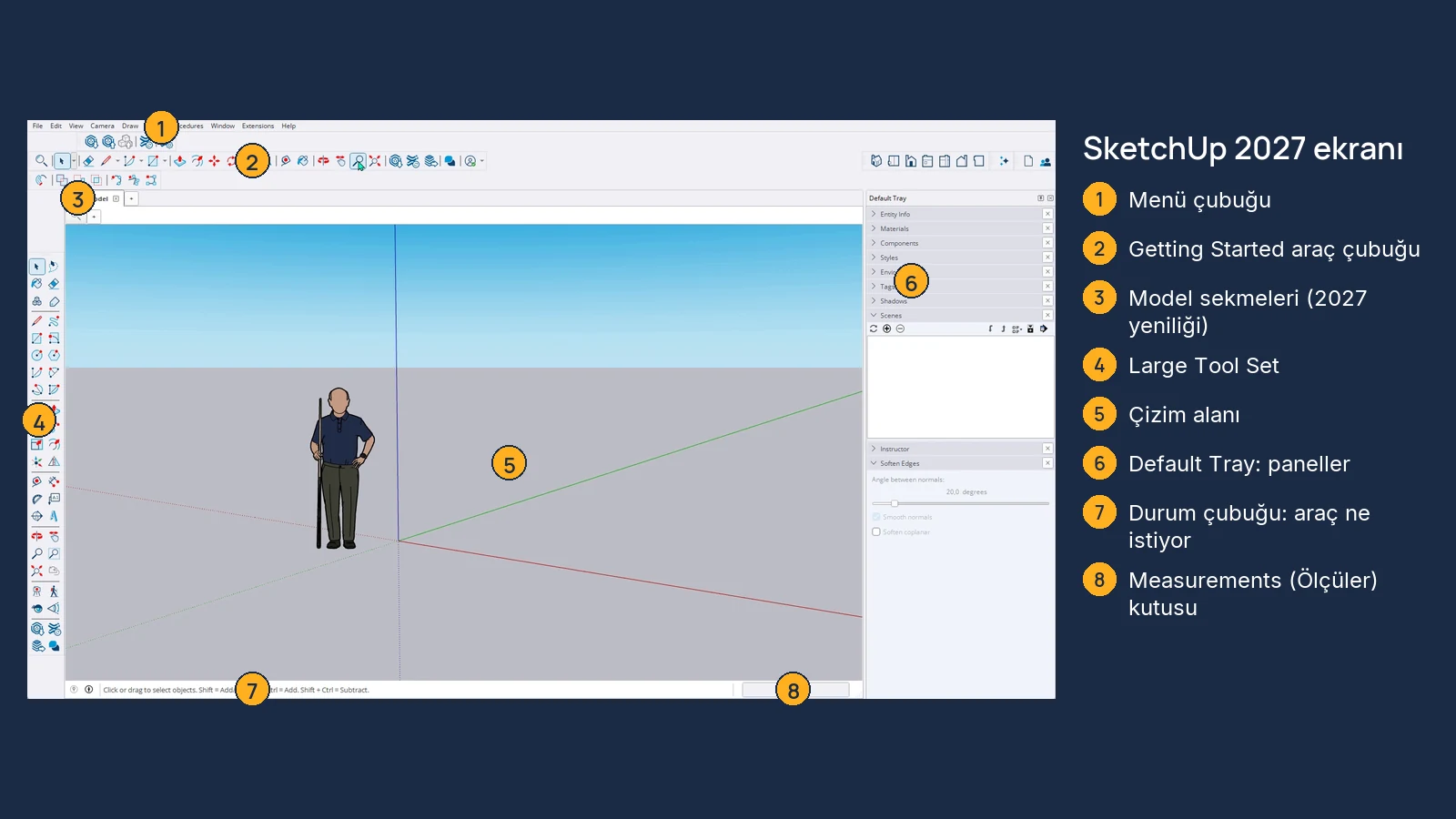
- Durum çubuğu. Seçili aracın senden ne beklediğini yazar. Takıldıysan önce burayı oku.
- Measurements (Ölçüler) kutusu. İçine tıklamazsın. Araç çalışırken yaz ve Enter'a bas.
- Model sekmeleri (2027 yeniliği). Artı düğmesi yeni modeli ayrı bir sekmede açar.
SketchUp'ta nasıl gezinilir?
Bunun için araç çubuğu düğmelerini unut. Fare tekerleğiyle üç hareket her şeyi yapar ve başka bir aracın ortasında bile çalışır.
- Orbit: tekerleği basılı tutup sürükle, modelin etrafında dön.
- Pan: Shift ile tekerleği basılı tutup sürükle, yana kaydır.
- Zoom: tekerleği çevir; imlecin olduğu yere yakınlaşır, o yüzden önce imleci hedefe götür.
İlk modelin: ölçülü küçük bir ev
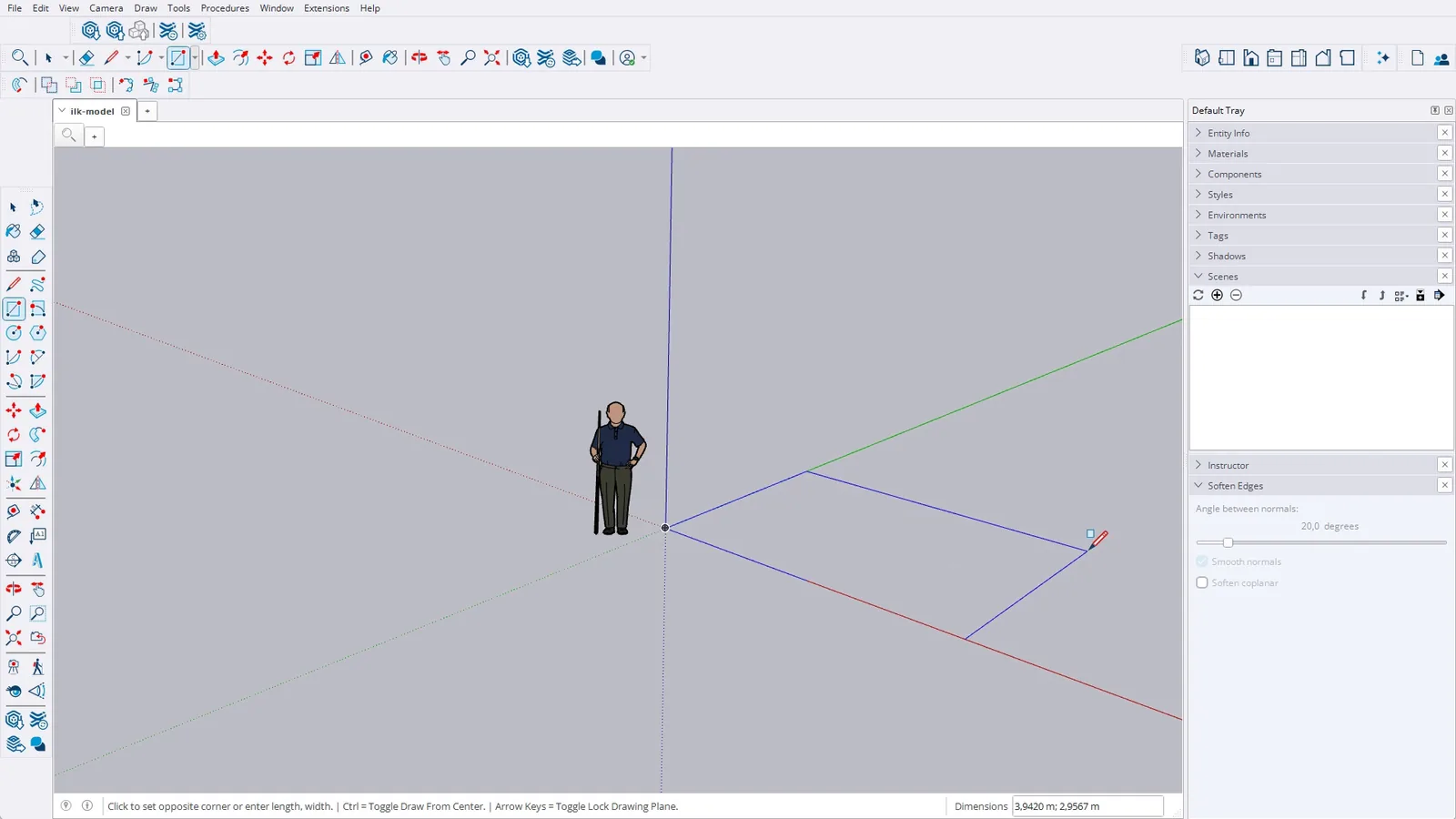
R ile Rectangle aracını al ve eksenlerin kesiştiği başlangıç noktasına tıkla. Fareyi oynat, tıkla ve başka bir şeye dokunmadan ölçüyü yaz: 4;3 ve Enter, 4 × 3 metrelik bir taban verir. Türkçe Windows'ta ondalık ayıracı virgüldür, bu yüzden iki ölçü arasına noktalı virgül girer.
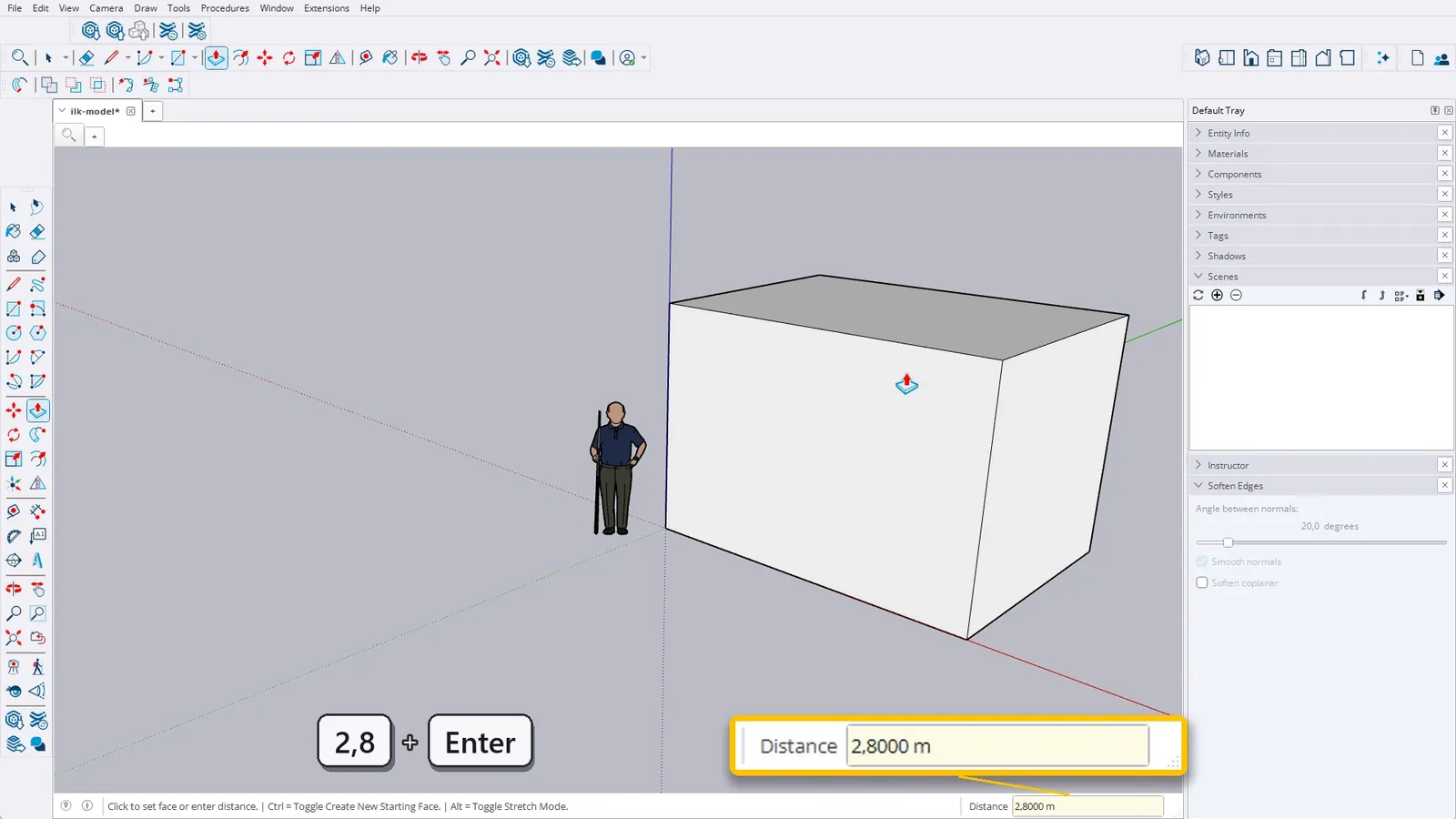
P ile Push/Pull aracını al, tabana tıkla, yukarı çek, 2,8 yaz ve Enter'a bas. Düz dikdörtgen artık gerçek yüksekliği olan bir kutu. Çoğu insan SketchUp'a bu anda vurulur.
Şimdi çatı. L ile Line aracını al ve üst yüzde bir kenarın ortasından karşı kenarın ortasına çiz; SketchUp orta noktada olduğunu gösterir. M ile Move aracını al, çizgiyi yakala, yukarı ok tuşuyla mavi eksene kilitle ve 1,2 yaz. Düz üst yüz beşik çatıya katlanır, çünkü SketchUp taşıdığın çizgiye bağlı yüzleri korur.
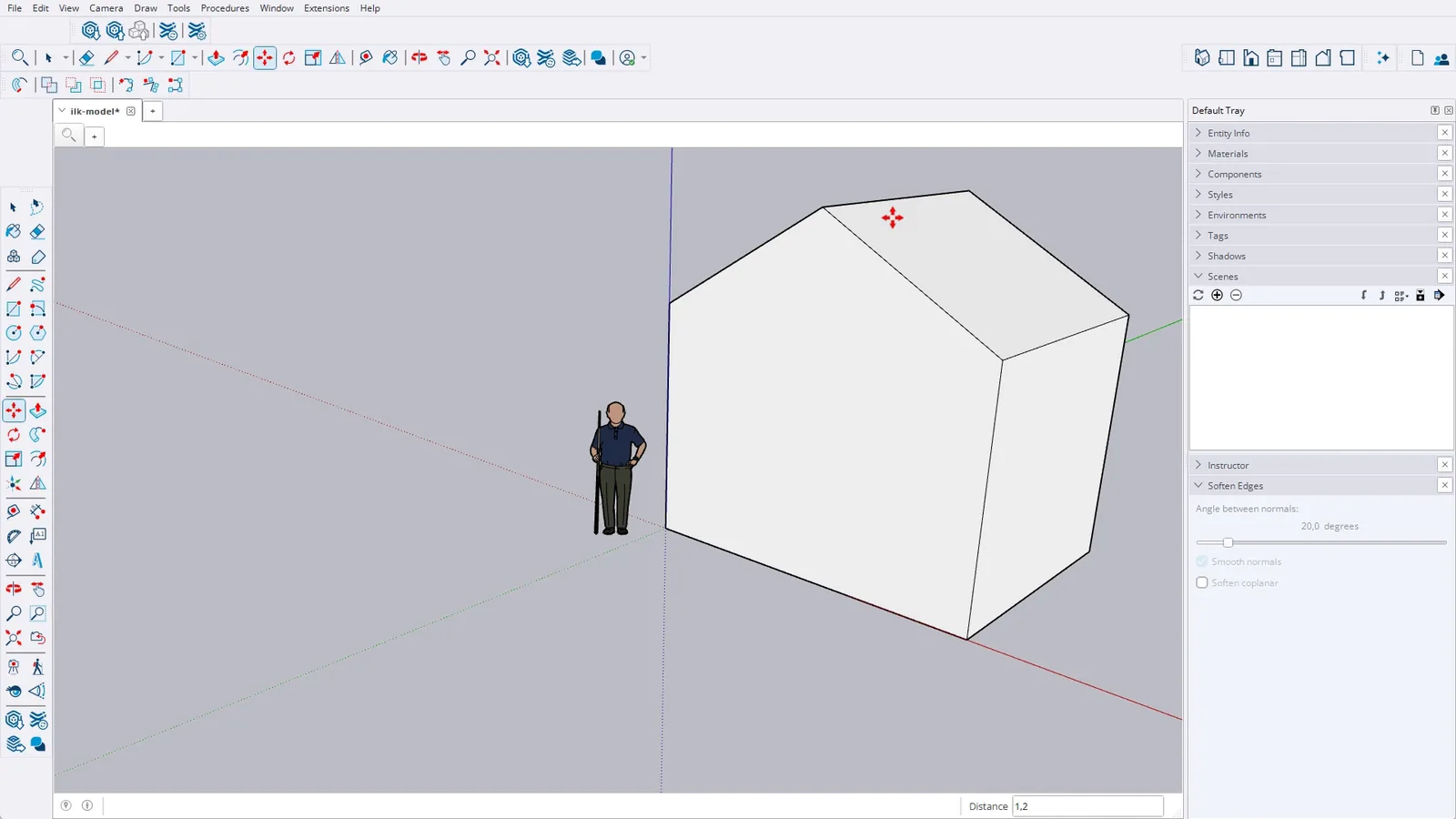
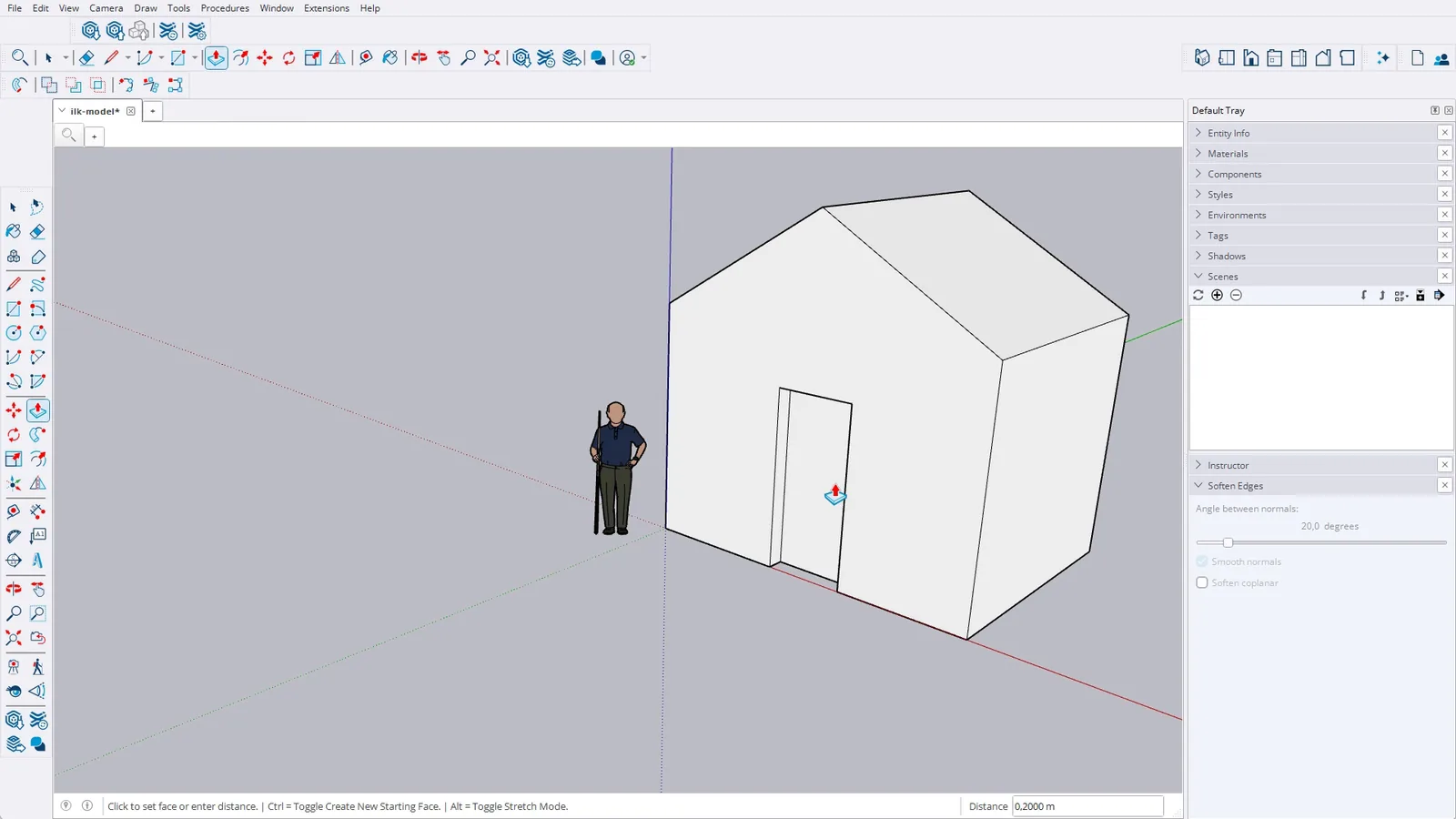
Son olarak kapı. Ön duvarda alt kenardan başlayan bir dikdörtgen çiz, sonra Push/Pull ile 0,2 içeri it. Push/Pull yüzü kendi doğrultusunda hareket ettirir; içeri itince girinti oluşur. Ctrl+Z bir adım geri alır, Ctrl+Y yineler, Zoom Extents tüm modeli ekrana sığdırır.
Yeni başlayan hangi araçları önce öğrenmeli?
Az önce kullandığın dört araç: Rectangle (R), Push/Pull (P), Line (L) ve Move (M), bir de seçim için Boşluk tuşu. Bunlar elinde oturunca, yeni başlayanların felaketlerinin çoğundan kurtaran sonraki adım grup ve bileşen kullanmaktır.
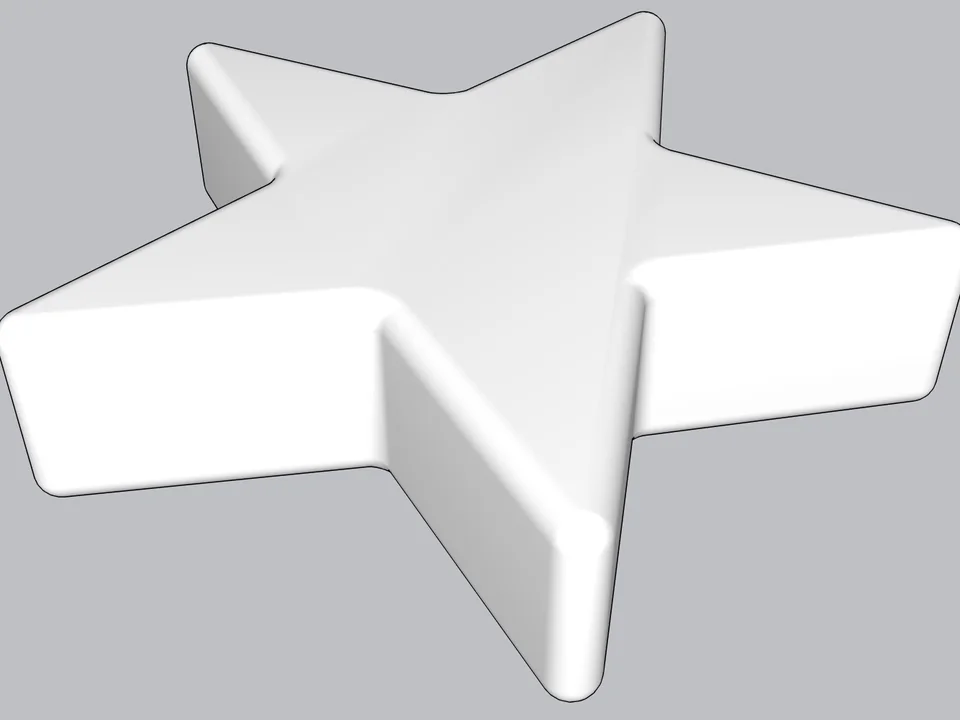
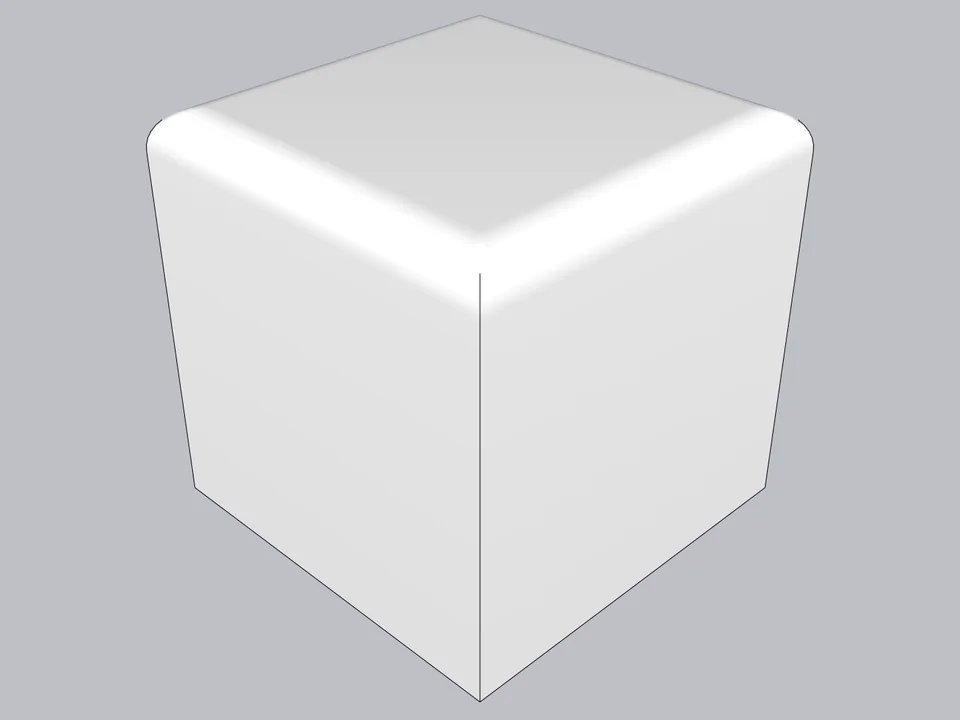
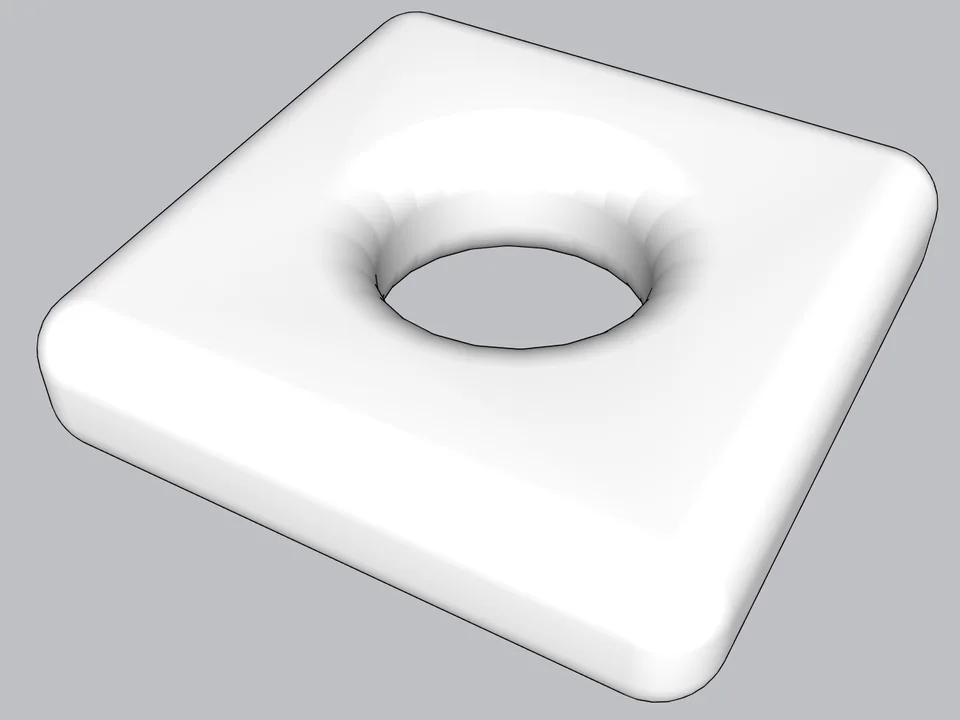
Yarıçapı yaz, tıkla: bütün kenarlar yumuşasın.
ÜCRETSİZ VerimlilikYumuşak KenarYumuşak Kenar
Elle uğraşmadan tek tıkla yuvarlatın, pah kırın; hep düzenlenebilir.
- Yuvarlak + pah
- SketchUp 2021-2026
- Ücretsiz
SketchUp 2021–2026v0.8.1
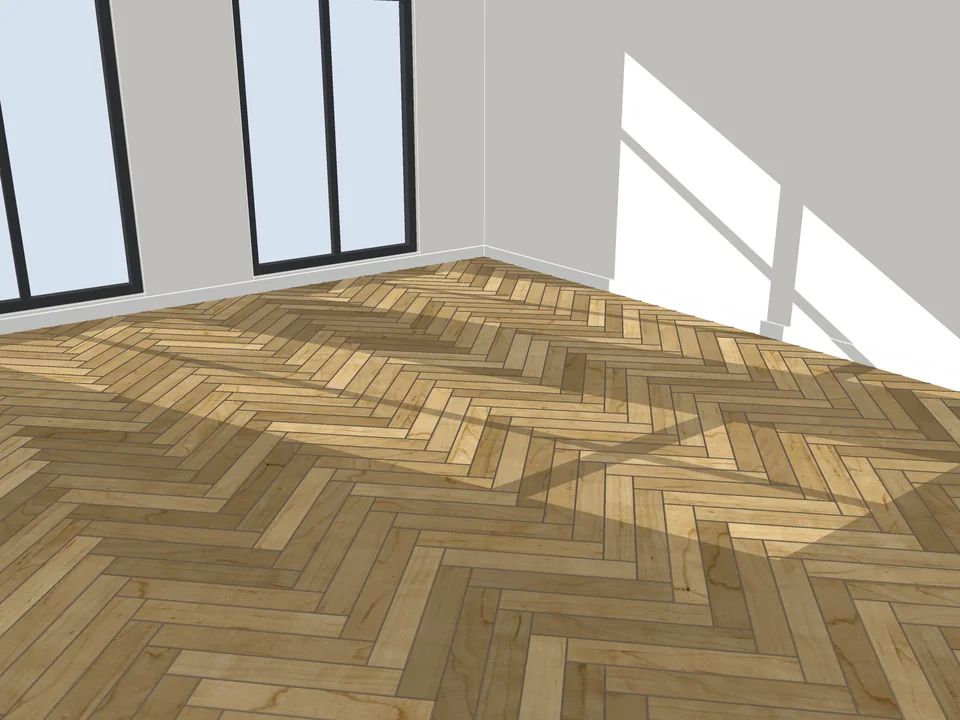
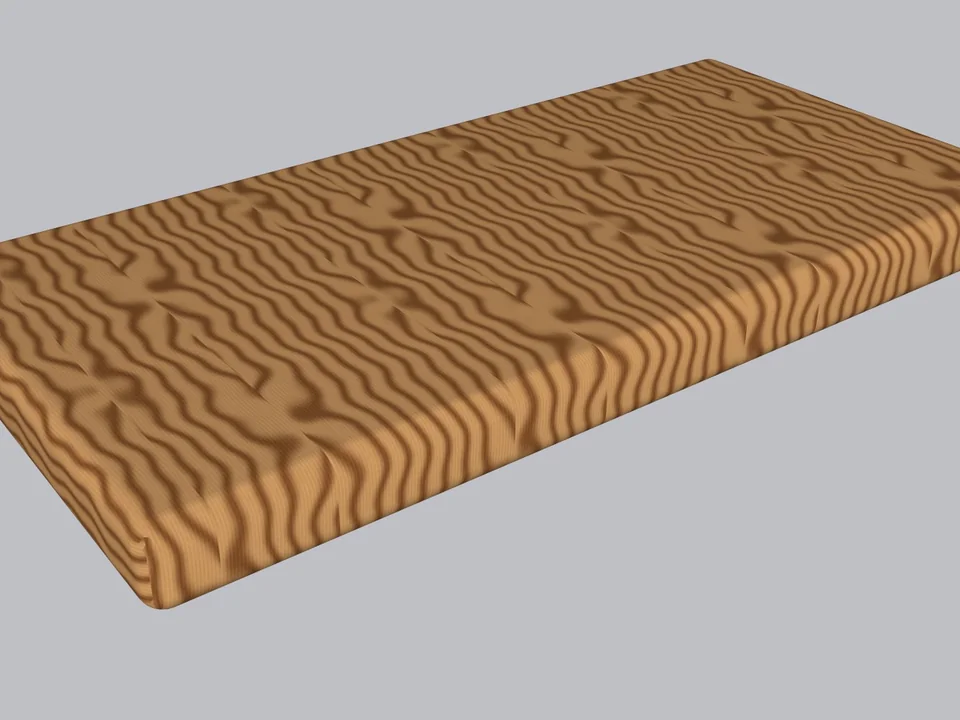
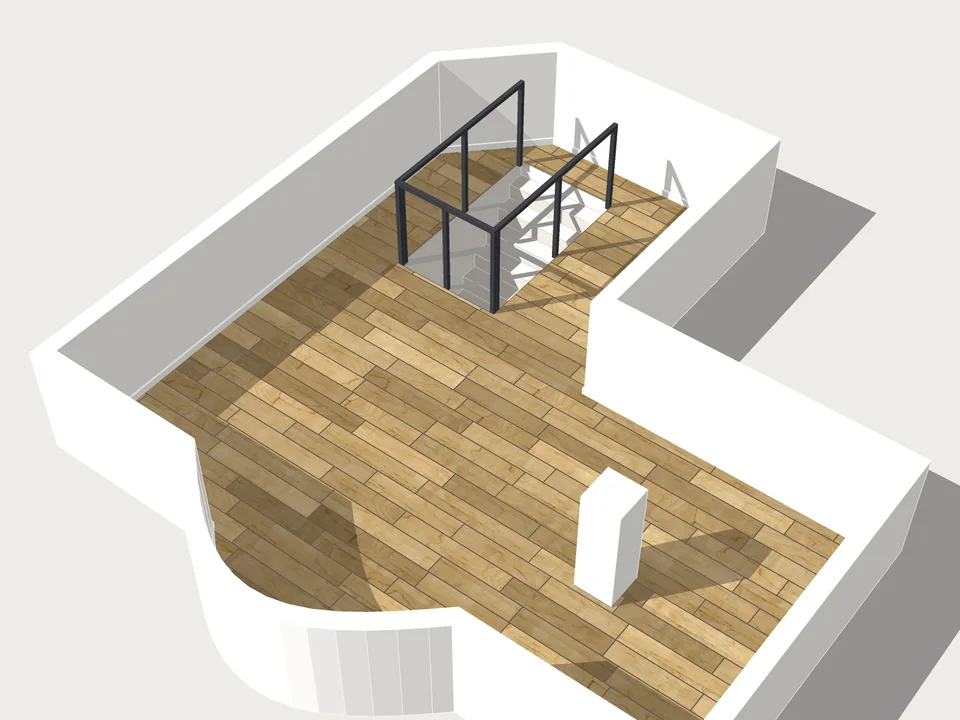
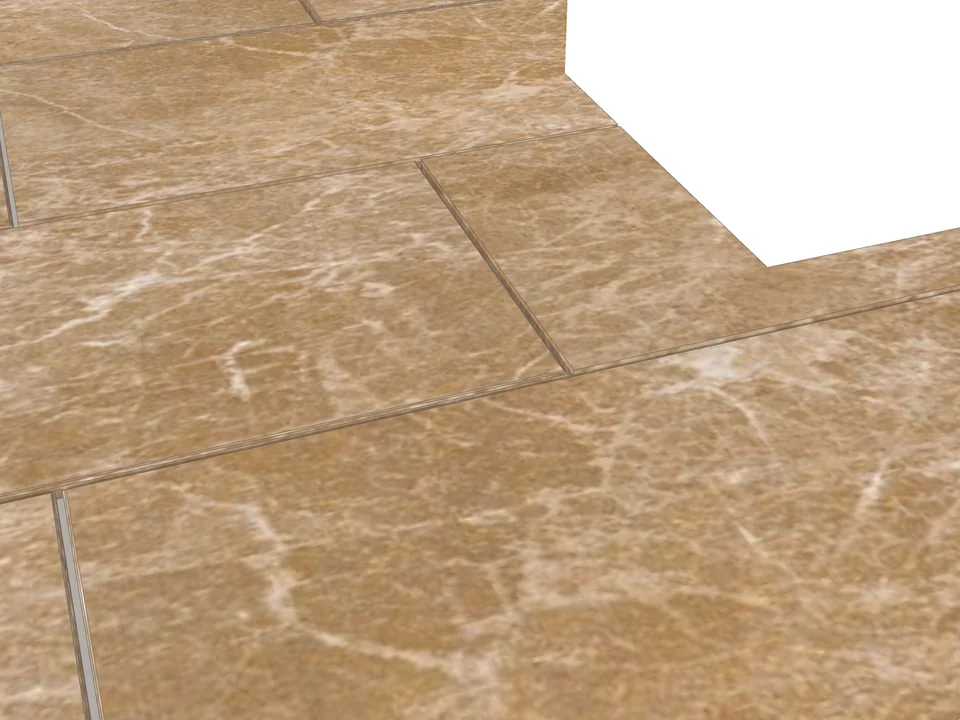
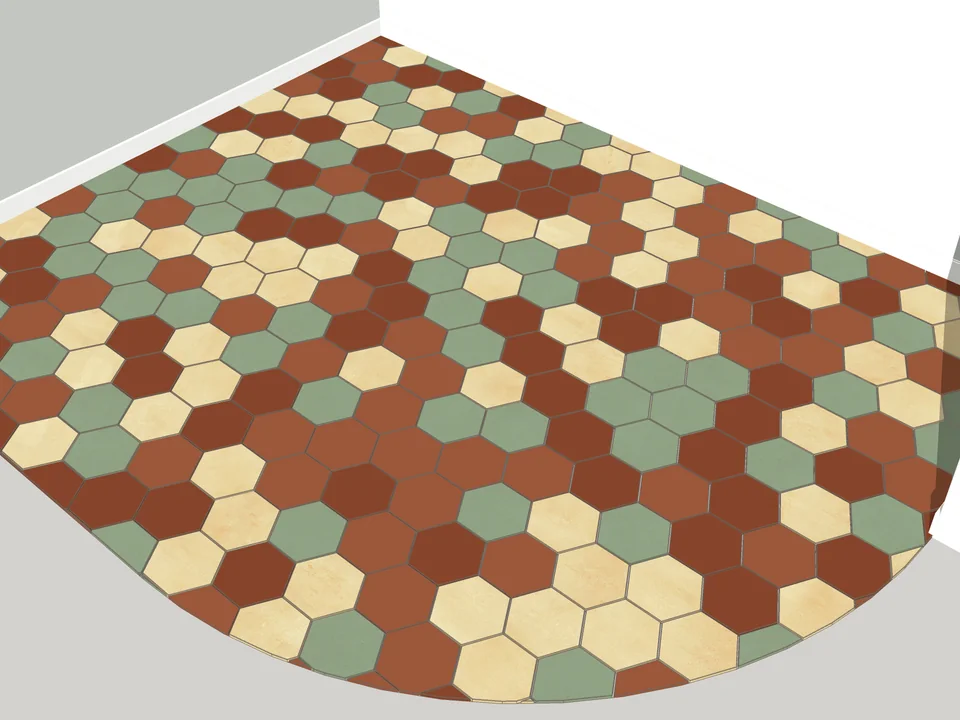
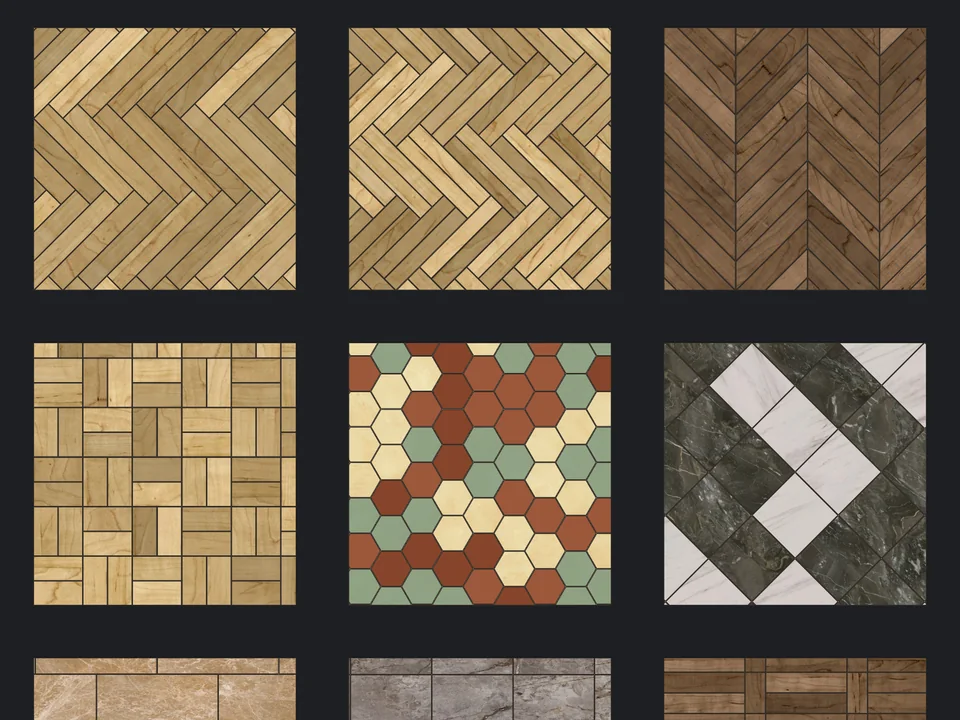
Yüzeyi seç, deseni seç. Zemin döşendi.
Zemin750 TLFloorStudioFloorStudio
Tek tek çoğaltmadan: her parça odaya kesilir, sayılır, CSV'ye çıkar.
- 13 desen
- SketchUp 2021-2026
- CSV metraj
SketchUp 2021–2026v3.4.1
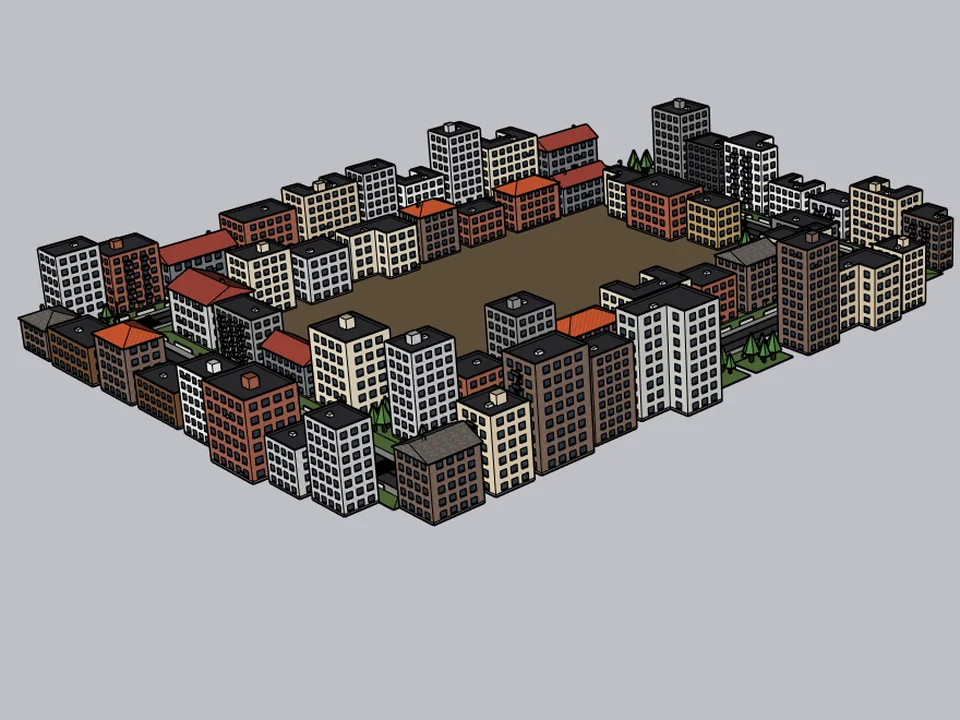
Yolu çiz, bütün sokak onunla büyüsün.
ÜCRETSİZ Kentsel TasarımCityFillCityFill
Boş beyaz zemin yok: binanızın çevresi birkaç tıkla şehirle dolsun.
- 154 hazır bina
- 3 yerleştirme modu
- SketchUp 2021-2026
SketchUp 2021–2026v2.0.0