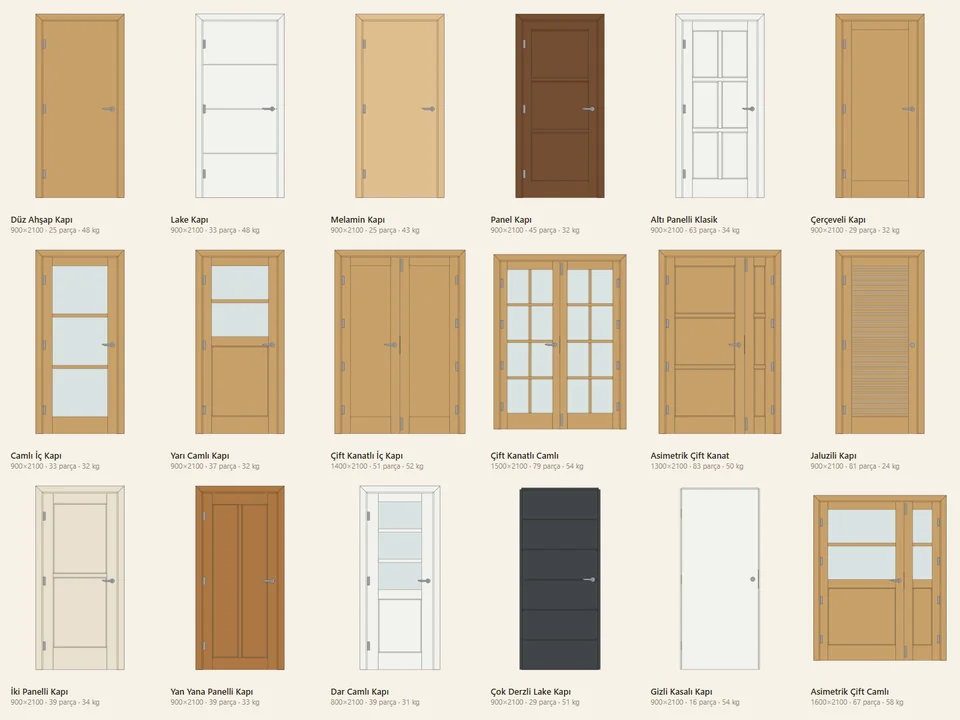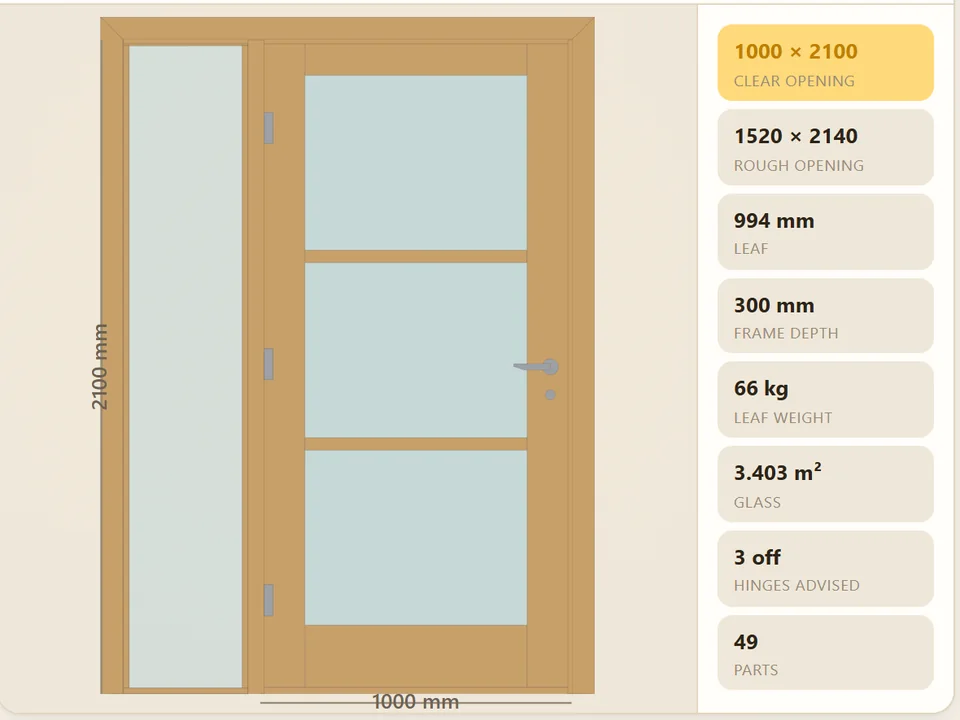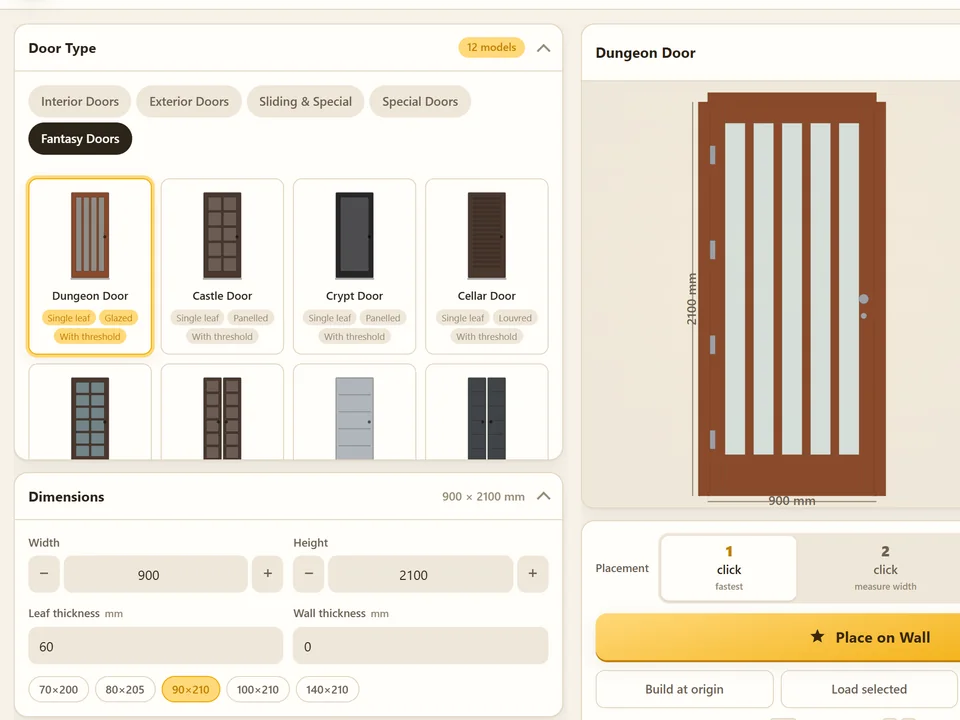
Kapalı bir kutuya kimse âşık olmaz. Modeli kesip açtığın anda müşteri odaları, duvar kalınlığını ve gireceği kapıyı görür. Kesit düzlemi bunu birkaç tıkla, geometrinin tek çizgisine dokunmadan yapar.
SketchUp'ta kesit düzlemi nedir?
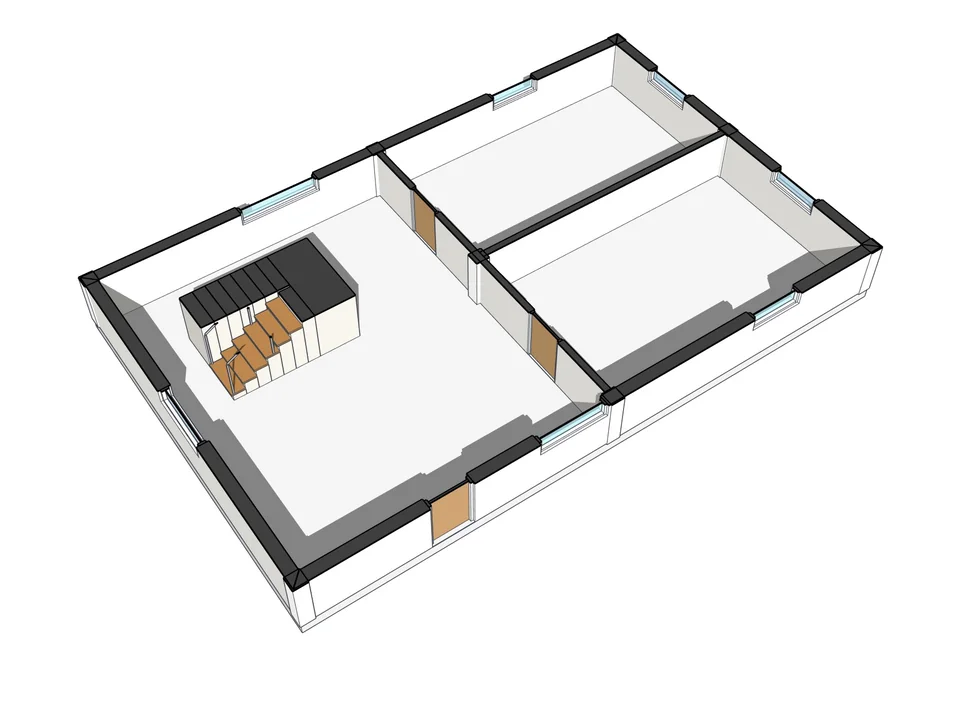
Kesit düzlemi modeli bıçak gibi keser ve içini görmeni sağlar. Plan ve kesit çizimlerinin temeli budur. Hiçbir şey silmez: kesit bir görünümdür, istediğin an kapatırsın. Aşağıda 25 cm duvarlı bir oda var.
Kesit nasıl eklenir?
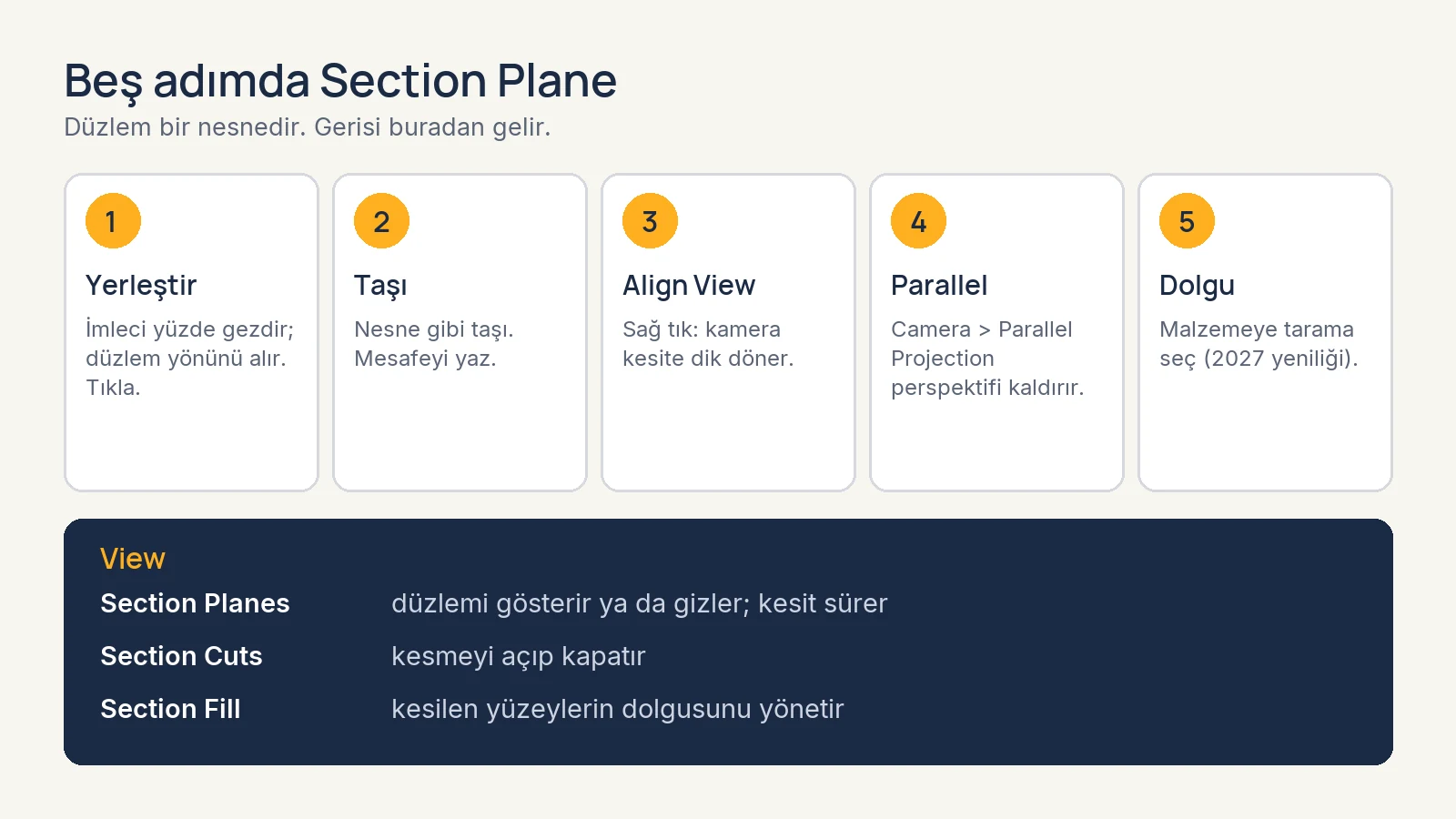
Soldaki araç çubuğundan Section Plane aracını seç. İmleci bir yüzde gezdirince düzlem o yüzün yönünü alır: yan duvarda dik, duvarın üstünde yatay. Tıklayıp yerleştir. Name Section Plane penceresinde ad ve çizimlerde görünecek sembol verirsin. Ben Plan yazıp OK'e basıyorum.
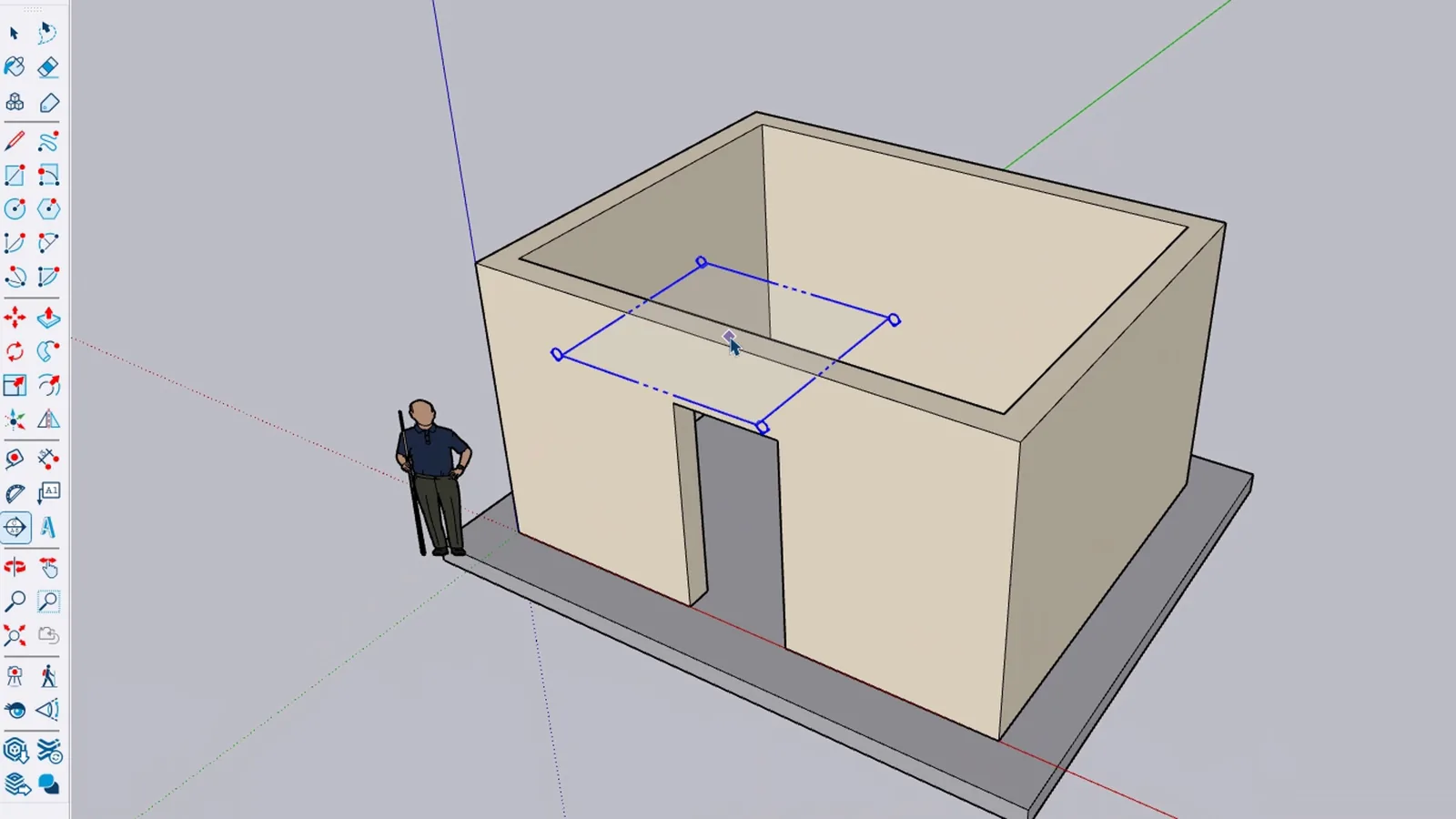
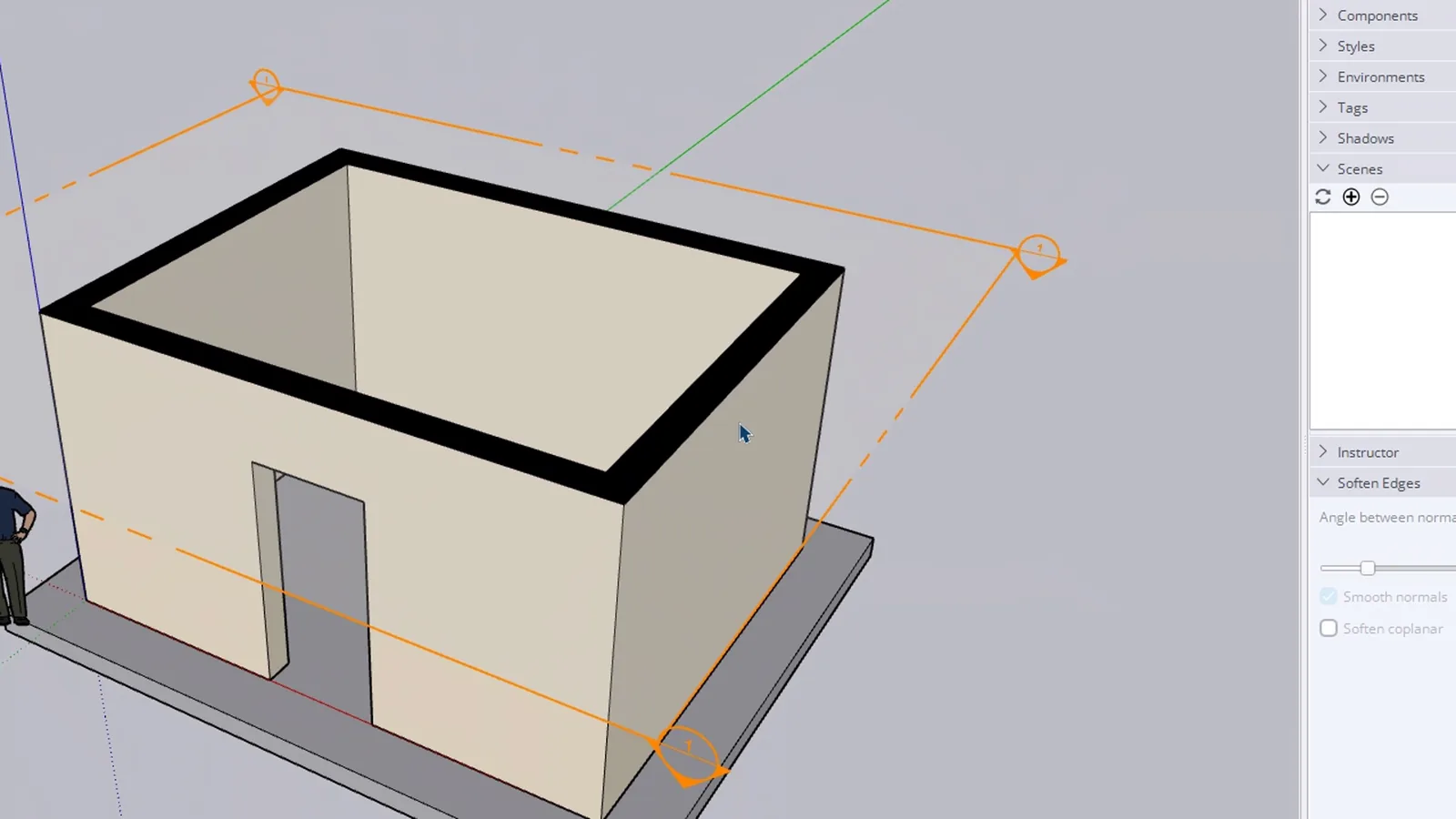
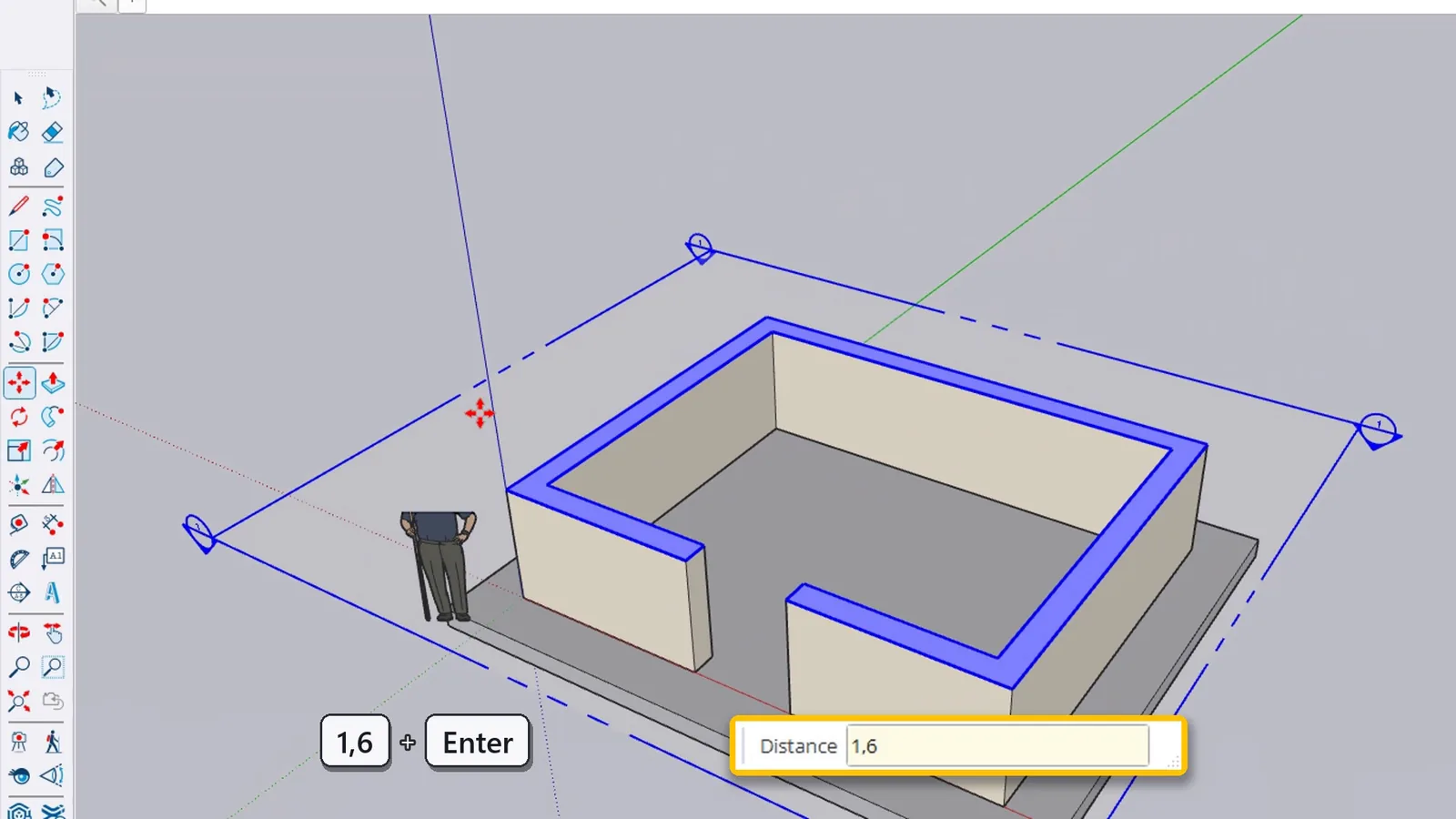
Duvarların üstünde durduğu için henüz hiçbir şey kesmiyor. Nesne gibi davrandığı için taşıyabilirsin. Select ile kenarına tıkla, Move ile tut, yukarı ok tuşuyla dikey yöne kilitle ve 1,6 yaz. Yerden 1,2 metre yüksekliğe iner ve odanın planı kapı boşluğuyla ortaya çıkar.
Kesitten düz kat planı nasıl alınır?
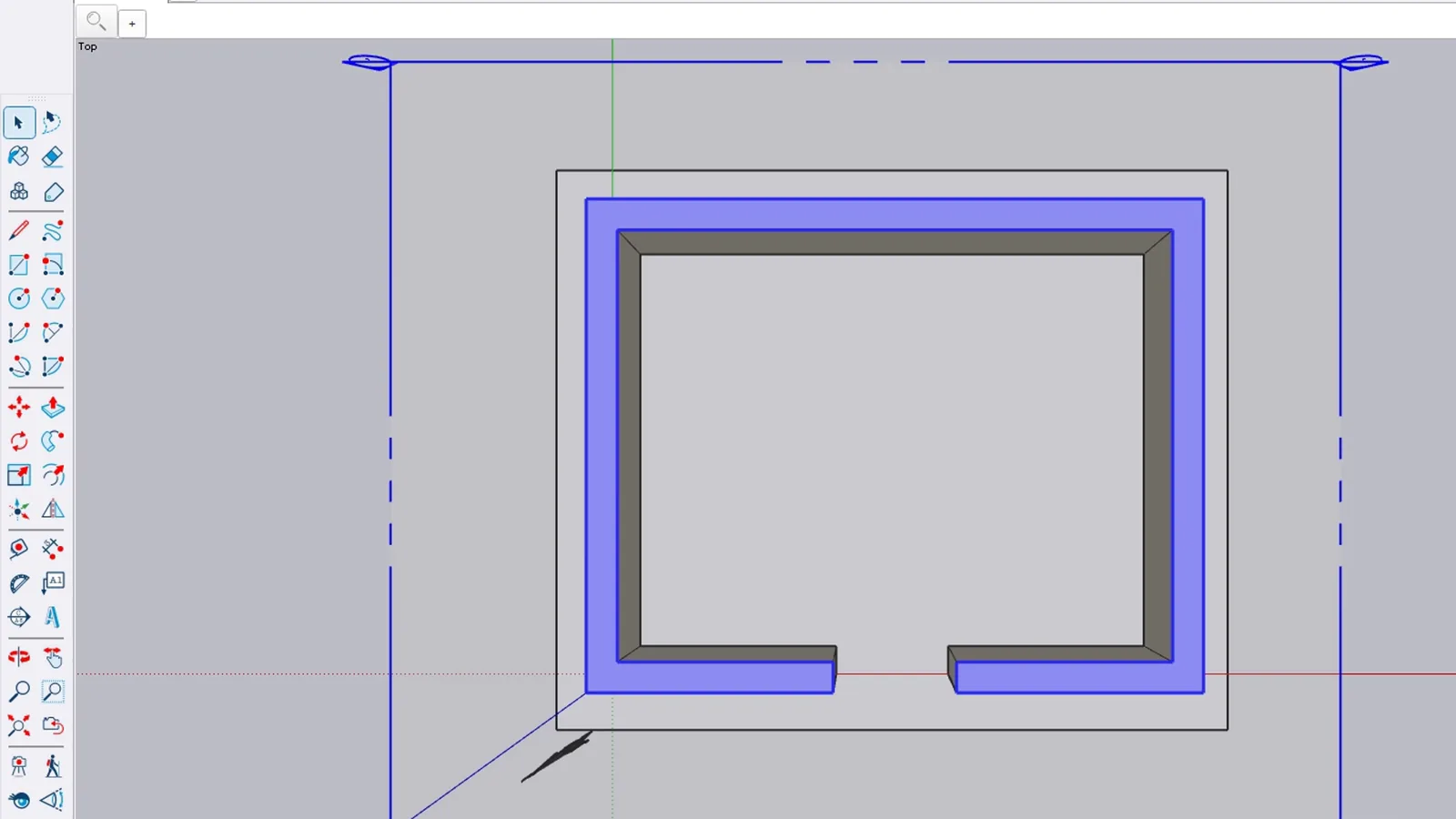
Düzlemi seç, sağ tıkla ve Align View seç: kamera kesite dik döner, odaya tam tepeden bakarsın. Sonra Camera > Parallel Projection perspektifi kaldırır ve ölçekli bir mimari plan elde edersin.
Section Planes, Section Cuts ve Section Fill ne işe yarar?
- Section Planes düzlemin kendisini gösterir ya da gizler. Kesit sürer, turuncu çerçeve kaybolur.
- Section Cuts kesmenin kendisini açıp kapatır.
- Section Fill kesilen yüzeylerin dolgusunu yönetir.
- Reverse (sağ tık) kesimin yönünü çevirir, öteki taraf gizlenir. Active Cut kesiti silmeden kapatıp açar.
SketchUp 2027'de kesit taramaları nasıl çalışır?
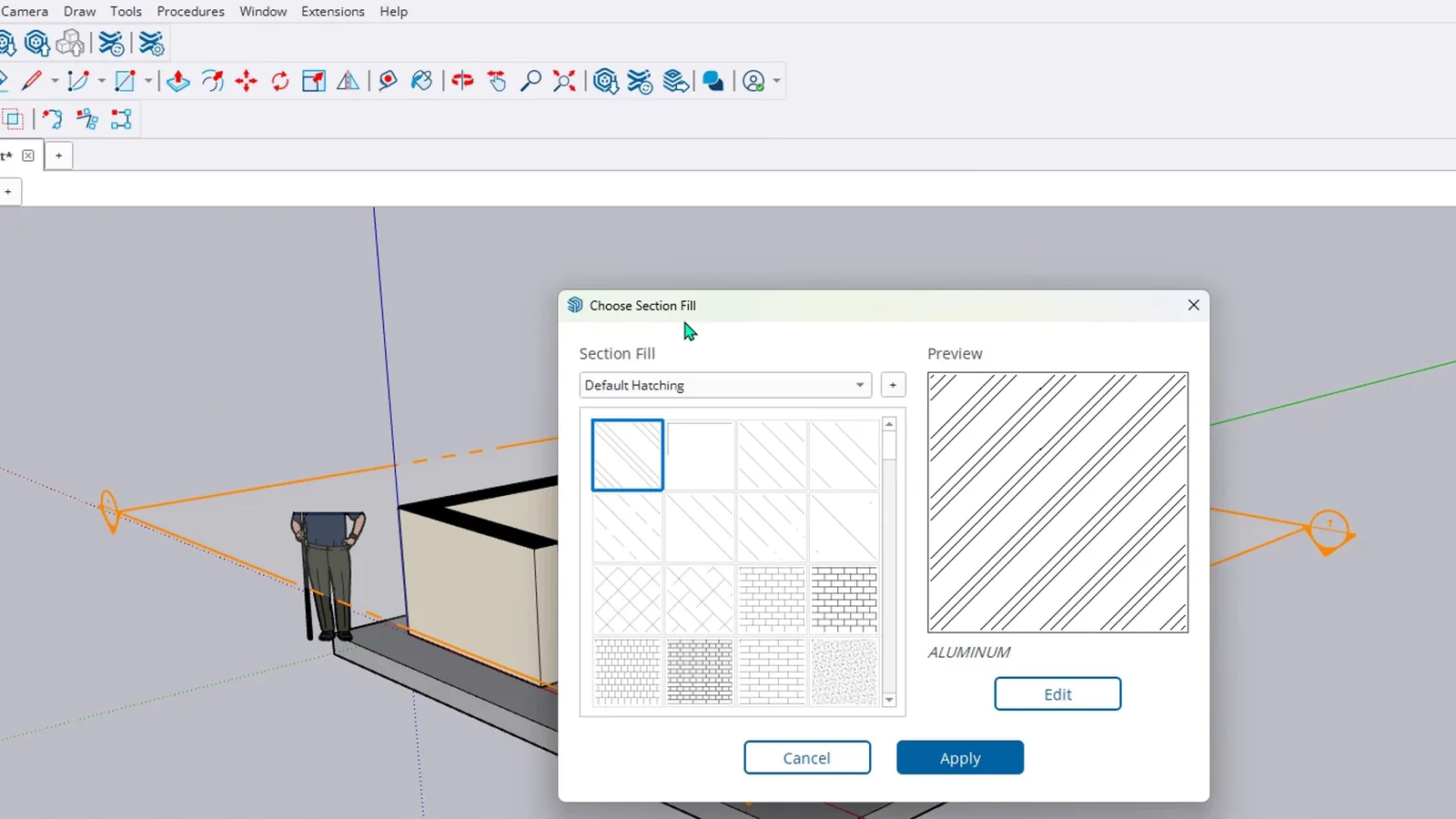
Bu, 2027'nin en çok beklenen yeniliklerinden biri. Buradaki duvarlar, Duvar adlı malzemeye sahip bir grup. Materials panelinde Edit sekmesini aç, aşağı kaydır ve Section Fill düğmesine tıkla. Choose Section Fill penceresinde önizlemeli hazır tarama desenleri var. Tuğla desenini seçip Apply'a basıyorum.
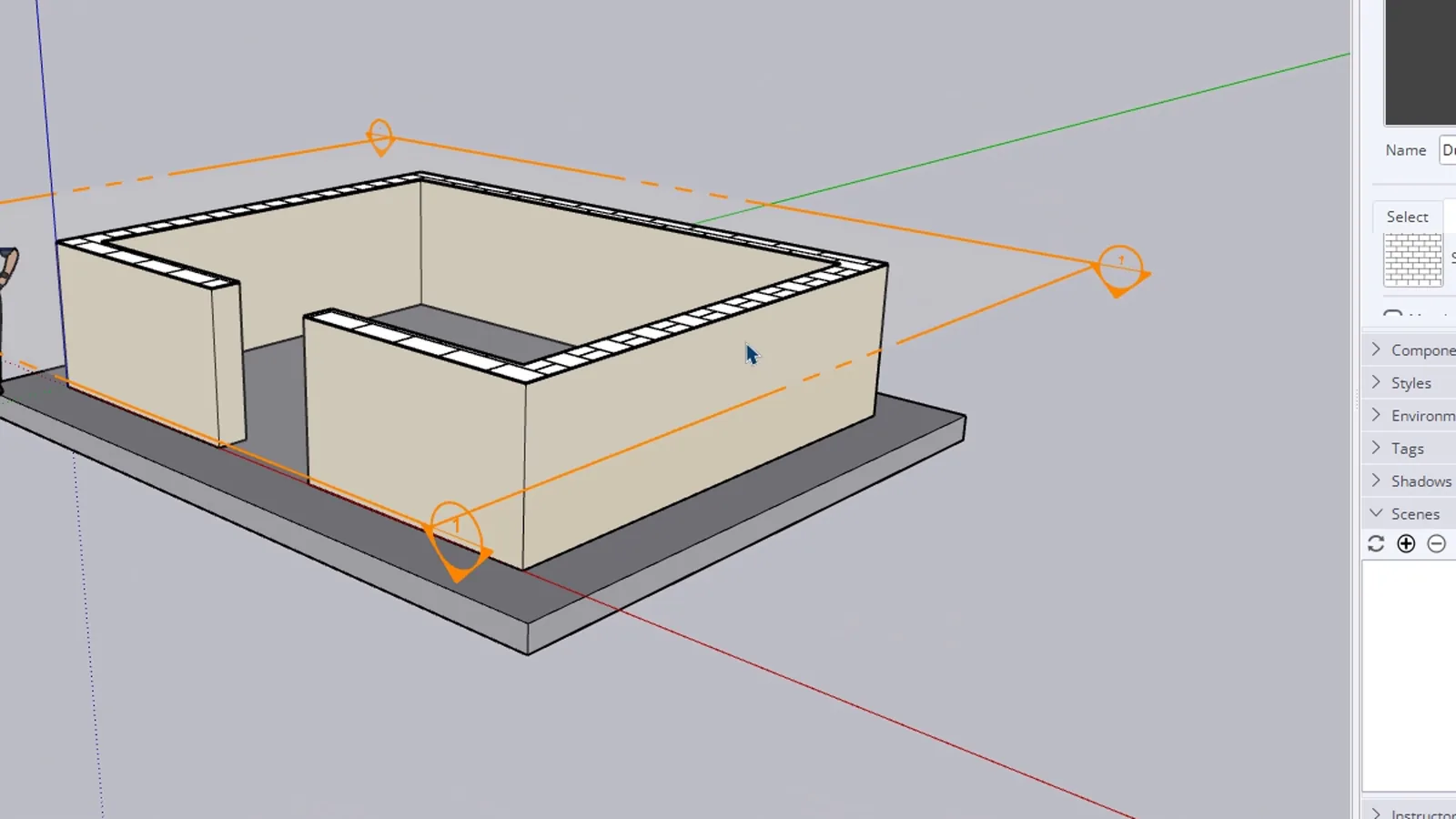
Kesilen duvarlar artık tuğla taramasıyla görünüyor. Tarama malzemeye bağlı olduğu için aynı malzemeyi kullanan her katı grup, kesildiğinde aynı desenle görünür.
Kesit dolgusu neden görünmüyor?
Dolgu kapalı, katı gruplarda çalışır. Görünmüyorsa düzleme sağ tıklayıp Troubleshoot Section Fill kullan. Bütün dolgular tek renge döndüyse stil ayarlarındaki Override Section Fill by Style seçeneğine bak.
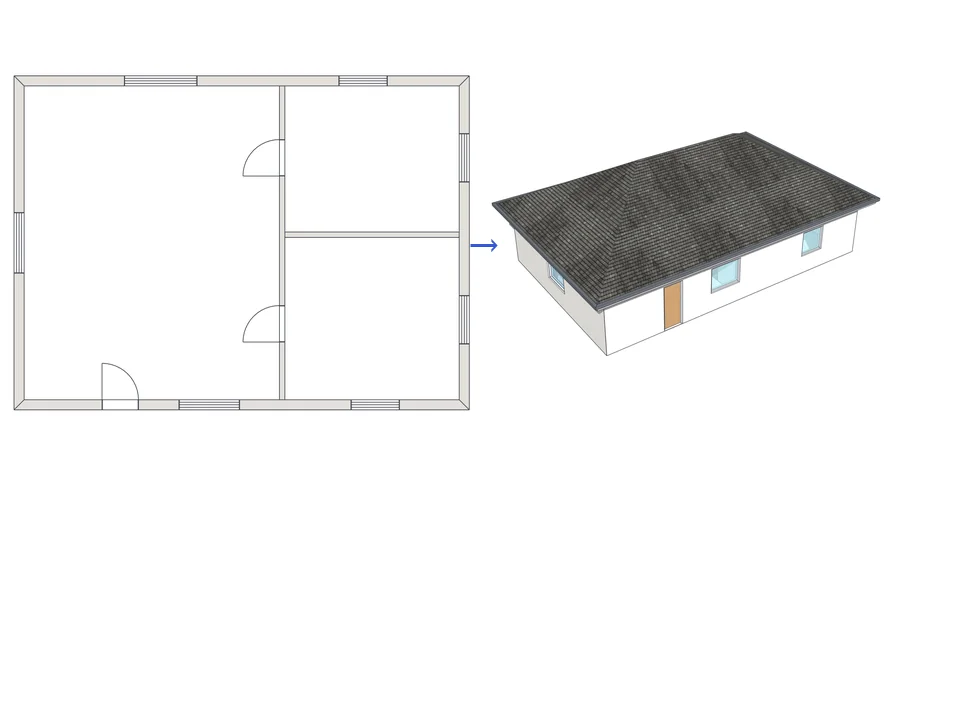
Planı çiz. Tek düğmeyle 3B.
Mimarlık4.500 TLArchiFlow StudioArchiFlow Studio
Planı bir kez çiz; duvarı kaydır, bina kendini yeniden kursun.
- 5 stüdyo gömülü
- 150 ms'de yeniden kurar
- SketchUp 2021-2026
SketchUp 2021–2026v1.72.0
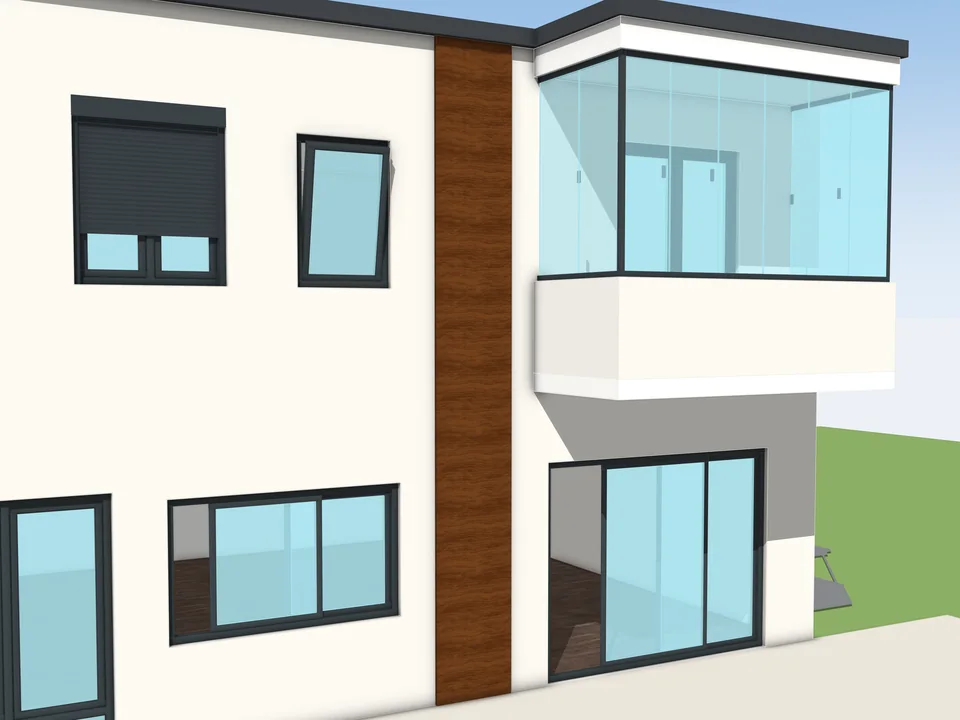
Ölçüyü yaz, pencere kendini kursun.
Pencere ve Kapı1.250 TLWindowFun StudioWindowFun Studio
Pencereyi tek tek çizmeden: ölçüyü yaz, pencere de teklif de hazır.
- 55 model, 6 kategori
- CSV + DXF + PDF teklif
- SketchUp 2024-2026
SketchUp 2024–2026v1.1.0
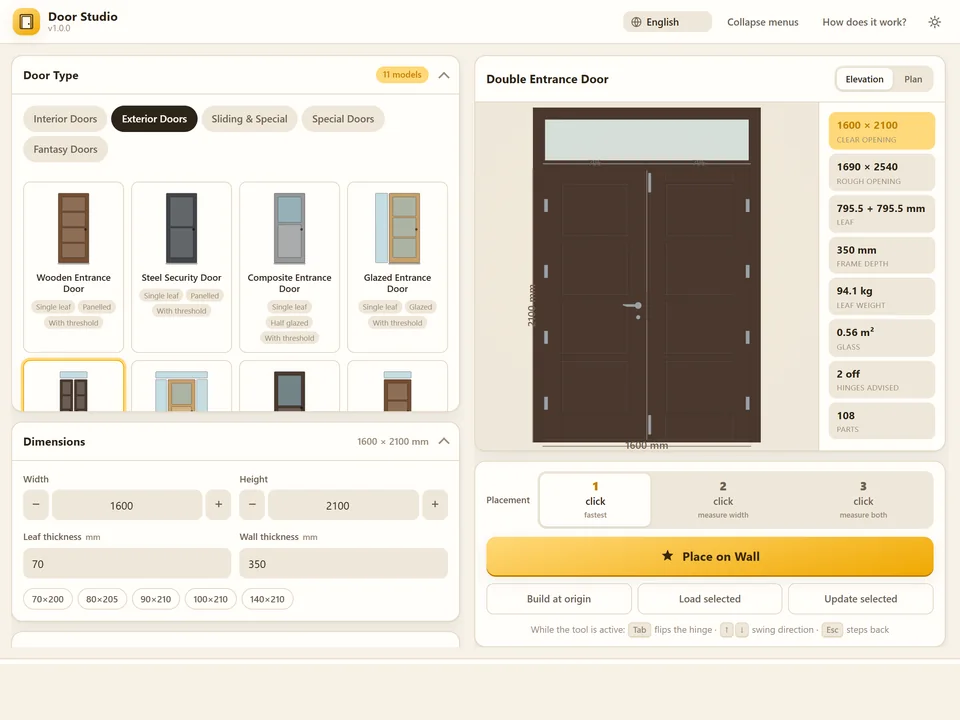
Kapıyı seç, duvara tıkla, kendini yerleştirsin.
Pencere ve Kapı750 TLKapı StüdyosuKapı Stüdyosu
Duvarı elle oymadan: kapıyı seç, duvara tıkla, kendini yerleştirsin.
- 63 model, 5 kategori
- 1/2/3 tıkla duvara
- 572 test yeşil
SketchUp 2021–2026v1.6.0