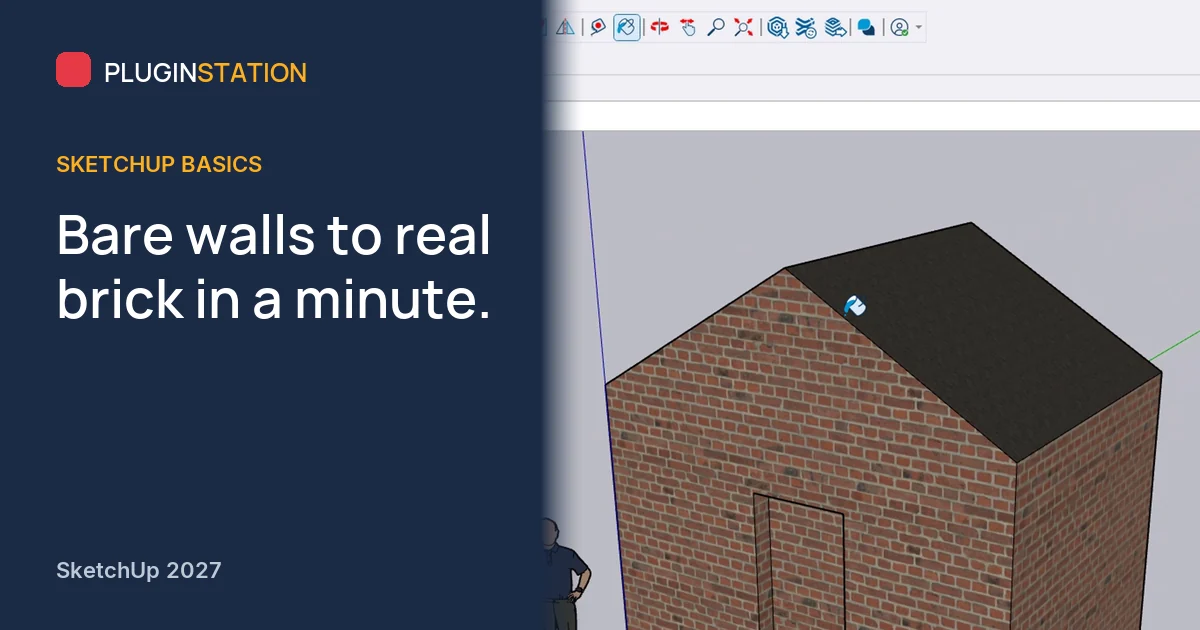
La geometría puede ser perfecta y el cliente seguirá mirando una caja gris sin sentir nada. Pon ladrillo de verdad en las paredes y el mismo modelo se convierte en una casa donde puede imaginarse viviendo. Ese cambio lleva cerca de un minuto, y casi todo consiste en saber qué tecla mantener pulsada.
¿Dónde están los materiales en SketchUp 2027?
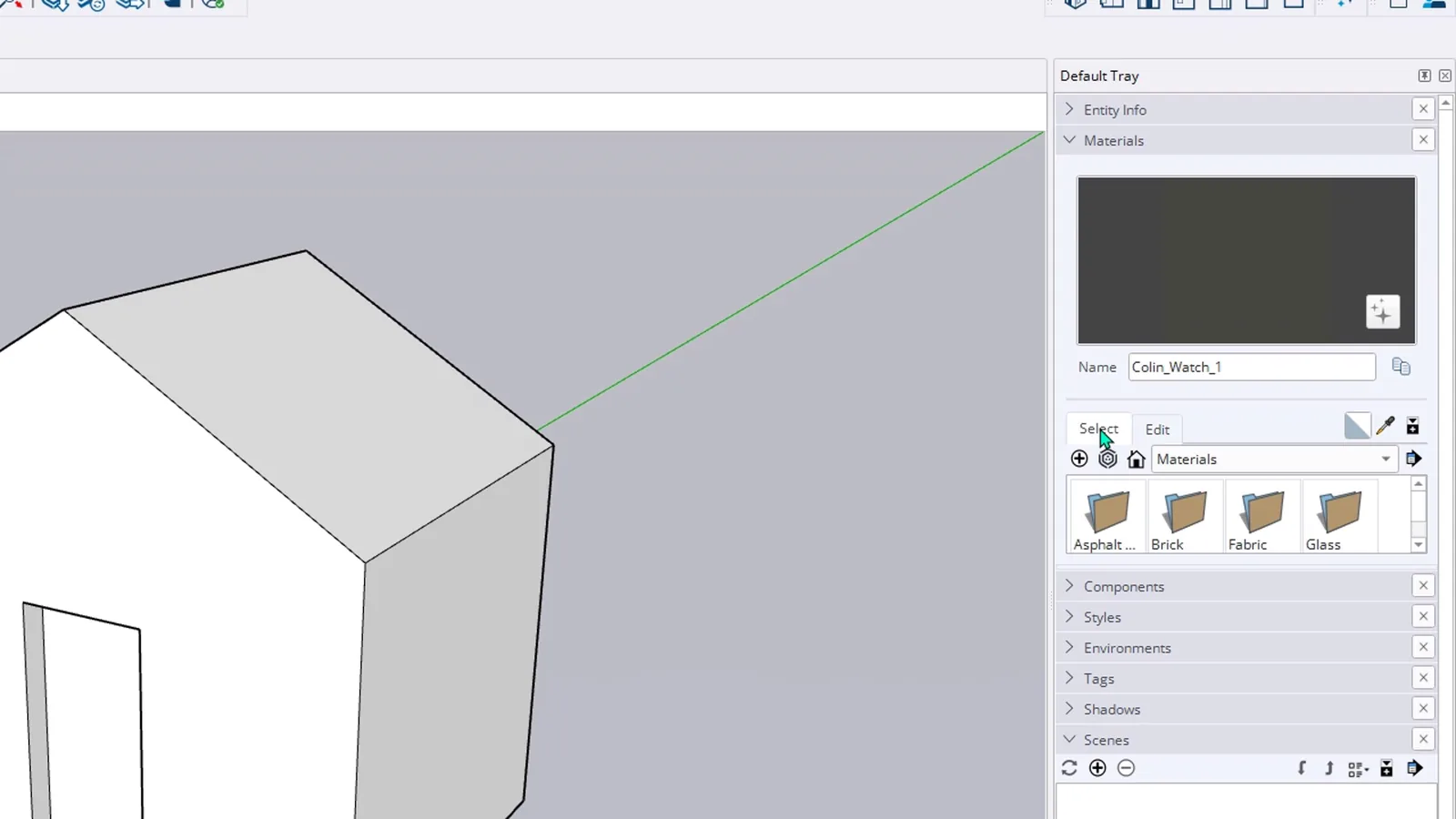
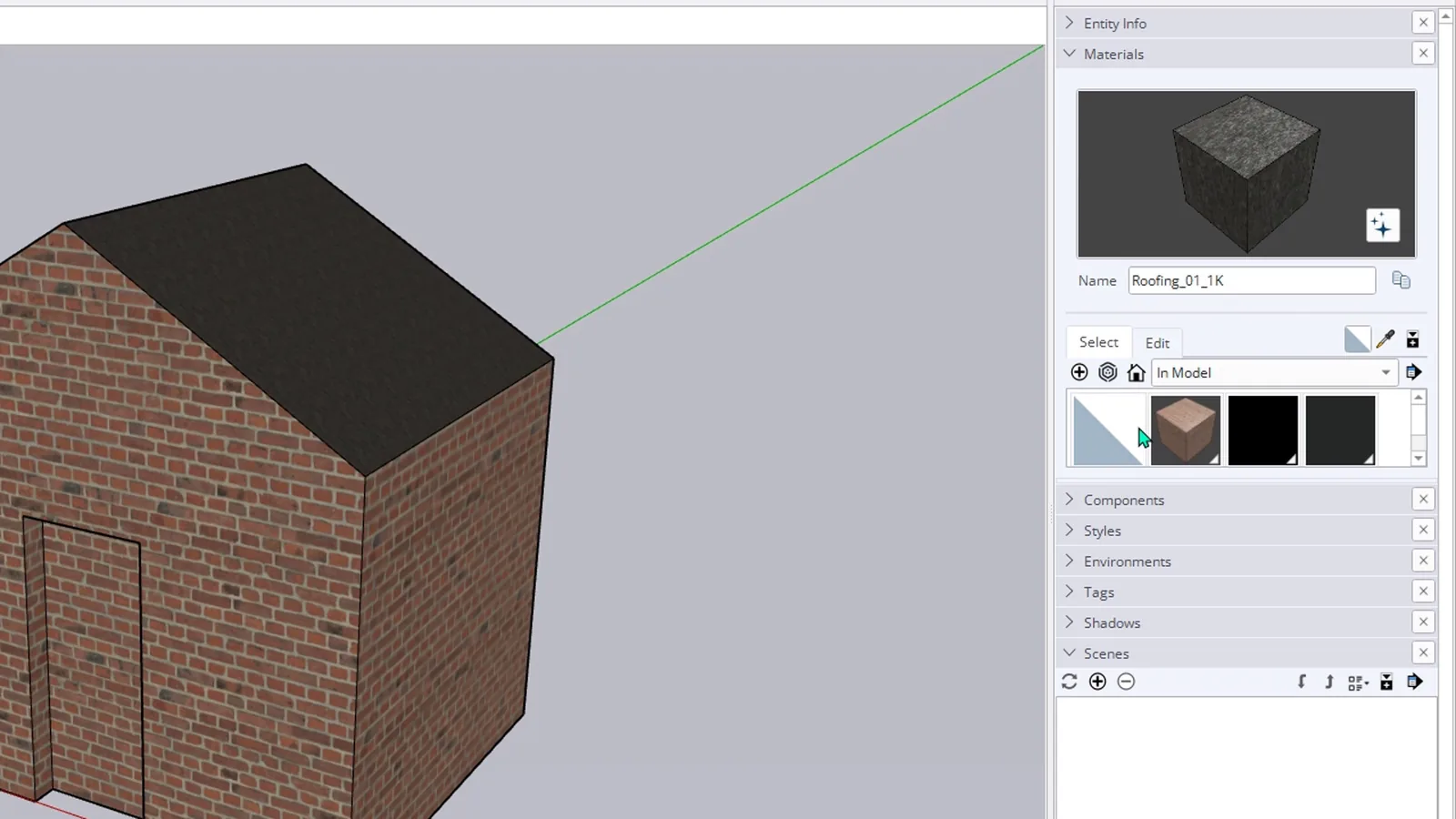
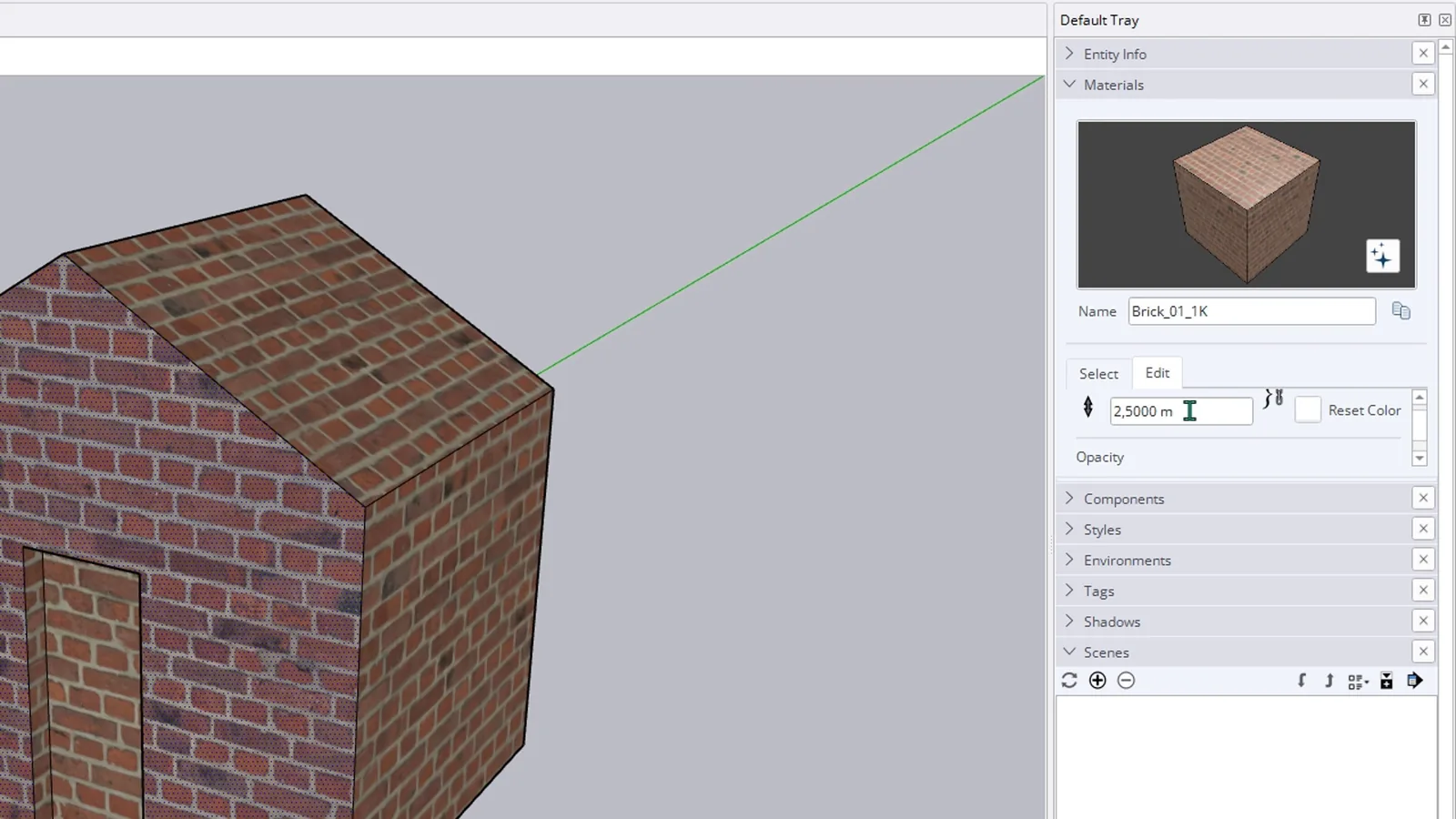
El panel Materials se rediseñó en 2027. Ábrelo en el Default Tray. Arriba ves una vista previa grande y el nombre del material seleccionado; debajo, las pestañas Select y Edit, una lista de categorías y carpetas como asfalto, ladrillo, tela y vidrio.
¿Cómo se aplica una textura a una cara?
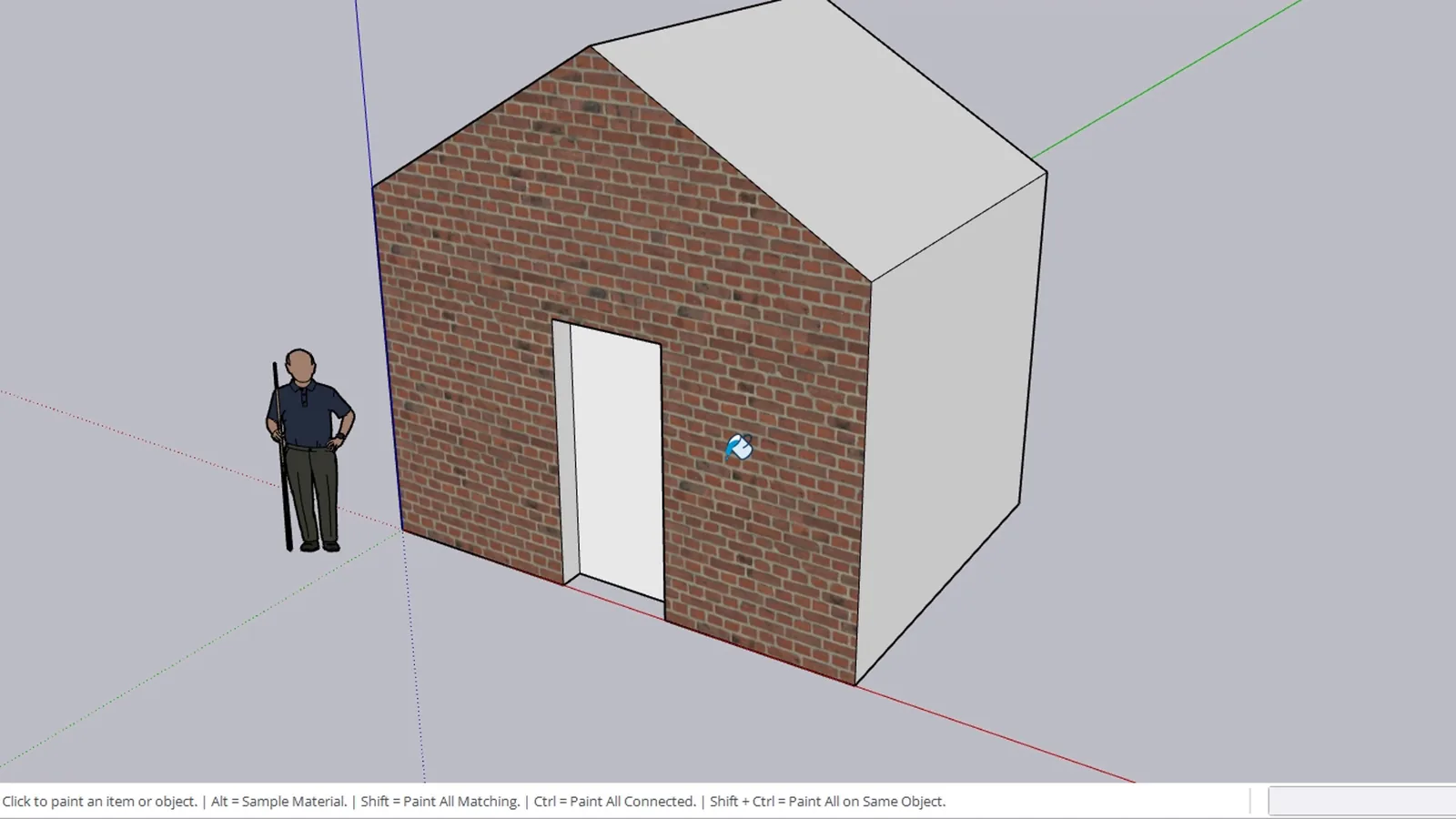
Abre la carpeta Brick y haz clic en el primer material. SketchUp cambia solo a Paint Bucket. Haz clic en la pared frontal y solo esa cara queda cubierta.
¿Cómo se pinta todo el modelo de una vez?
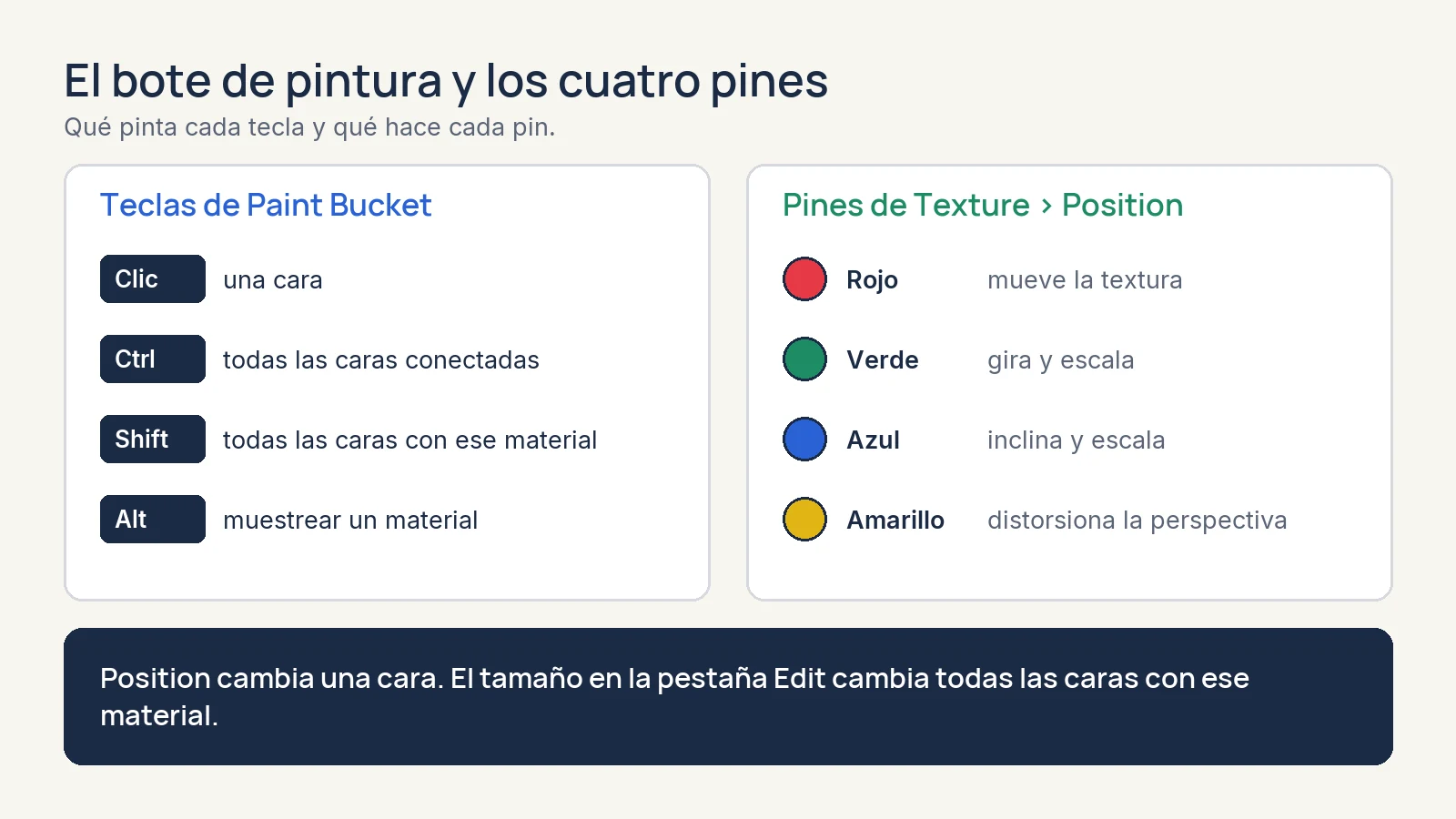
La barra de estado indica las teclas. Mantén Ctrl y haz clic: se pintan todas las caras conectadas a esa cara, incluido el tejado.
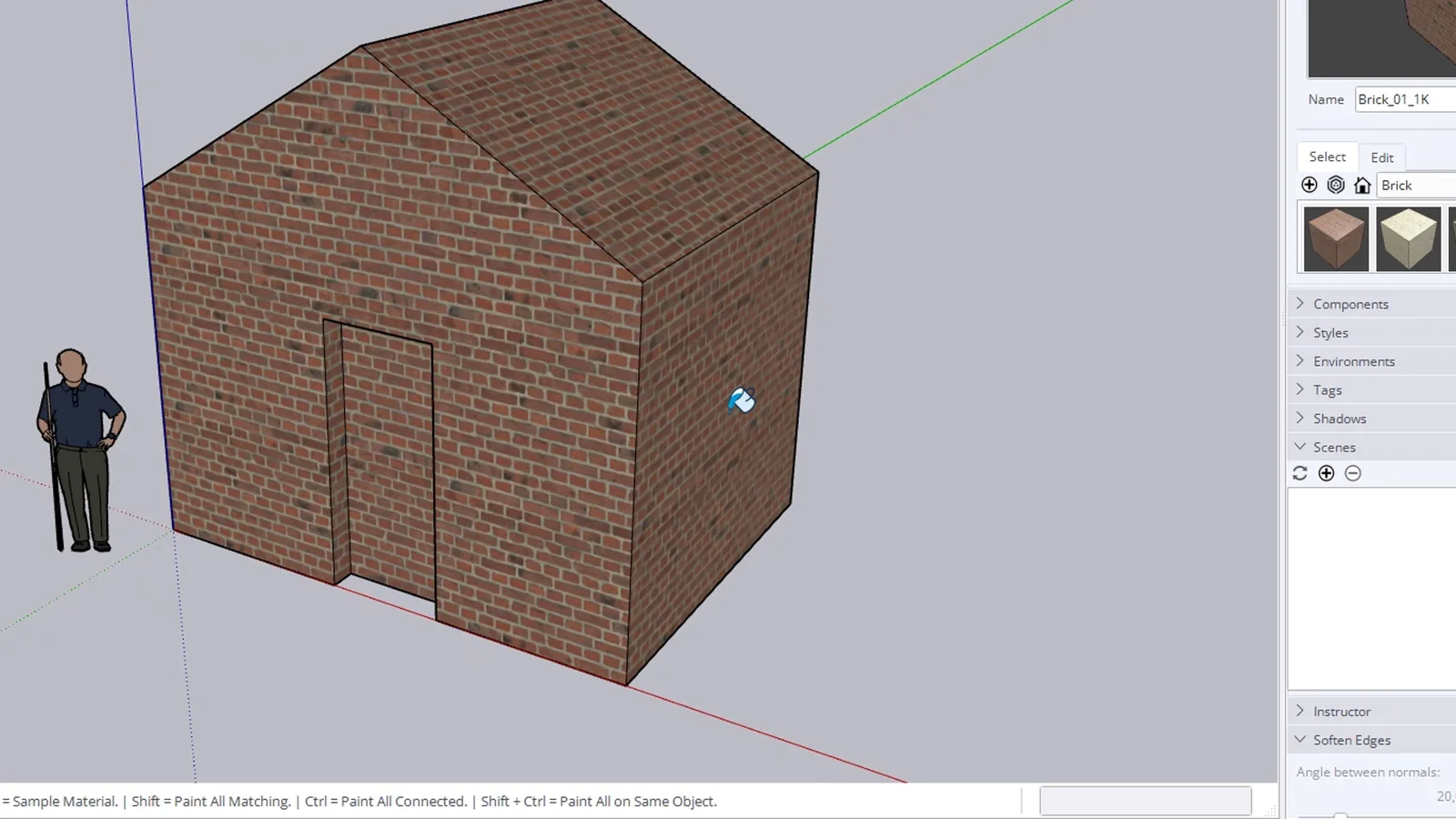
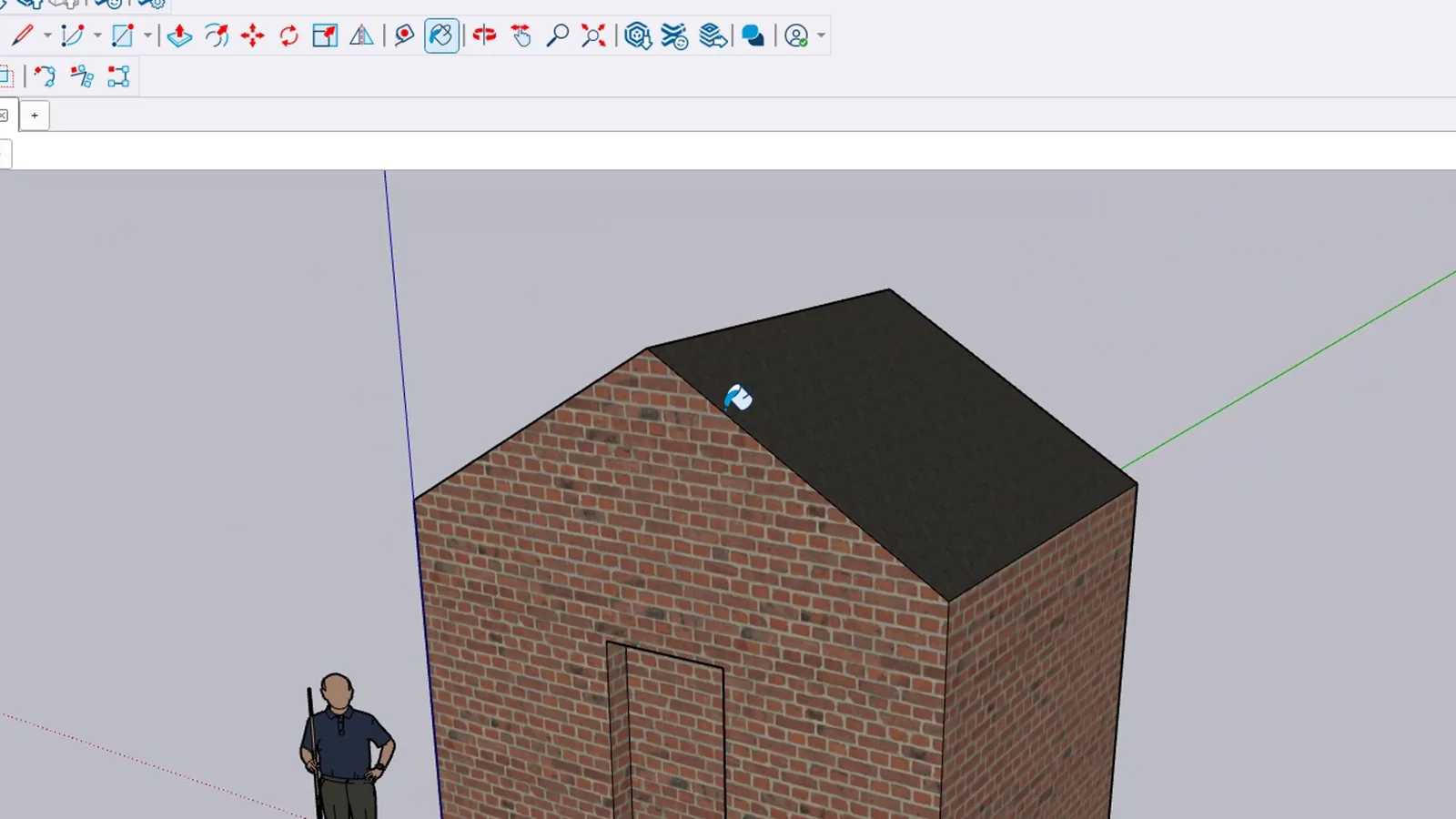
Ahora dale al tejado su propio material. Abre la lista de categorías, ve a Roofing y haz clic en la cara inclinada. Para cambiarlo en todo el modelo, mantén Shift: todas las caras con ese material cambian a la vez. Es la forma más rápida de probar otro acabado, y Ctrl+Z recupera el anterior.
In Model, arriba en la lista de categorías, muestra solo los materiales que usa este modelo y te evita rebuscar en las carpetas.
¿Cómo se mueve y se gira una textura?
Una textura es una imagen pequeña que SketchUp repite por la cara. Haz clic derecho en la cara y elige Texture > Position. Una vista previa transparente se extiende por el plano con cuatro pines de colores. El rojo mueve la textura, el verde gira y escala, el azul inclina y escala, el amarillo distorsiona la perspectiva. Pulsa Enter para terminar; la nueva posición se aplica solo a esa cara.
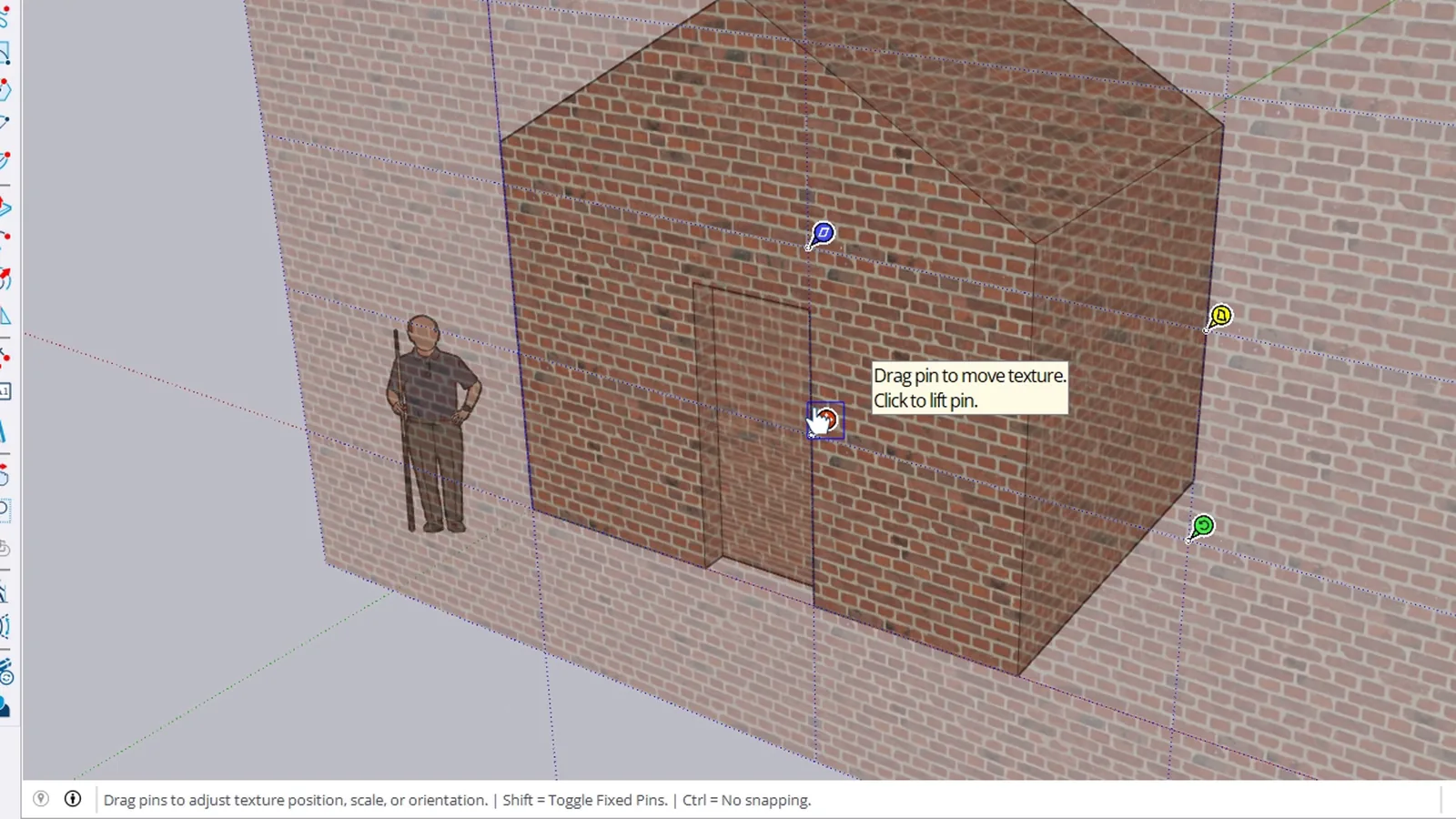
¿Te has pasado? El mismo menú tiene Reset Position, que devuelve la textura a la alineación con las demás paredes.
¿Cómo se cambia el tamaño de una textura en SketchUp?
El tamaño pertenece al material, así que afecta a todas las caras que lo usan. Ve a la pestaña Edit del panel Materials y baja: ahí aparece el tamaño real de la textura. En esta lección es de 1,25 metros. Cámbialo a 2,5, pulsa Enter y todos los ladrillos de la casa se duplican. Si tus ladrillos parecen azulejos o rocas, esta es la casilla que debes corregir.
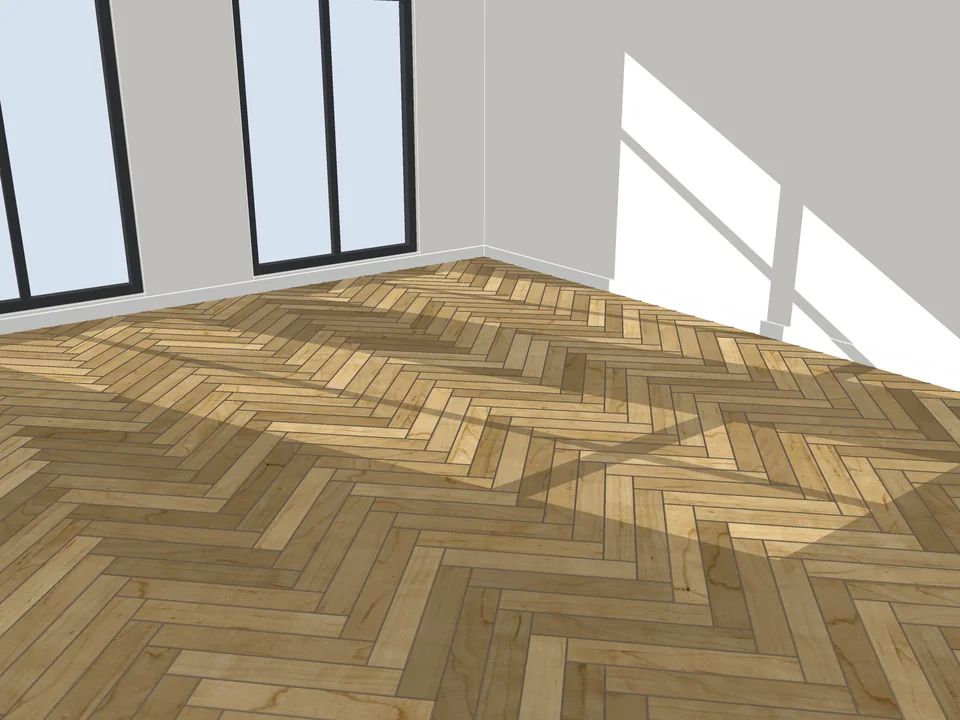
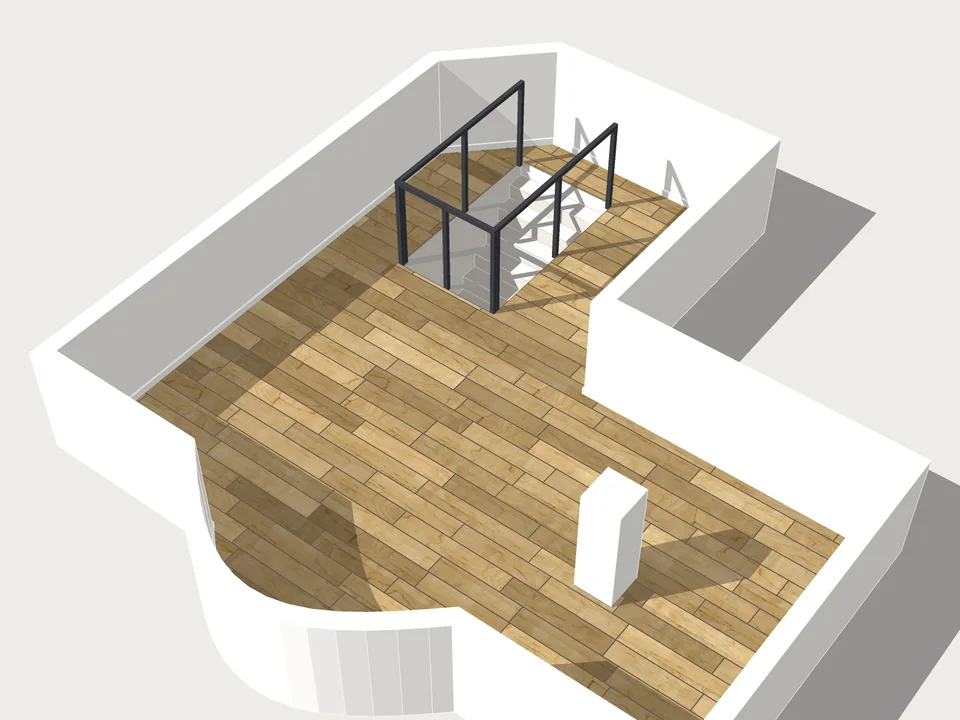
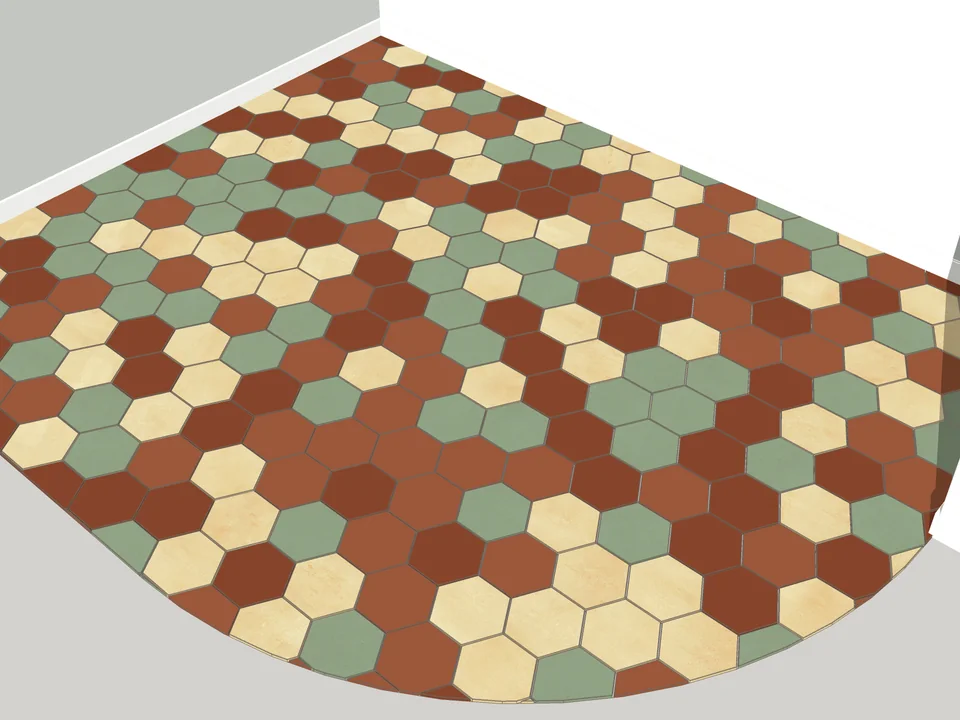
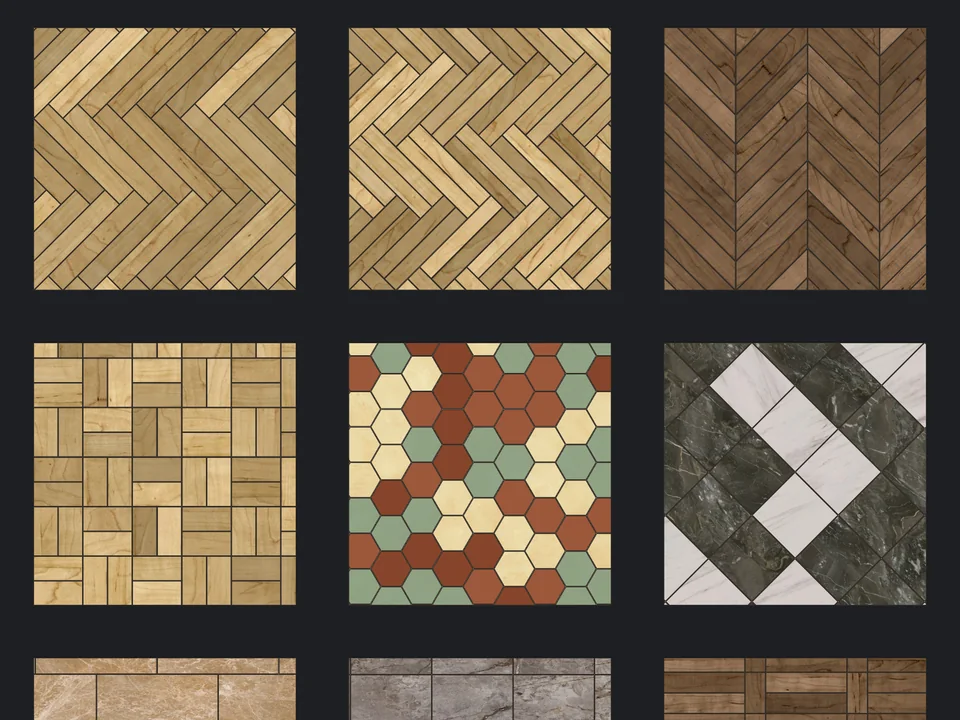
Elige una cara, elige un patrón. Suelo colocado.
Suelos$39FloorStudioFloorStudio
Olvídate de copiar baldosa por baldosa: cada tablón cortado, contado y exportado a CSV.
- 13 patrones
- SketchUp 2021-2026
- Cómputo en CSV
SketchUp 2021–2026v3.4.1
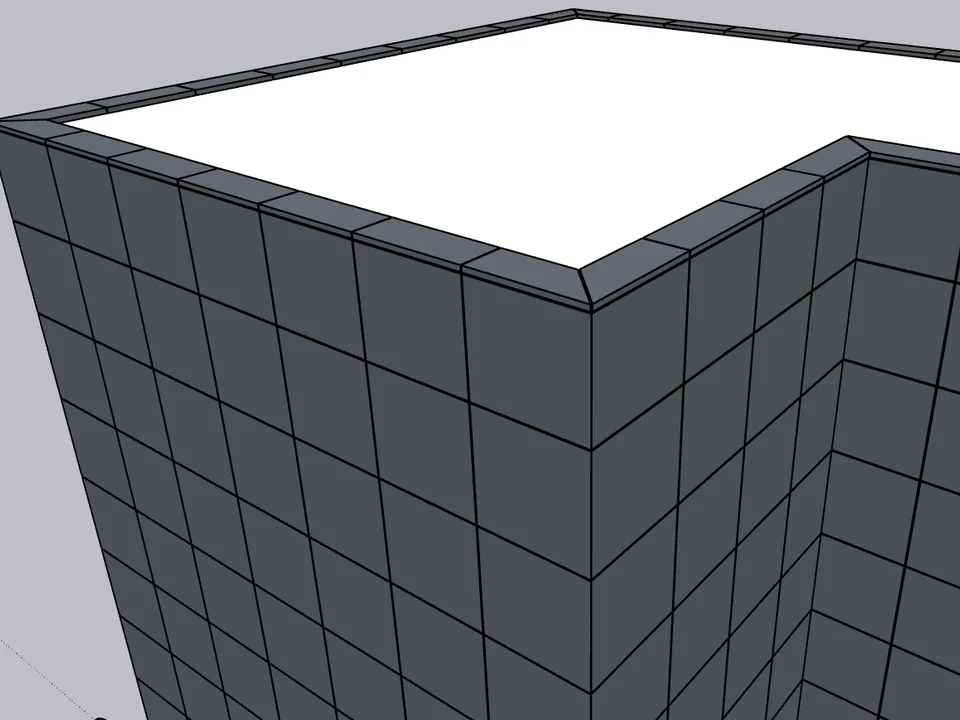
Selecciona los muros. La fachada se reviste sola.
Fachada$299Kompozit StudioKompozit Studio
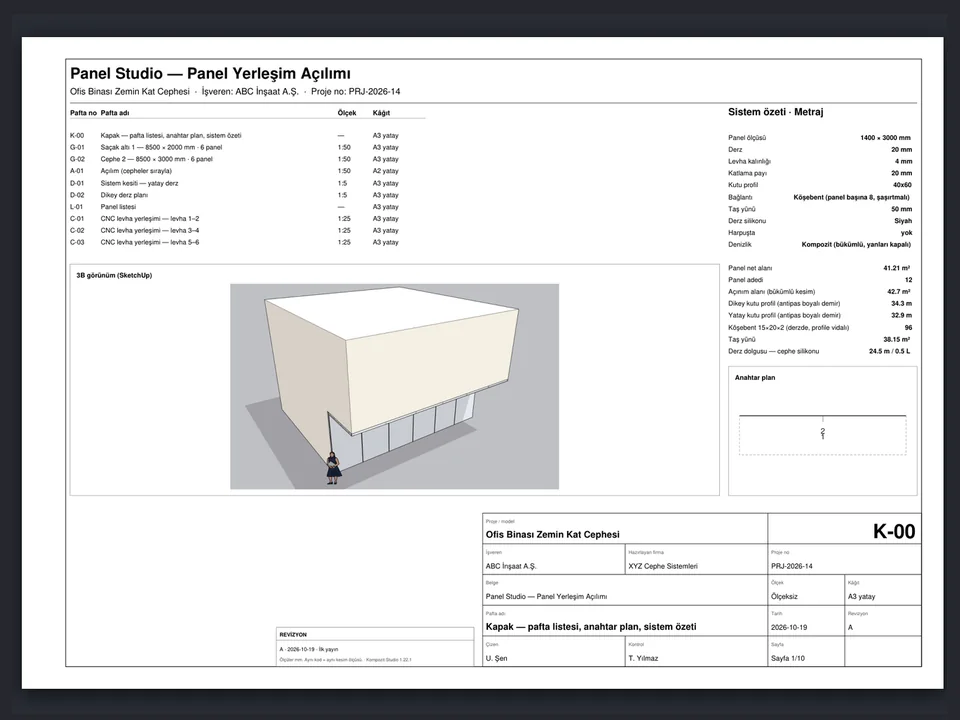
Sin dimensionar panel por panel: selecciona los muros y obtén la fachada ACM, las mediciones, el CNC y los planos.
- Casetes ACM plegados + DXF para CNC
- Juego de planos de taller PDF / DXF
- SketchUp 2021–2026
SketchUp 2021–2026v1.22.1
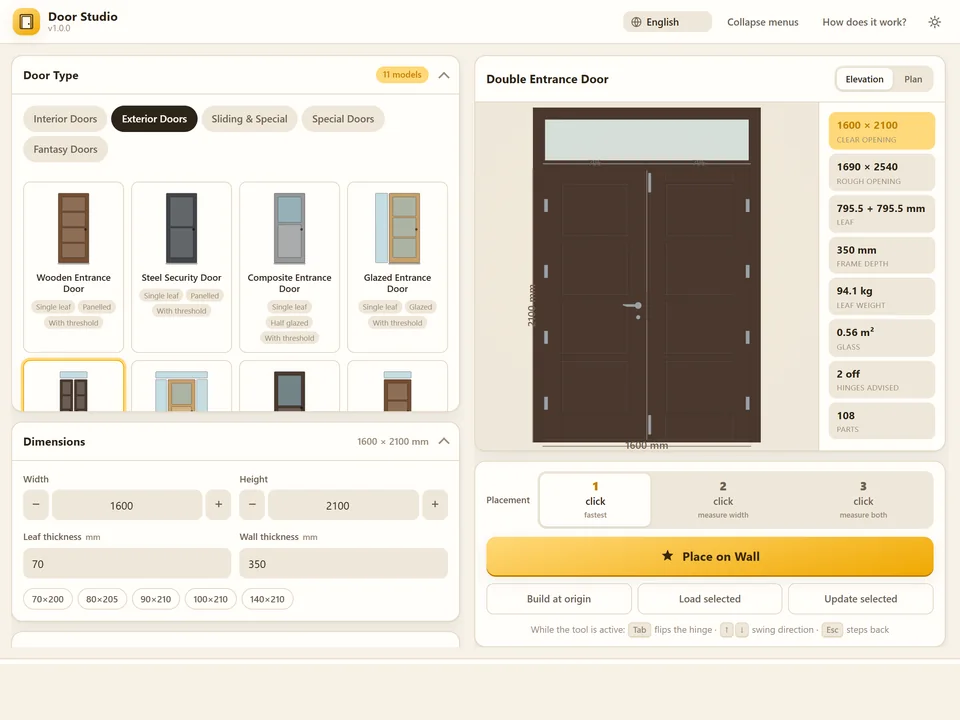
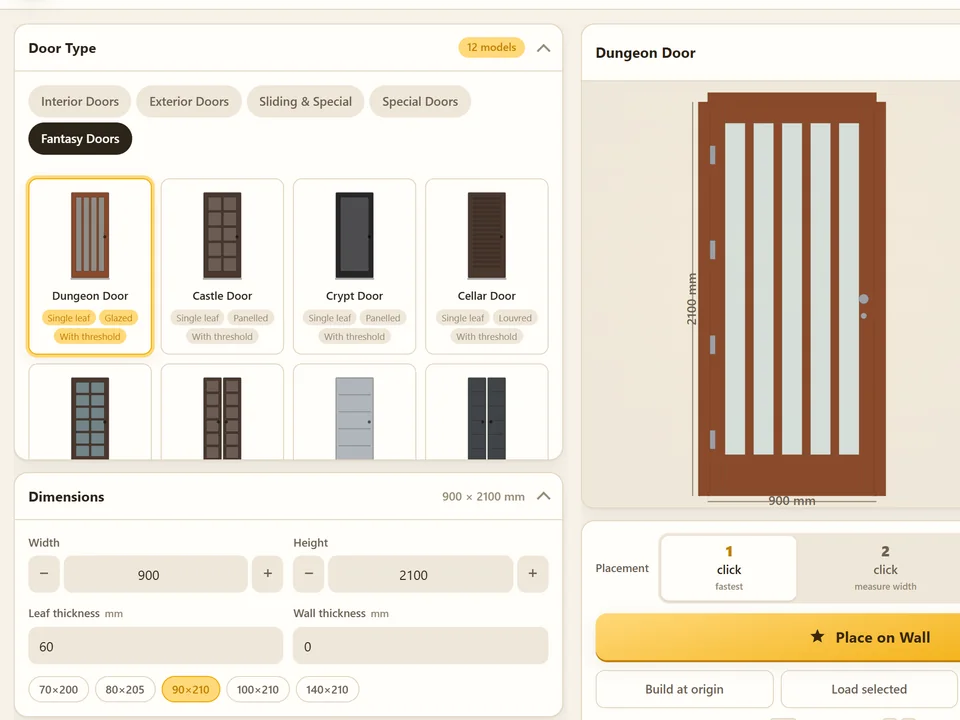
Elige una puerta, haz clic en el muro. Se ajusta sola.
Ventanas y puertas$30Door StudioDoor Studio
Sin cortar muros a mano: elige una puerta, haz clic en el muro y se ajusta sola.
- 63 modelos, 5 categorías
- Colocación en el muro con 1/2/3 clics
- 572 pruebas en verde
SketchUp 2021–2026v1.6.0