Geometri kusursuz olabilir, müşteri yine de gri bir kutuya bakıp hiçbir şey hissetmez. Duvarlara gerçek tuğlayı koy, aynı model içinde yaşamayı hayal edebileceği bir eve dönüşsün. Bu değişim yaklaşık bir dakika sürer; işin çoğu hangi tuşu basılı tutacağını bilmektir.
SketchUp 2027'de malzemeler nerede?
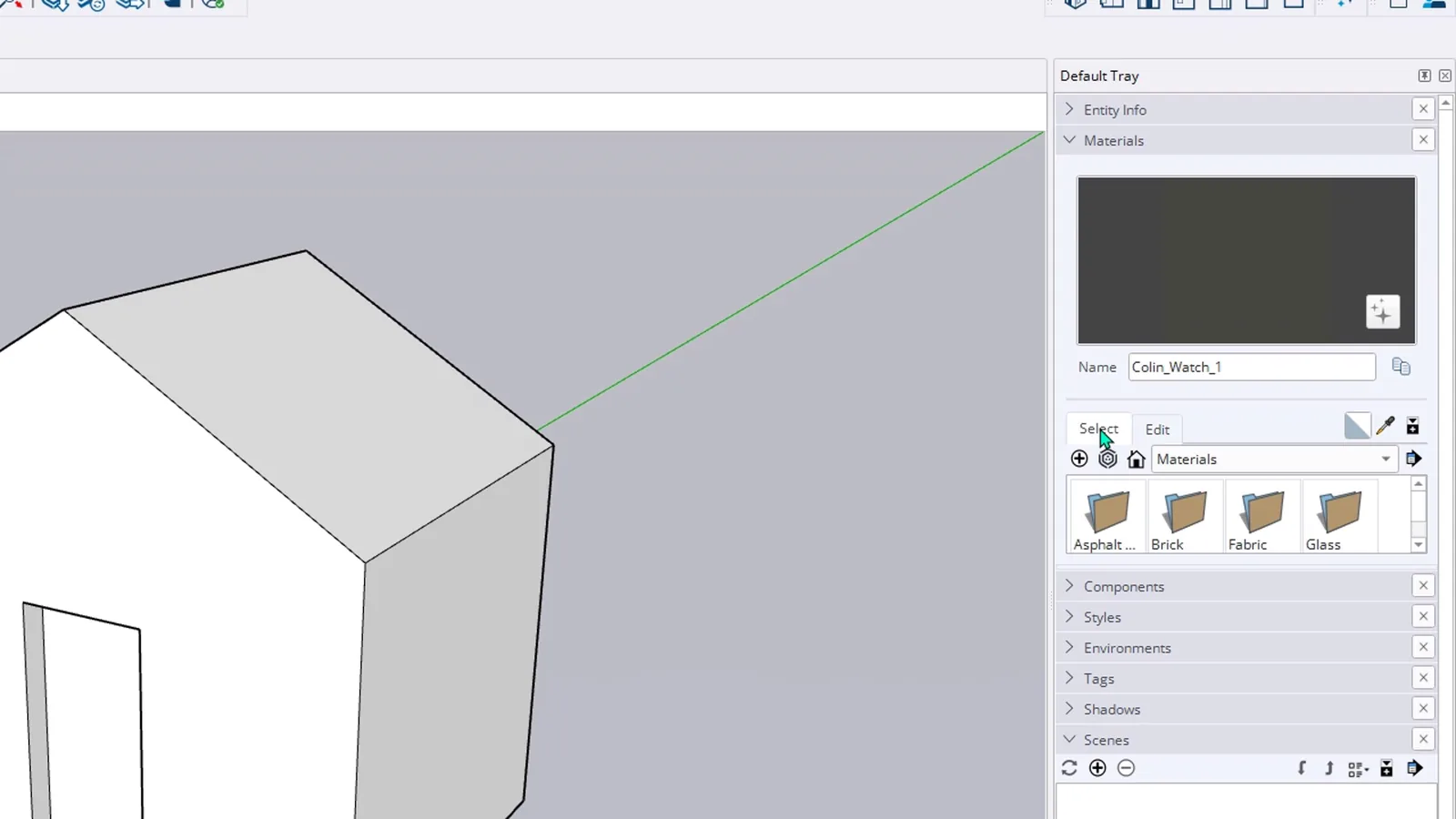
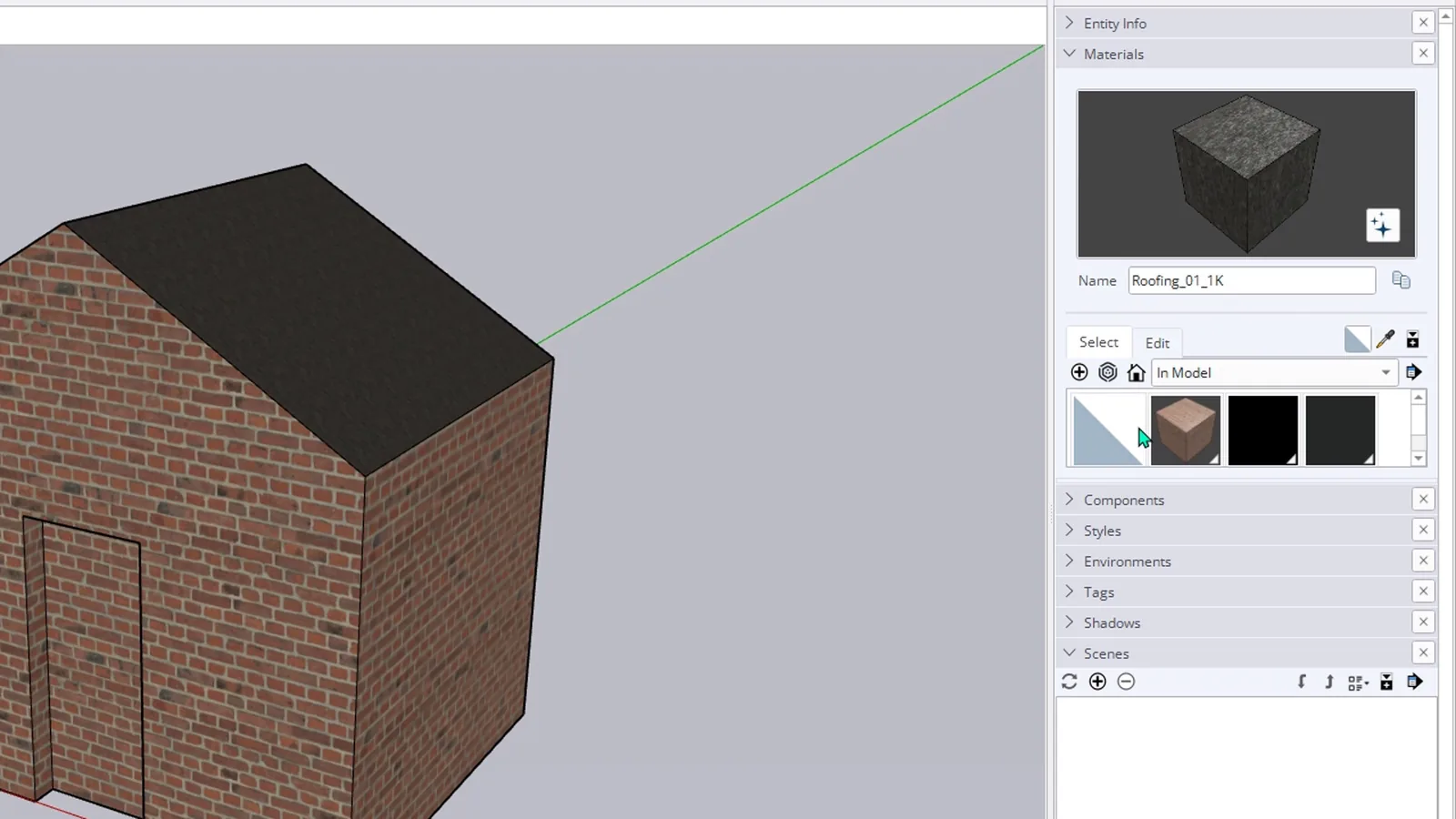
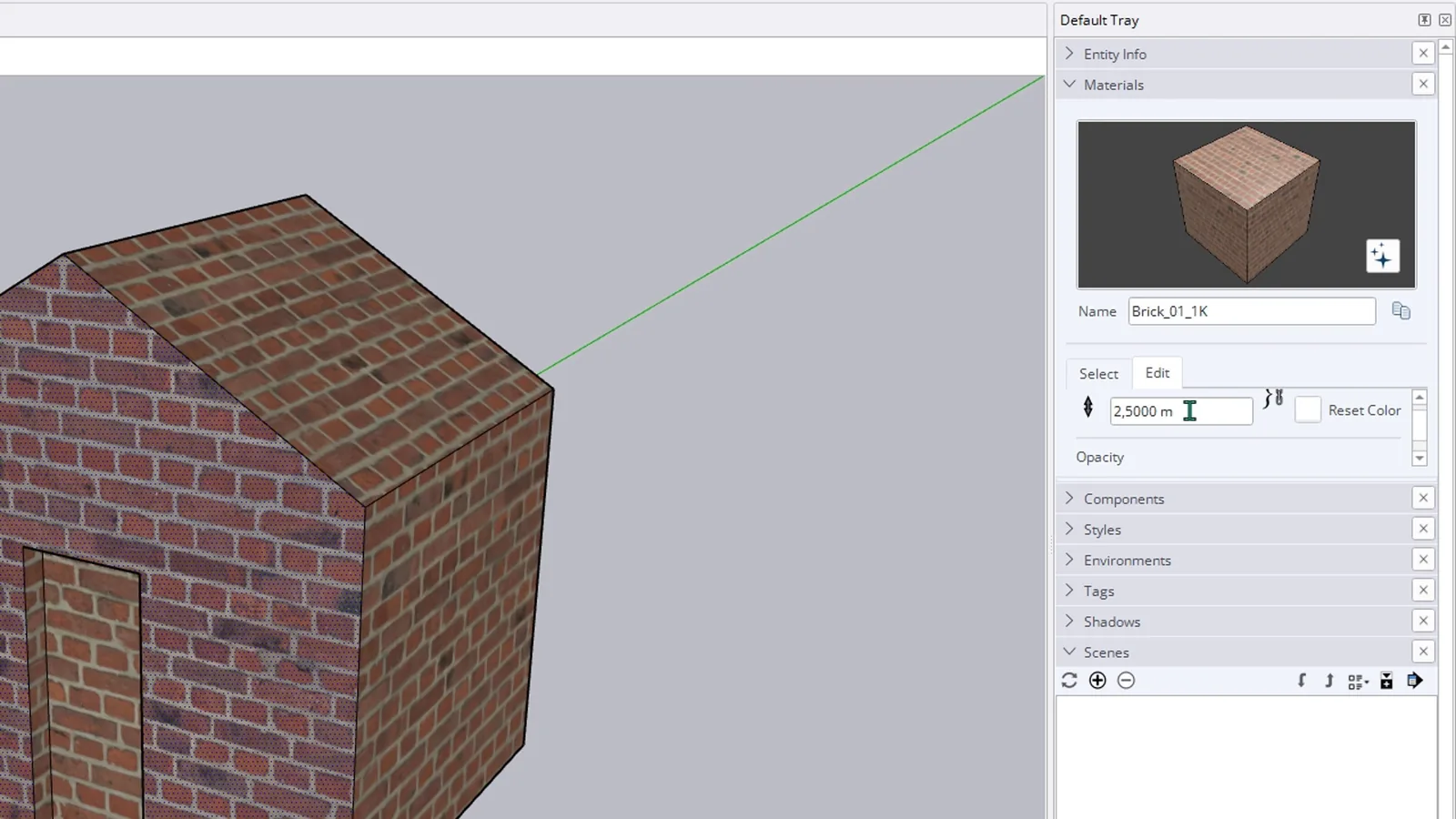
Materials paneli 2027'de yeniden tasarlandı. Default Tray'de Materials'ı aç. Üstte seçili malzemenin büyük önizlemesi ve adı, altında Select ve Edit sekmeleri, bir kategori listesi ve asfalt, tuğla, kumaş, cam gibi klasörler var.
Yüze doku nasıl uygulanır?
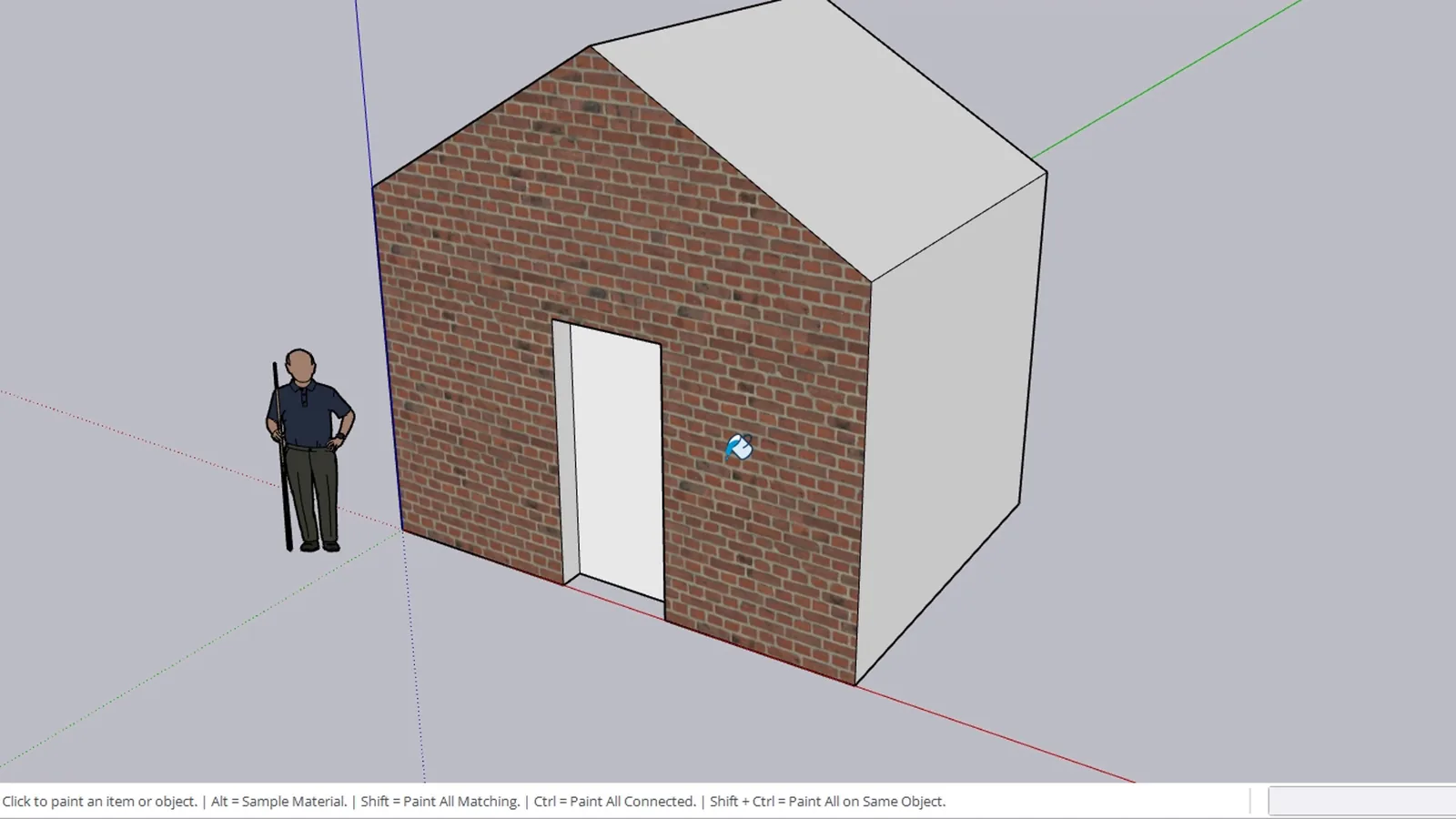
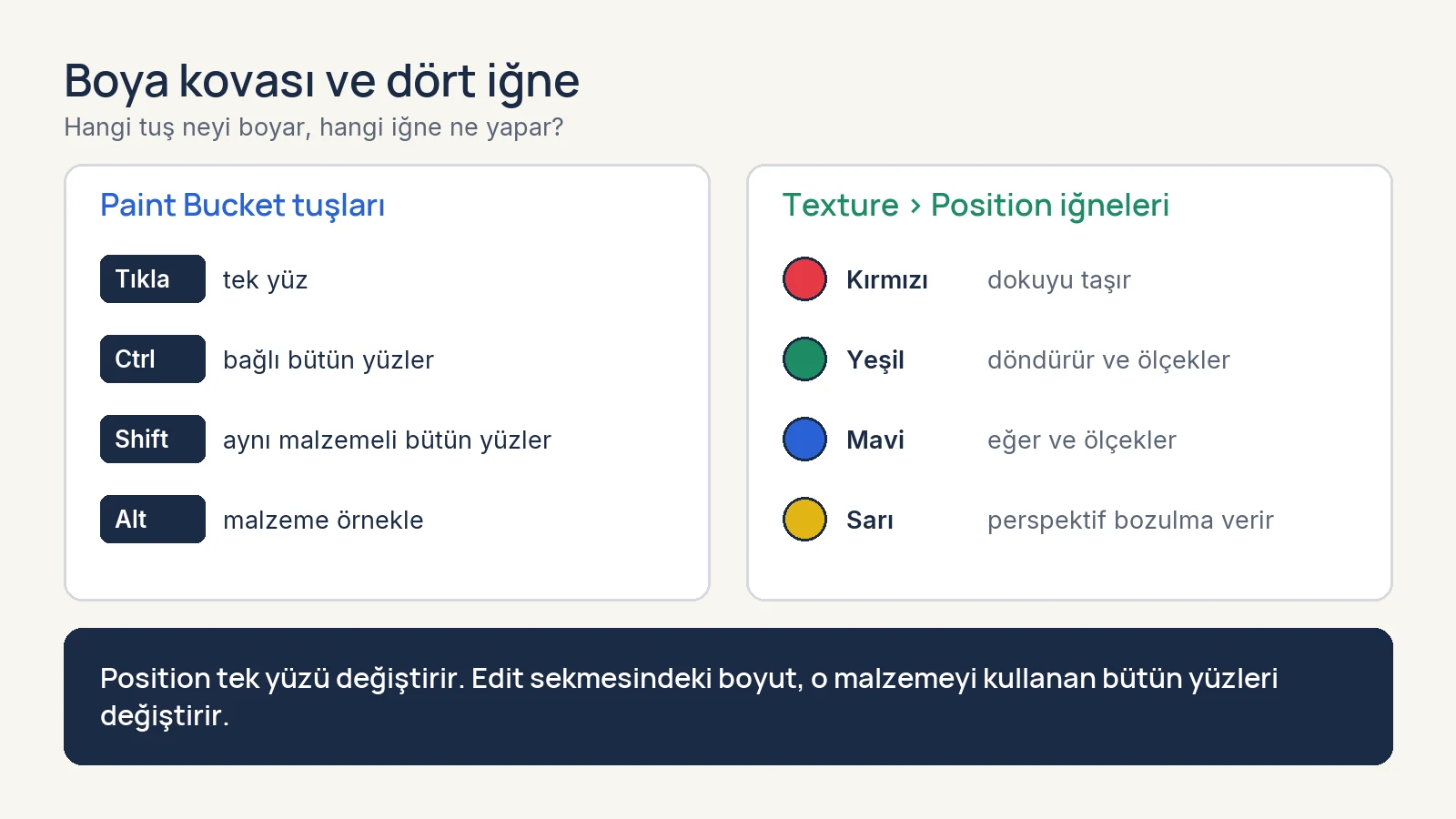
Brick klasörünü aç ve ilk malzemeye tıkla. SketchUp kendiliğinden Paint Bucket aracına geçer. Ön duvara tıkla; yalnızca o yüz kaplanır.
Bütün model tek seferde nasıl boyanır?
Durum çubuğu tuşları yazar. Ctrl basılıyken tıkla: tıkladığın yüze bağlı bütün yüzler, çatı dahil, boyanır.
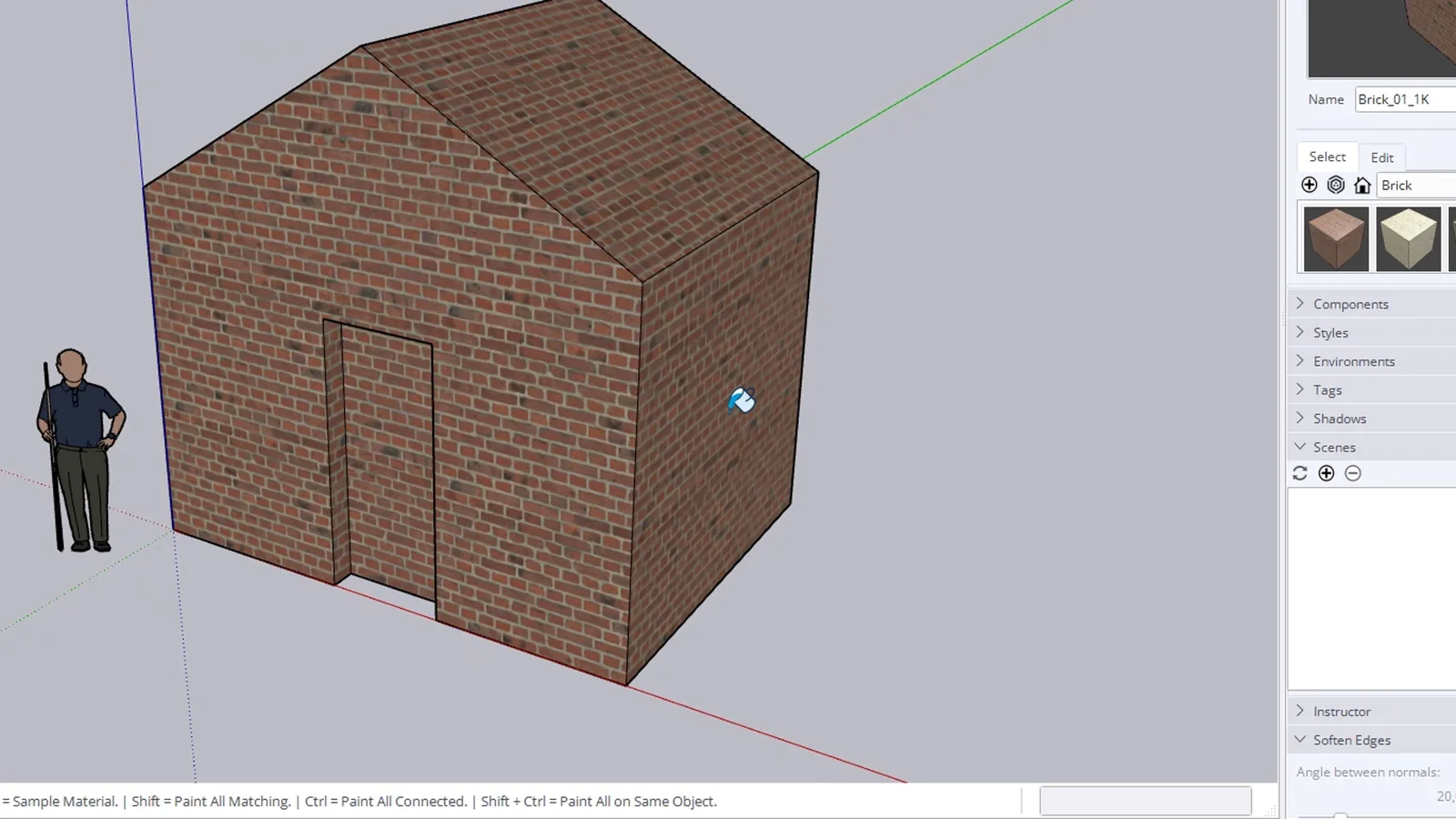
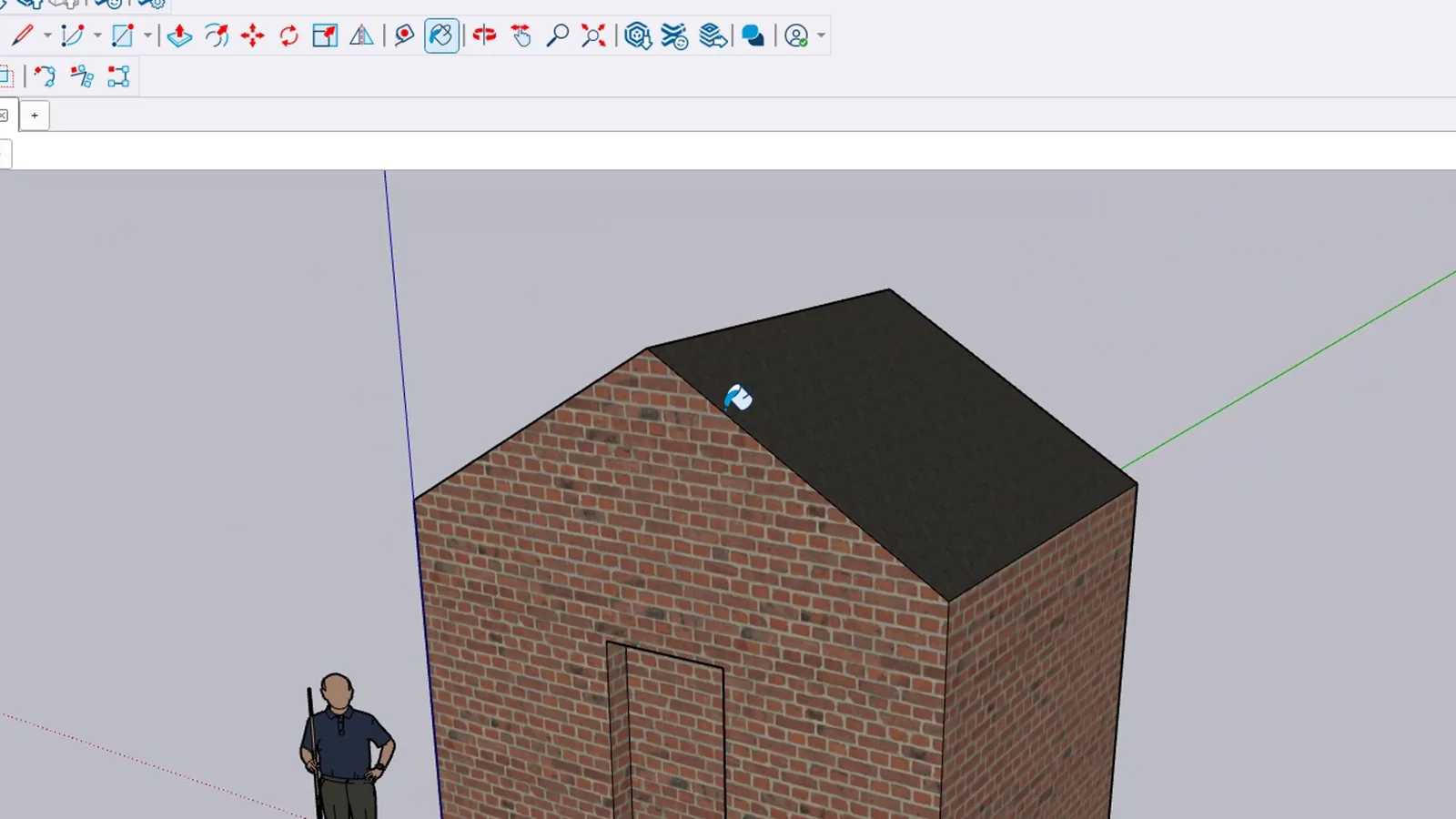
Şimdi çatıya kendi malzemesini ver. Kategori listesini aç, Roofing'e geç ve eğimli yüze tıkla. Bütün modelde değiştirmek için Shift tut: aynı malzemeli her yüz birden değişir. Başka bir kaplamayı denemenin en hızlı yolu budur; Ctrl+Z eskisini geri getirir.
Kategori listesinin üstündeki In Model yalnızca bu modelde kullanılan malzemeleri gösterir; klasörleri karıştırmaktan kurtarır.
Doku nasıl taşınır ve döndürülür?
Doku, SketchUp'ın yüz boyunca tekrar eden küçük bir resimdir. Yüze sağ tıklayıp Texture > Position seç. Yarı saydam bir önizleme düzleme yayılır ve üzerinde dört renkli iğne belirir. Kırmızı dokuyu taşır, yeşil döndürür ve ölçekler, mavi eğer ve ölçekler, sarı perspektif bozulma verir. Enter ile bitir; yeni konum yalnızca bu yüze uygulanır.
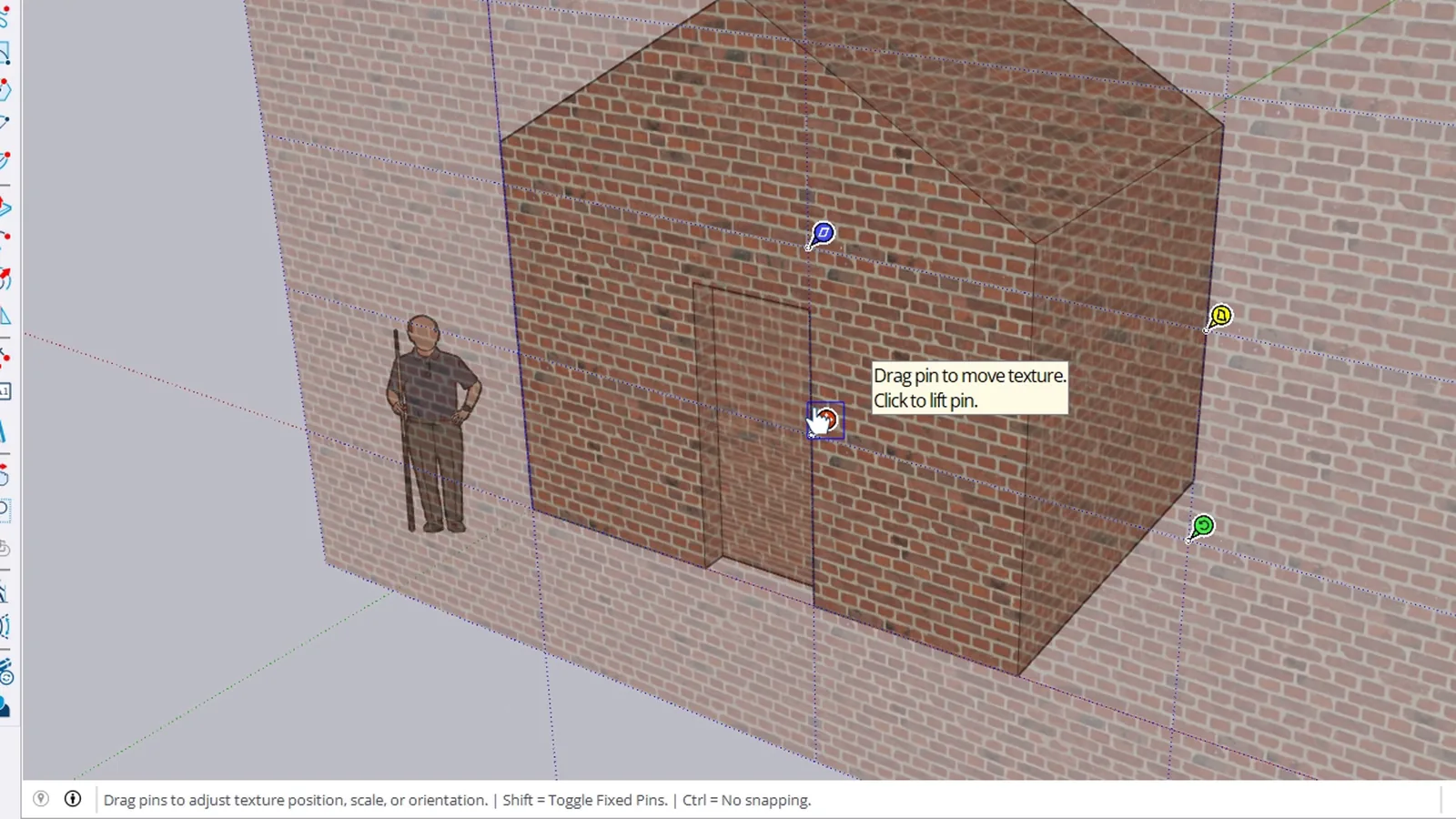
Fazla mı kaçtı? Aynı menüdeki Reset Position dokuyu diğer duvarlarla yeniden aynı hizaya getirir.
SketchUp'ta doku boyutu nasıl değiştirilir?
Boyut malzemenin özelliğidir, bu yüzden onu kullanan her yüzü etkiler. Materials panelinde Edit sekmesine geç ve aşağı kaydır: dokunun gerçek dünyadaki boyutu orada yazar. Bu derste 1,25 metre. 2,5 yap, Enter'a bas; evdeki bütün tuğlalar iki kat büyür. Tuğlaların fayans ya da kaya gibi görünüyorsa düzelteceğin kutu burasıdır.
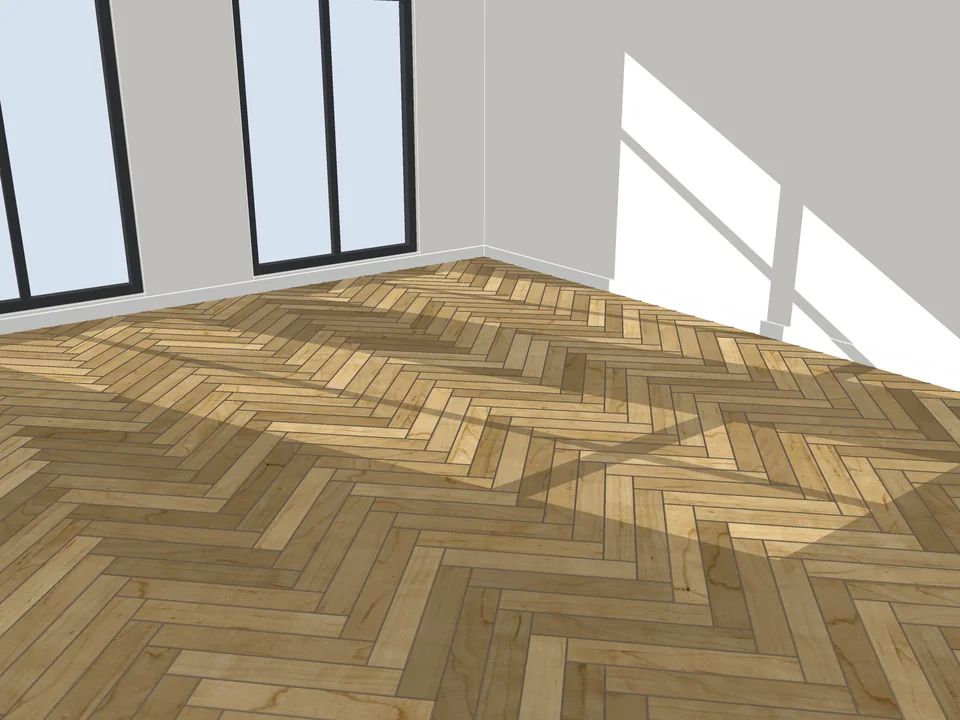
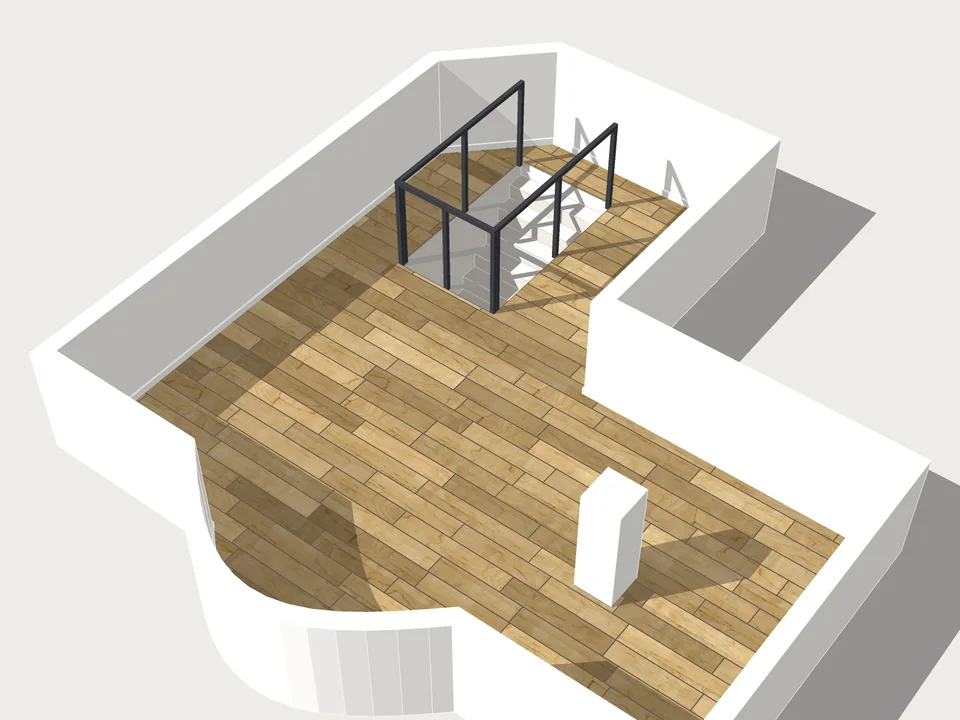
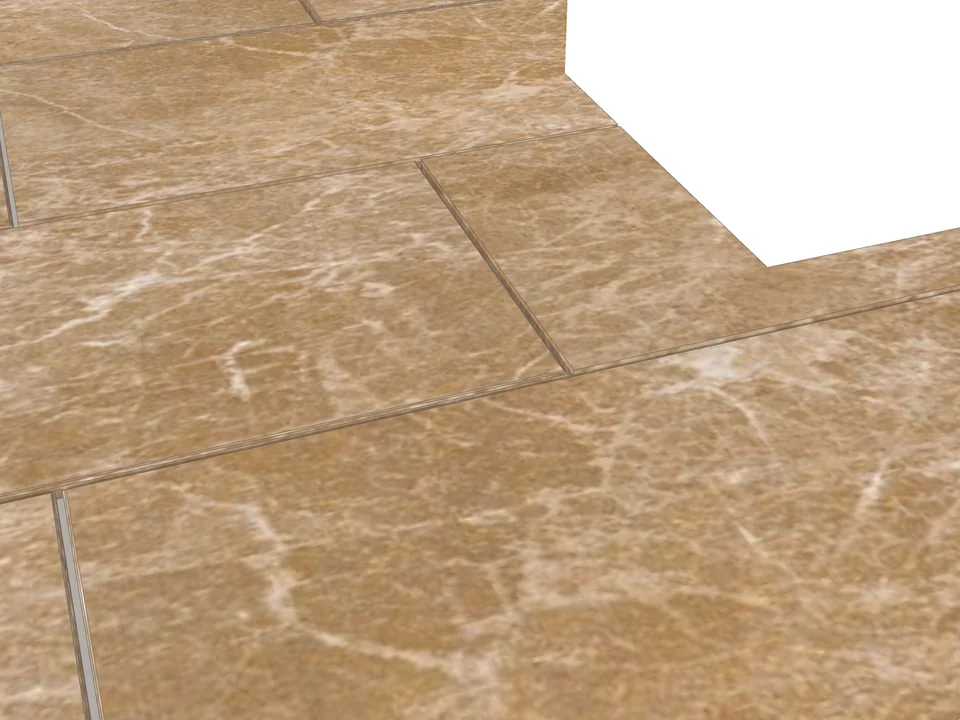
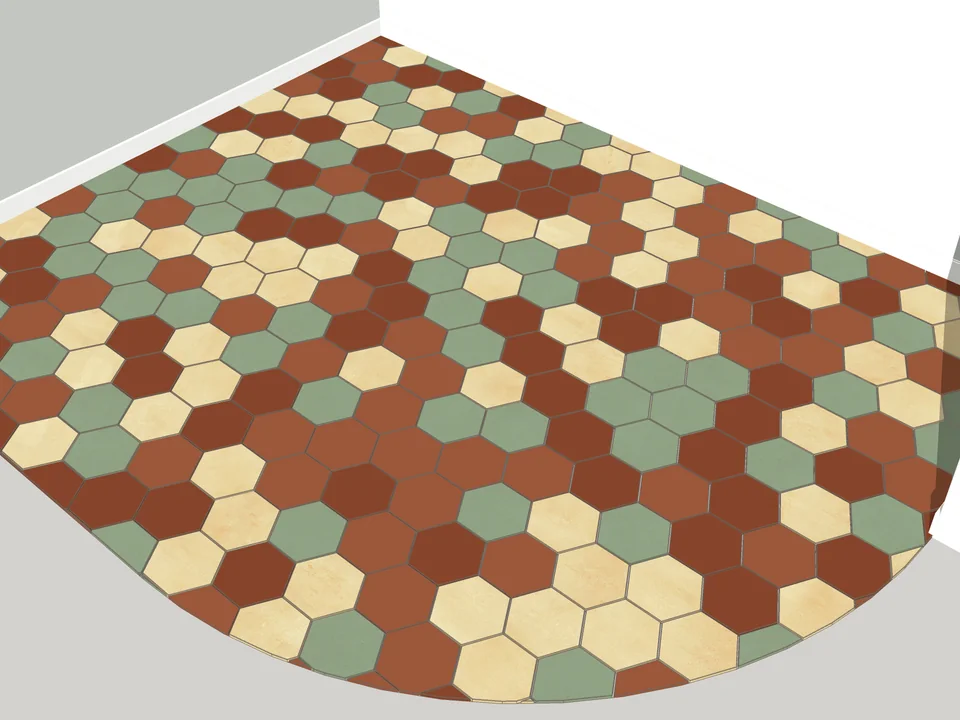
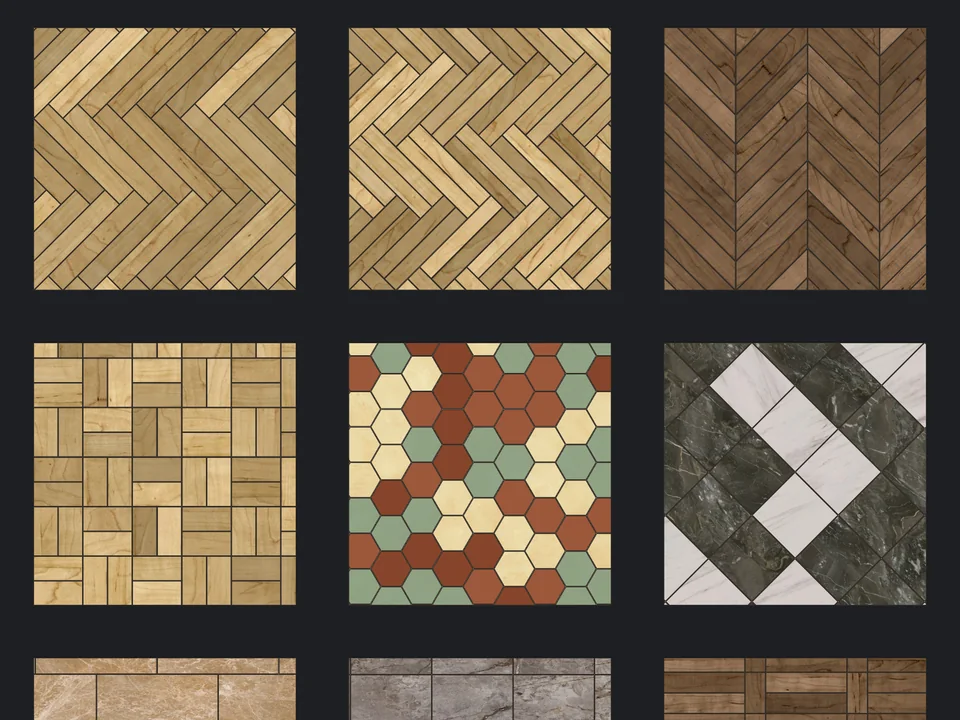
Yüzeyi seç, deseni seç. Zemin döşendi.
Zemin750 TLFloorStudioFloorStudio
Tek tek çoğaltmadan: her parça odaya kesilir, sayılır, CSV'ye çıkar.
- 13 desen
- SketchUp 2021-2026
- CSV metraj
SketchUp 2021–2026v3.4.1
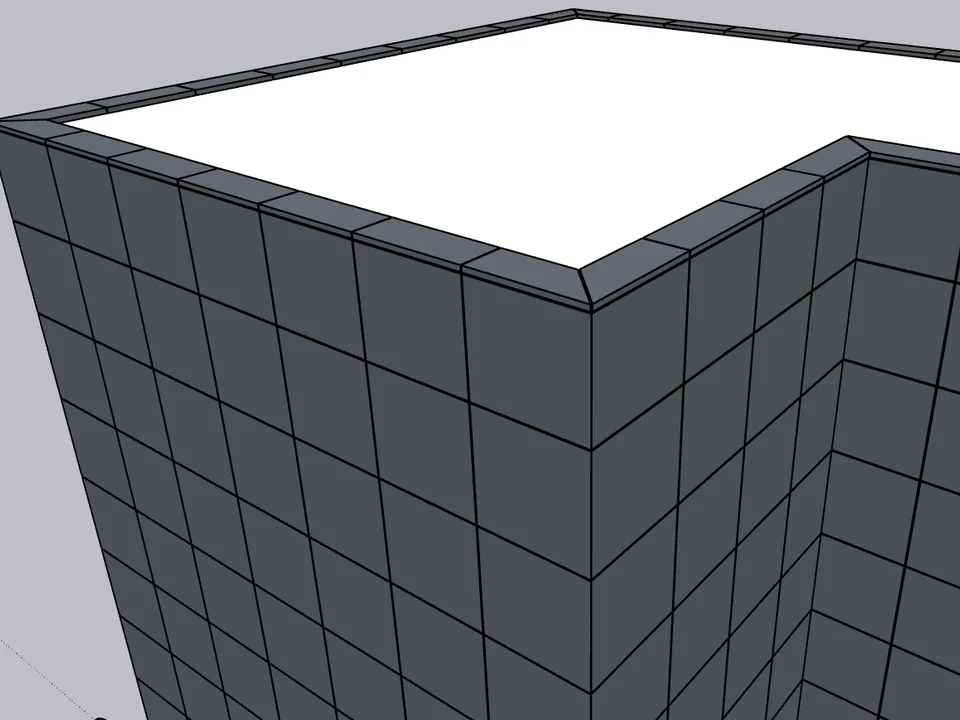
Duvarları seç, cephe kendini kaplasın.
Cephe7.500 TLKompozit StudioKompozit Studio
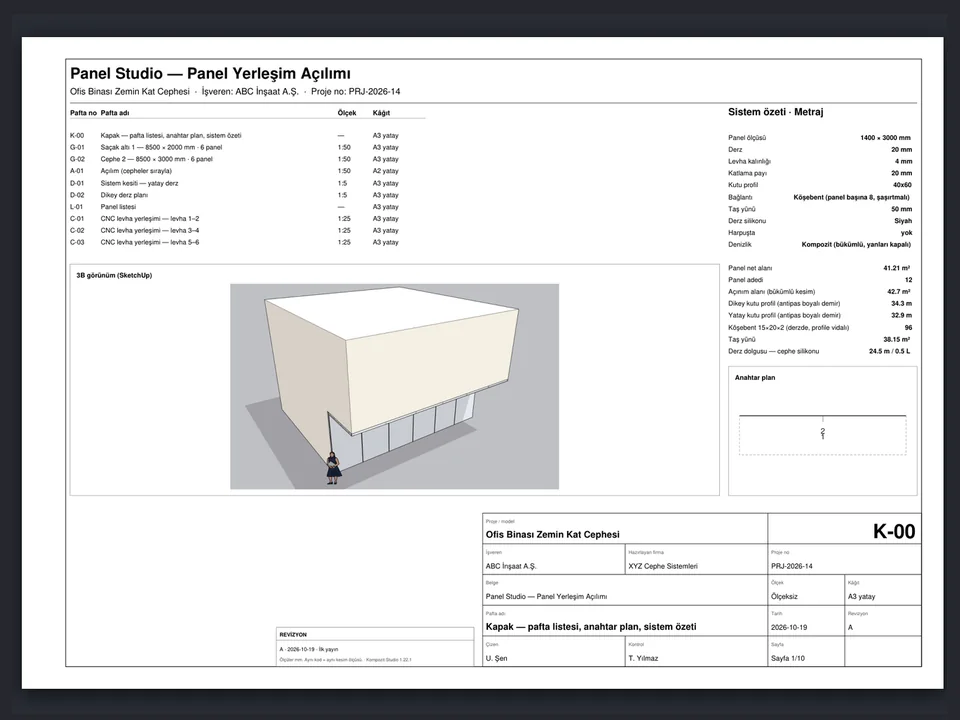
Panel panel ölçü almadan: duvarı seçin, kompozit cephe, metraj, CNC ve pafta gelsin.
- Bükümlü kaset + CNC DXF
- PDF / DXF pafta seti
- SketchUp 2021–2026
SketchUp 2021–2026v1.22.1
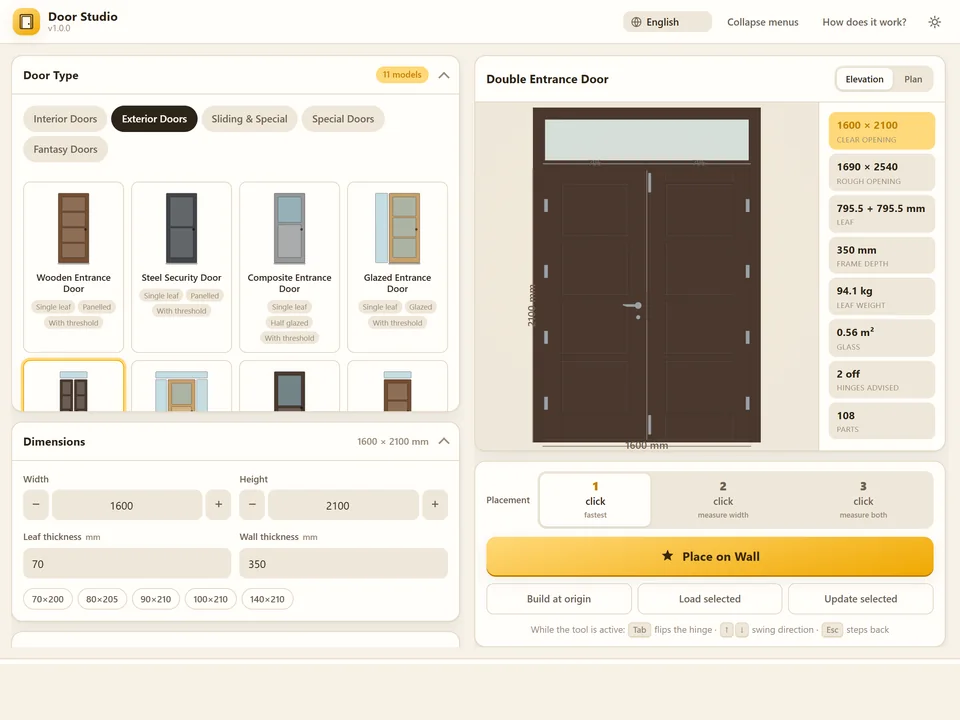
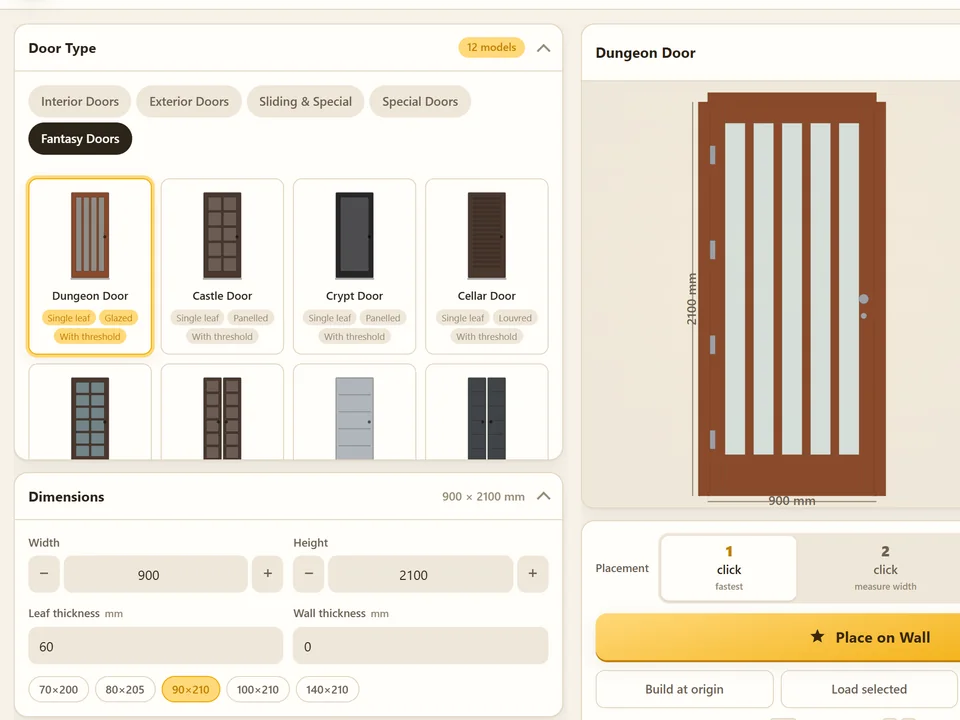
Kapıyı seç, duvara tıkla, kendini yerleştirsin.
Pencere ve Kapı750 TLKapı StüdyosuKapı Stüdyosu
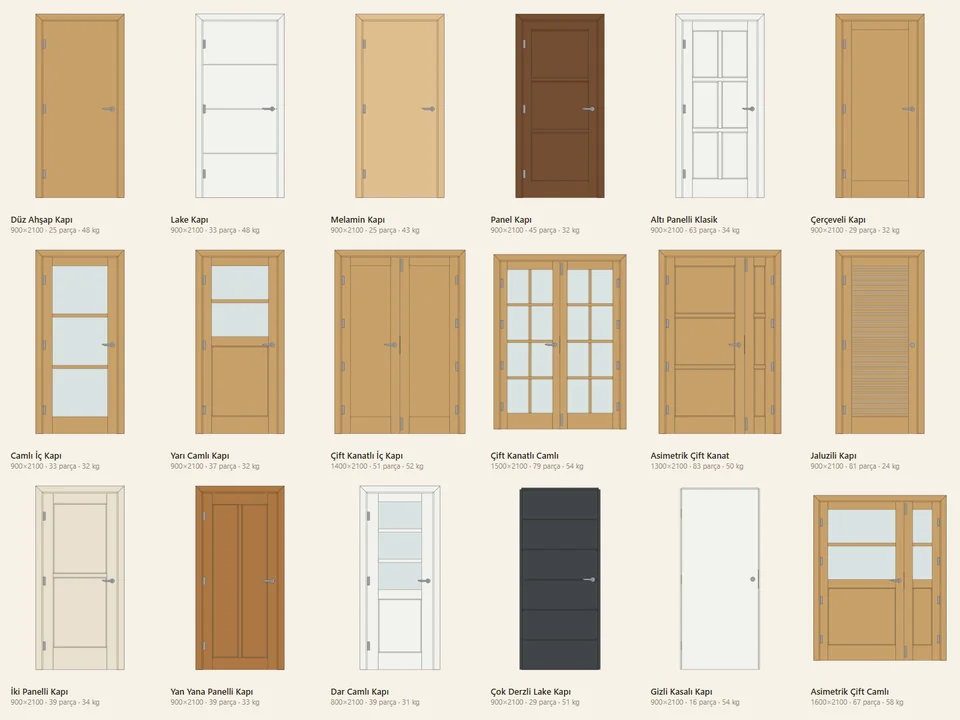
Duvarı elle oymadan: kapıyı seç, duvara tıkla, kendini yerleştirsin.
- 63 model, 5 kategori
- 1/2/3 tıkla duvara
- 572 test yeşil
SketchUp 2021–2026v1.6.0