El cliente está a tu lado y tú orbitas alrededor del modelo buscando aquel ángulo que encontraste ayer. Cada segundo dice que el proyecto no está del todo listo. Ahora imagina un solo clic, y la cámara se desliza justo a la vista que preparaste. Esa es la diferencia que marca una escena.
¿Qué es una escena en SketchUp?
Una escena es como una foto guardada de una vista concreta del modelo. El ángulo de cámara, el estilo, las sombras y los objetos ocultos se guardan con ella, y vuelves a esa vista exacta con un clic.
¿Cómo se añade una escena?
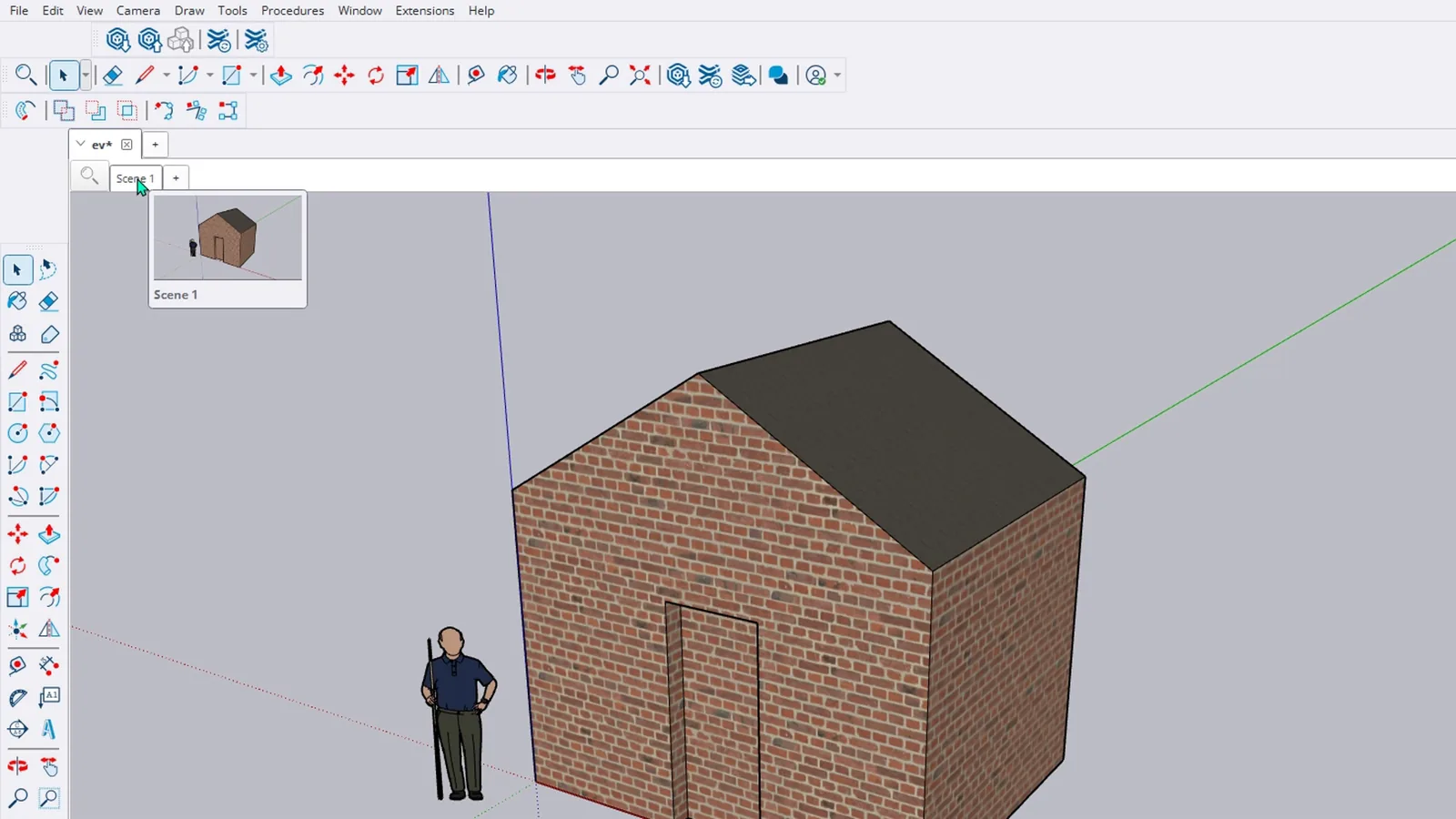
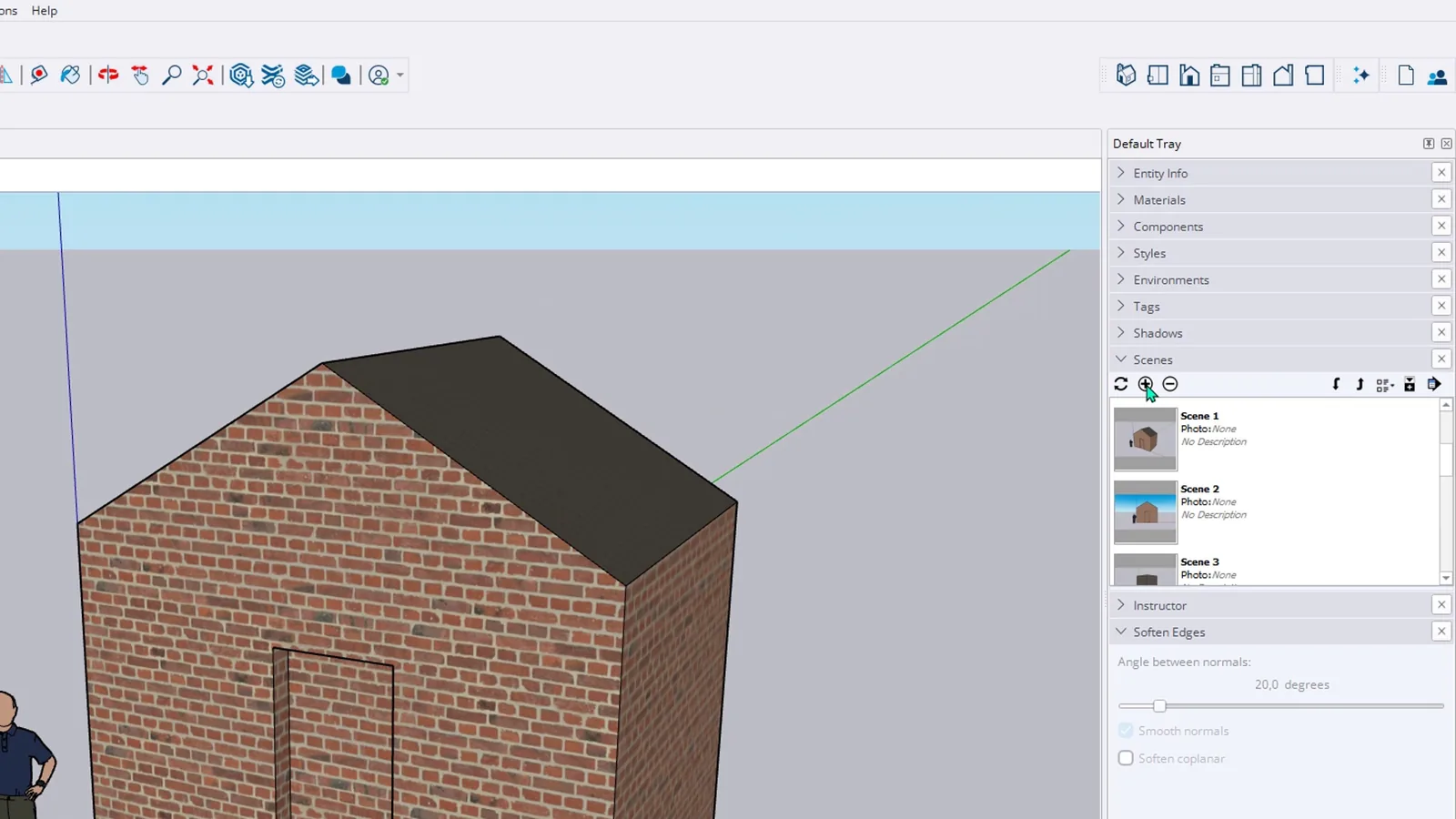
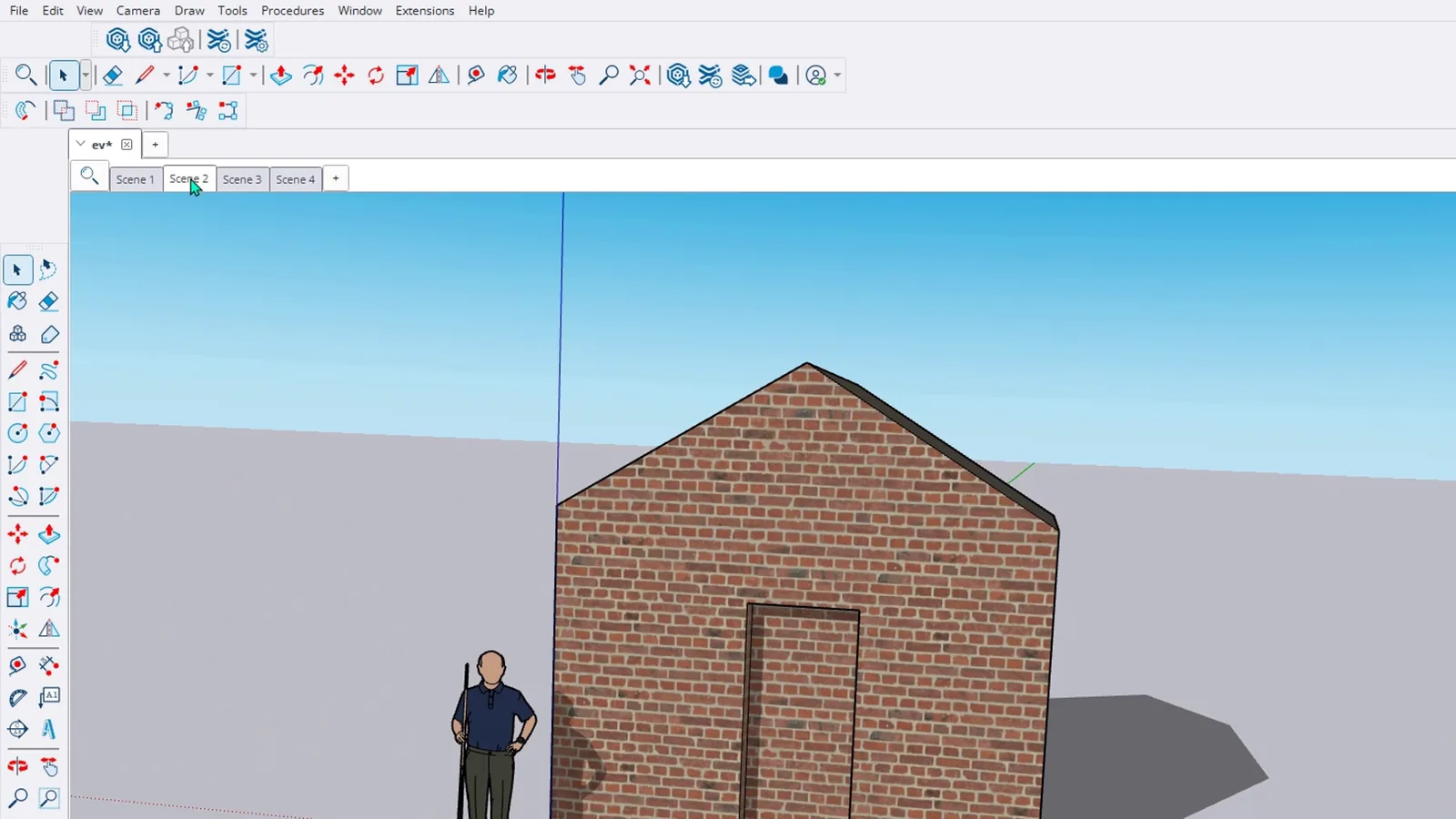
Abre el panel Scenes en el Default Tray y haz clic en el botón más. Aparece Scene 1 en el panel y, al mismo tiempo, una pestaña Scene 1 sobre el área de dibujo. Estas pestañas son la forma más rápida de pasar de una escena a otra.
Ve a la vista Front en la barra Views y haz clic de nuevo en el más; luego haz lo mismo desde Top. Ya tienes una perspectiva, un alzado frontal y una planta. Busca un ángulo más impactante para la cuarta. No hay límite de escenas, así que guarda cada vista importante del proyecto.
¿Cómo se actualiza una escena tras un cambio?
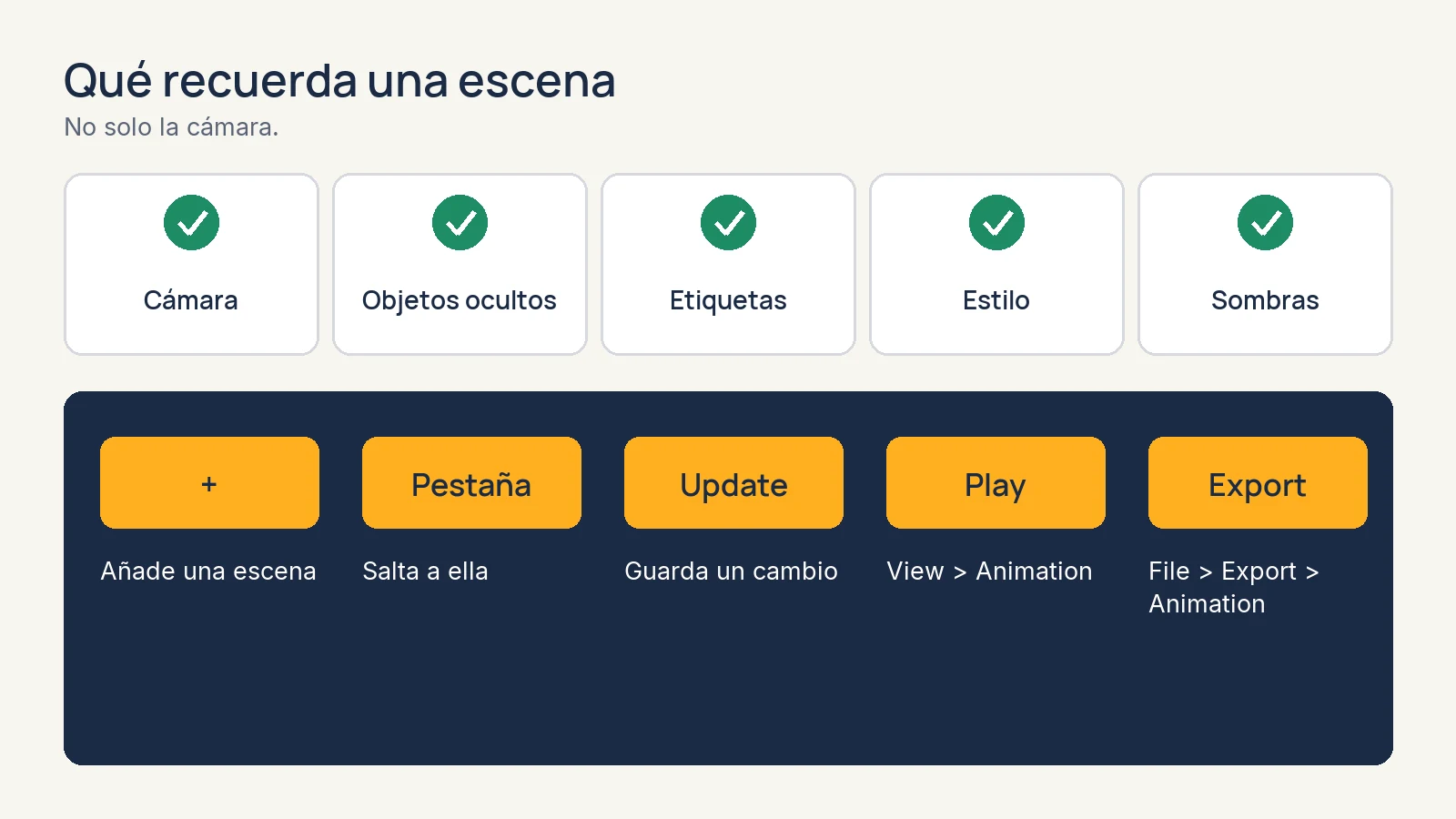
Una escena no recoge los cambios sola. Ve a Scene 2 y activa las sombras en el menú View. Haz clic en el botón de actualizar con flechas circulares del panel Scenes. La ventana Scene Update pregunta qué actualizar: cámara, objetos ocultos, etiquetas, estilo o ajustes de sombra. Deja marcado Shadow Settings y pulsa Update. Ahora las sombras están apagadas en Scene 1 y encendidas al volver a Scene 2.
¿Cómo se reproduce una animación en SketchUp?
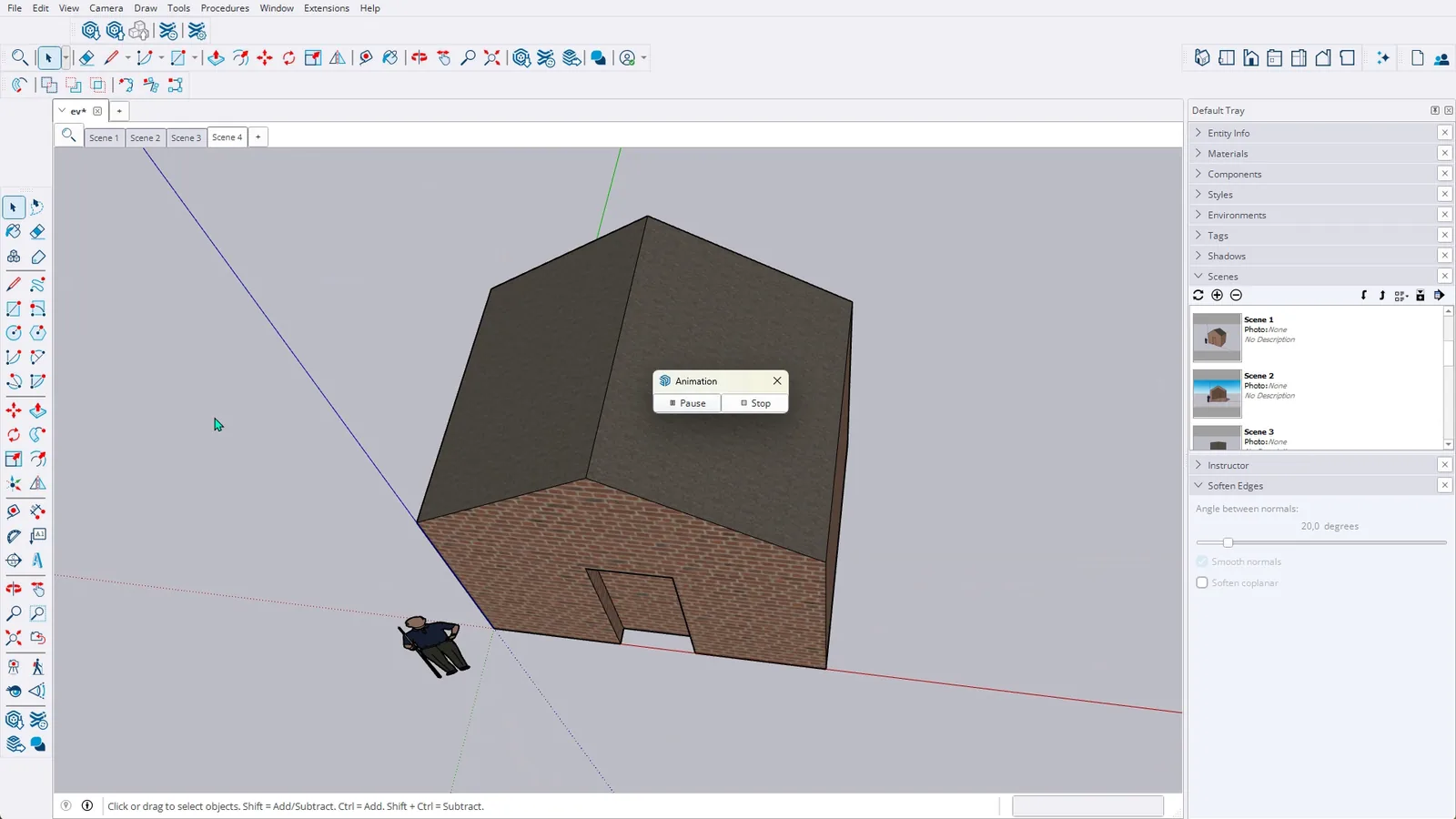
Elige View > Animation > Play. SketchUp muestra todas las escenas en orden con transiciones suaves. Es la forma más fácil de pasear a un cliente por el modelo. Para parar, usa el botón Stop del pequeño panel que aparece en pantalla.
¿Cómo se cambia la velocidad de la animación?
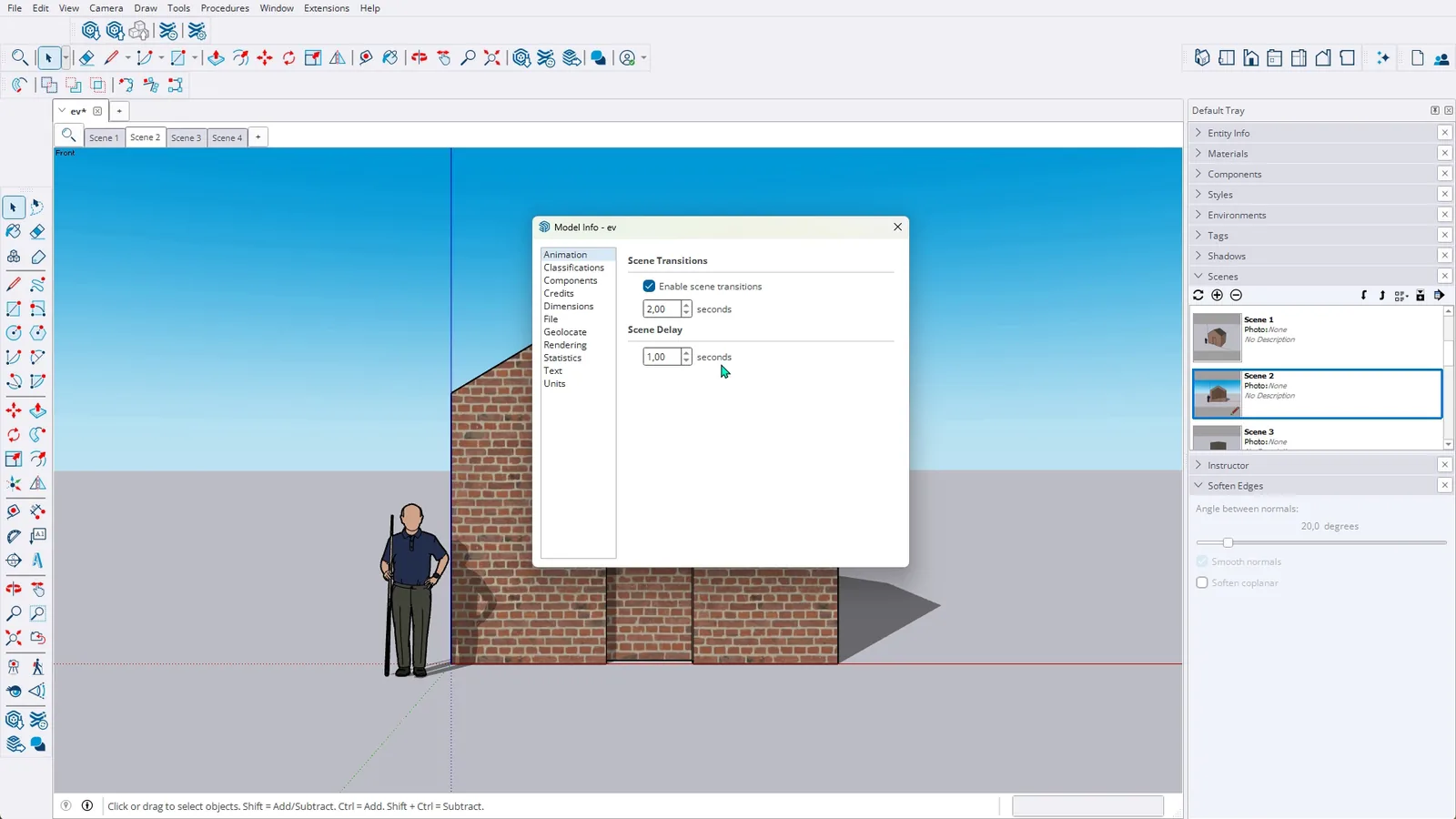
Settings, en el mismo submenú, abre la página Animation de Model Info. Ahí están el tiempo de transición y cuánto espera cada escena. Si alargas la transición, la cámara se mueve más despacio, más como en una película.
¿Se puede exportar una animación de SketchUp como vídeo?
Sí. Para guardarla como archivo de vídeo, usa el comando Animation en File > Export.
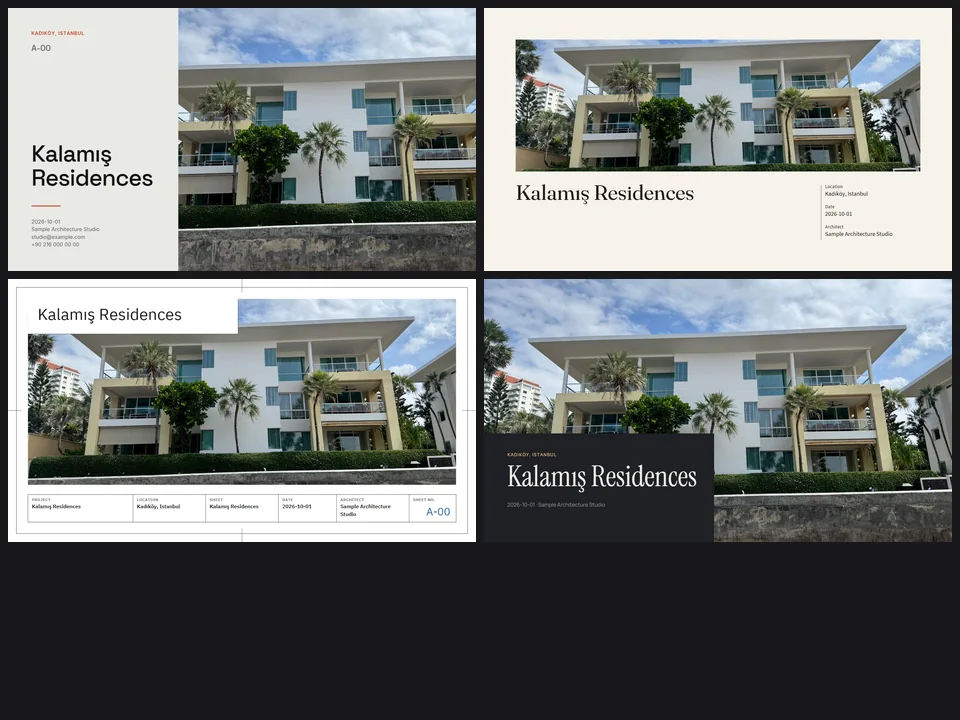
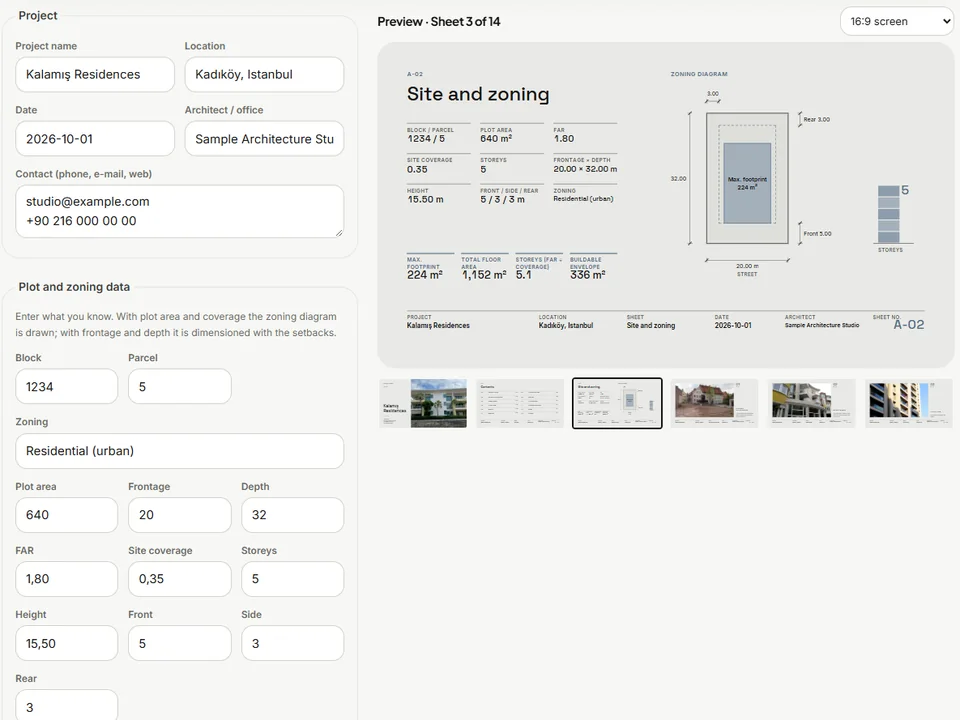
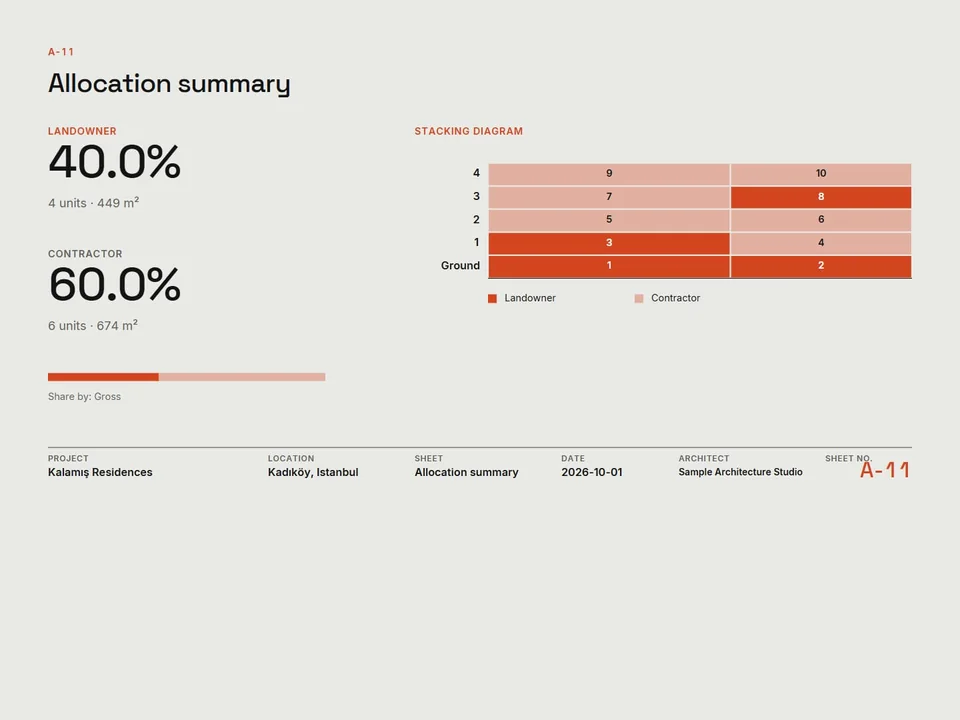
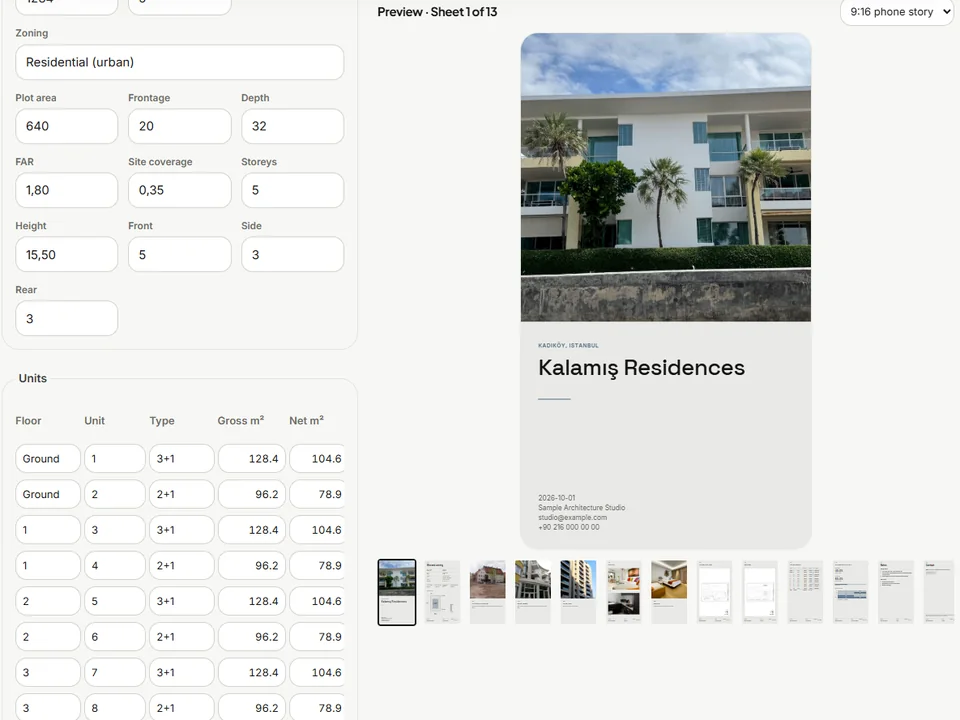
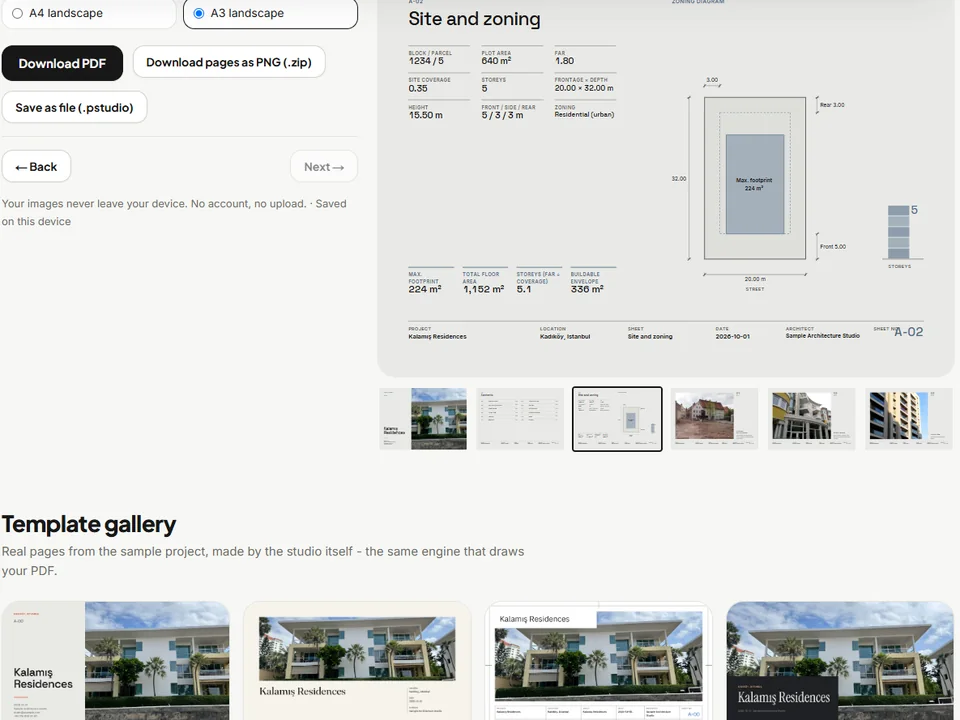
Cuatro plantillas de lámina. Tus renders, listos para el jurado.
GRATIS ArquitecturaPresentation StudioPresentation Studio
Olvídate de maquetar diapositiva a diapositiva: entran los renders, sale un juego de láminas con nivel de diseñador.
- 4 plantillas con estilo de lámina
- Diagramas de zonificación + apilado
- PDF 16:9 · 9:16 · A4 · A3
Funciona en tu navegadorv1.0.0
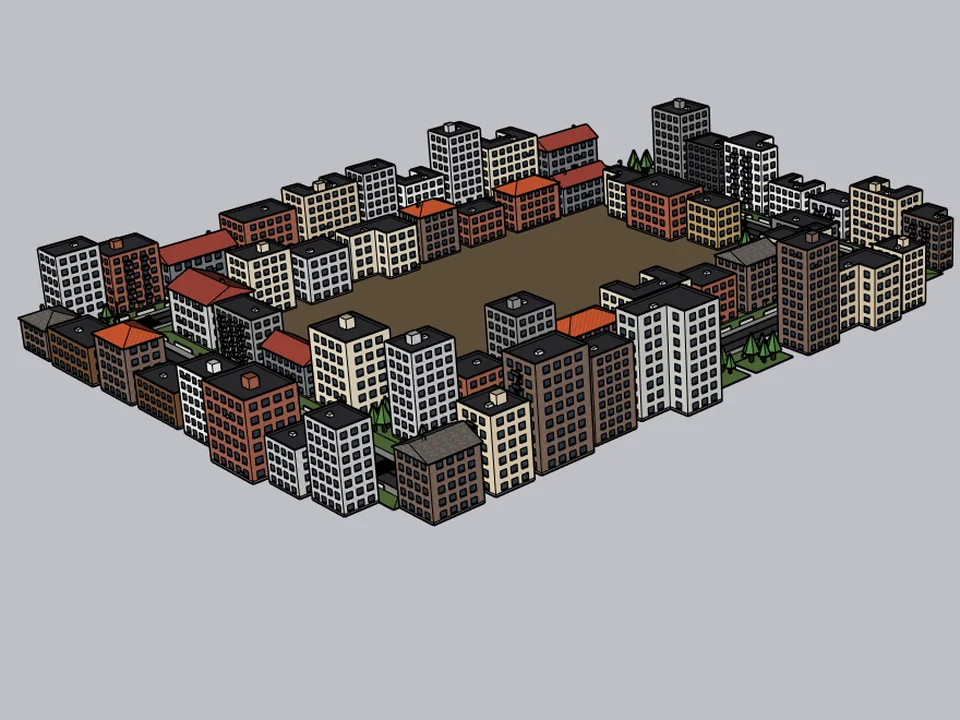
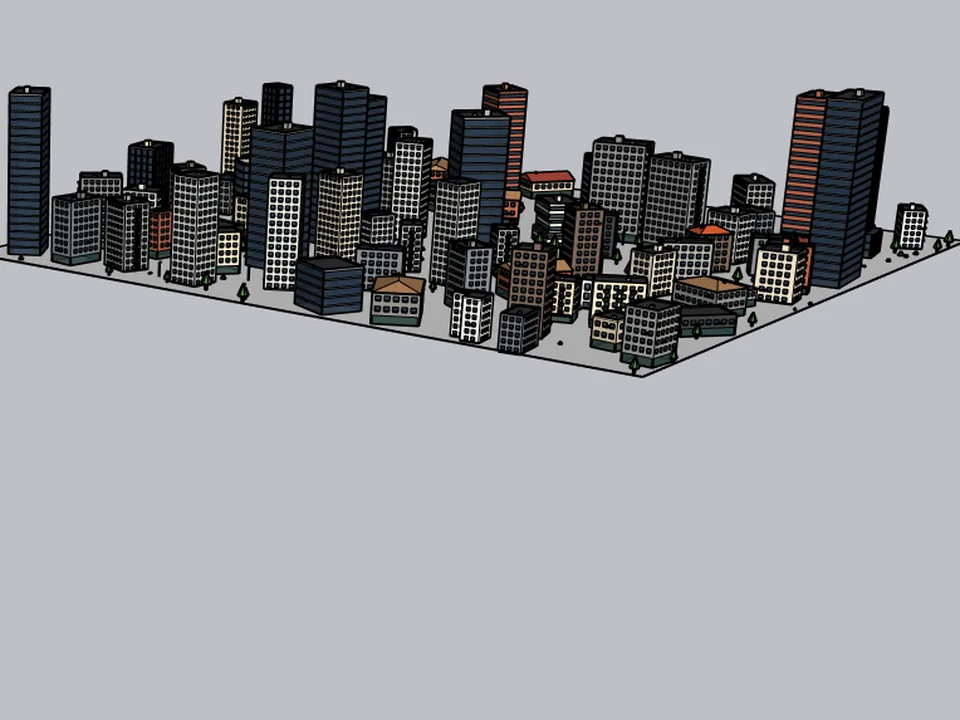
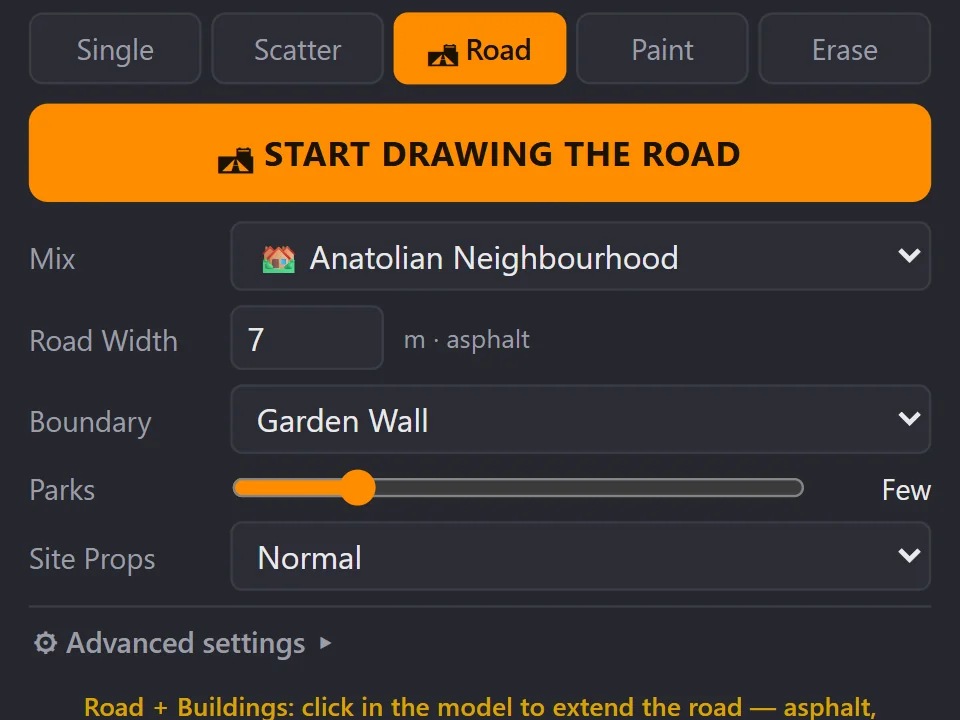
Dibuja la vía. La calle crece con ella.
GRATIS Diseño urbanoCityFillCityFill
Sin vacío blanco alrededor de tu diseño: rellena la ciudad en unos pocos clics.
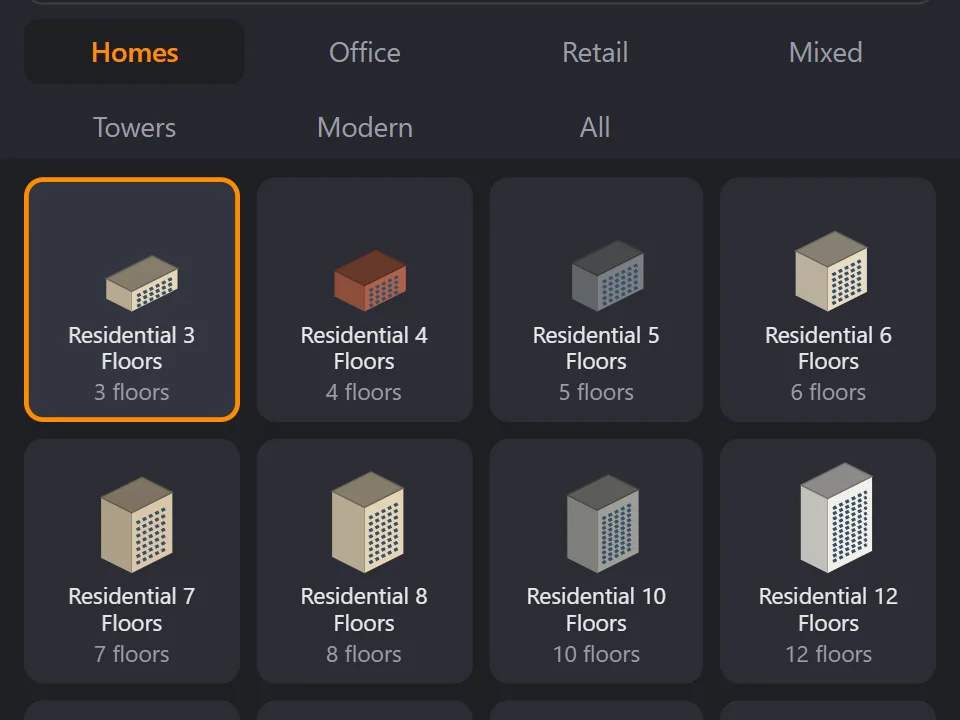
- 154 preajustes
- 3 modos de colocación
- SketchUp 2021-2026
SketchUp 2021–2026v2.0.0
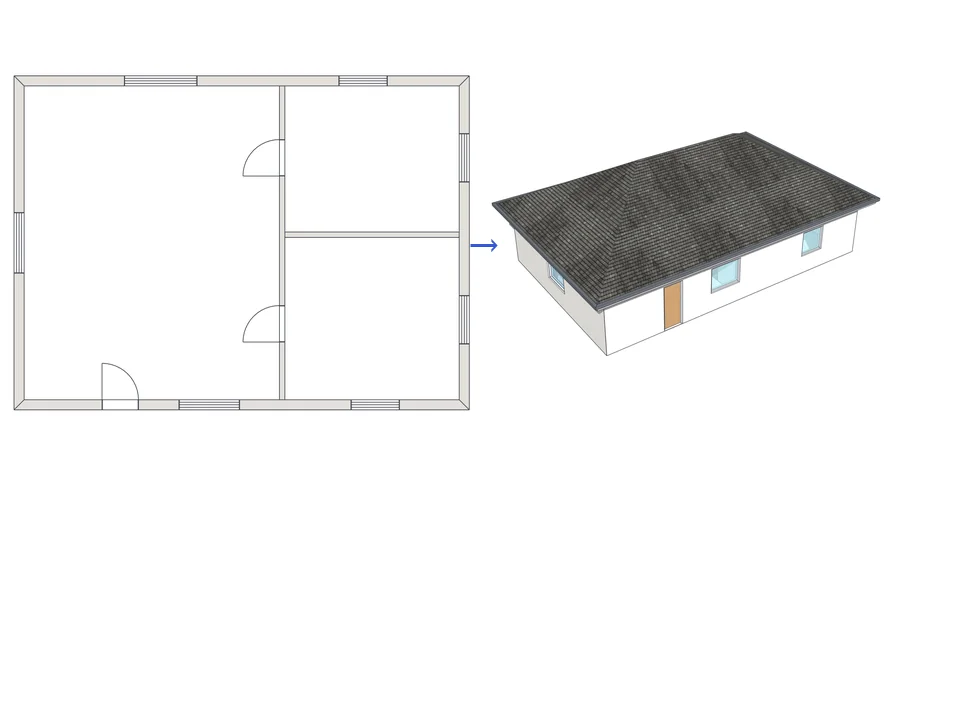
Dibuja la planta. Un clic y es 3D.
Arquitectura$99ArchiFlow StudioArchiFlow Studio
Dibuja la planta una vez; mueve un muro y el edificio se reconstruye solo.
- 5 estudios integrados
- Reconstrucción automática en 150 ms
- SketchUp 2021-2026
SketchUp 2021–2026v1.72.0