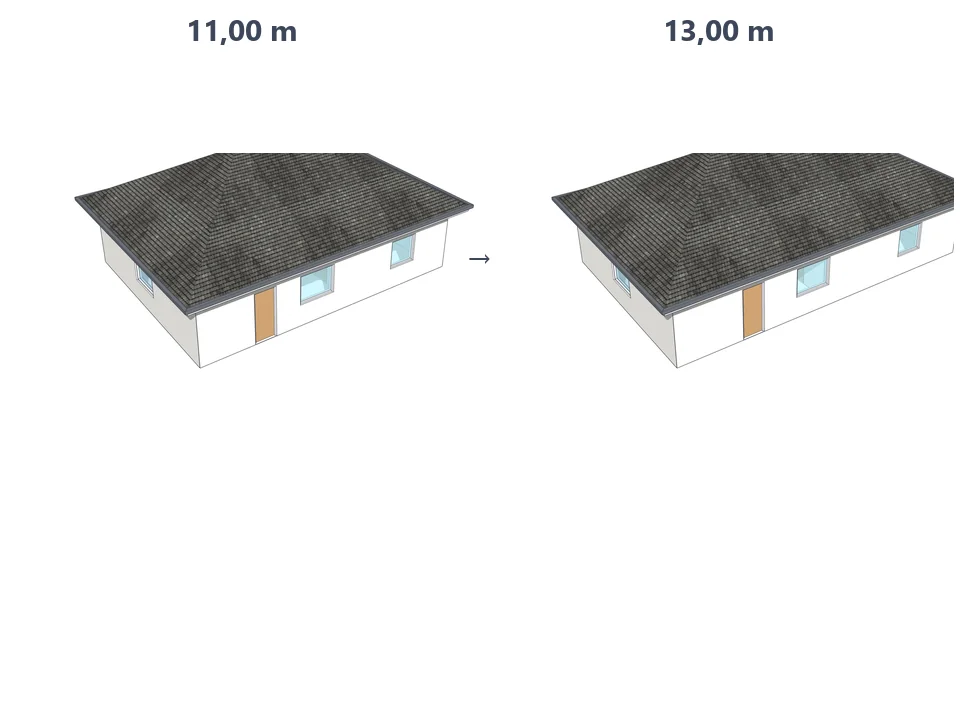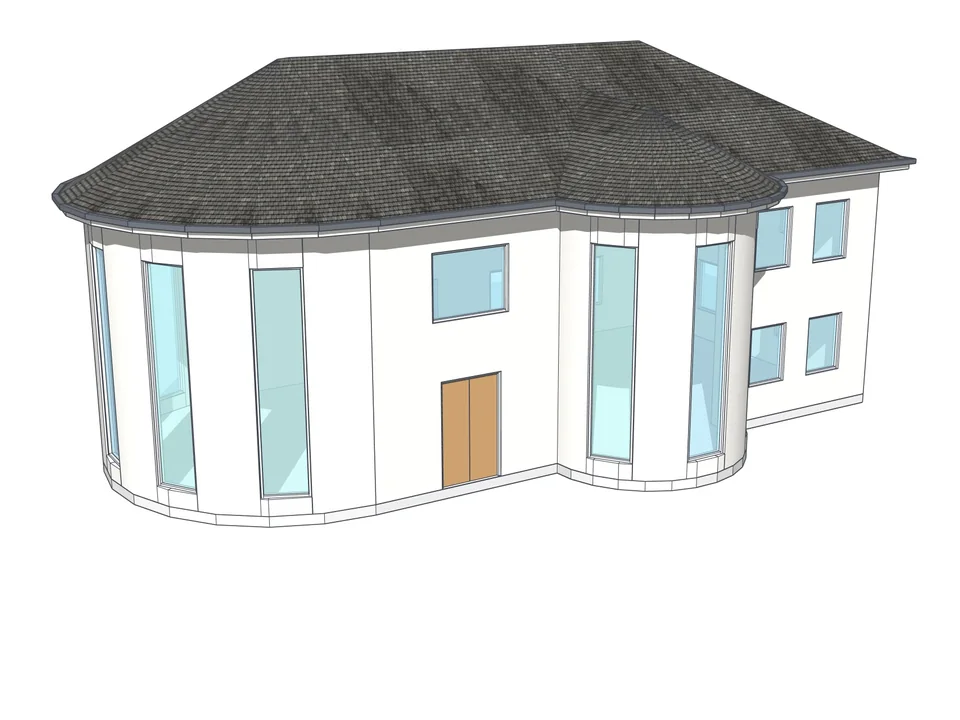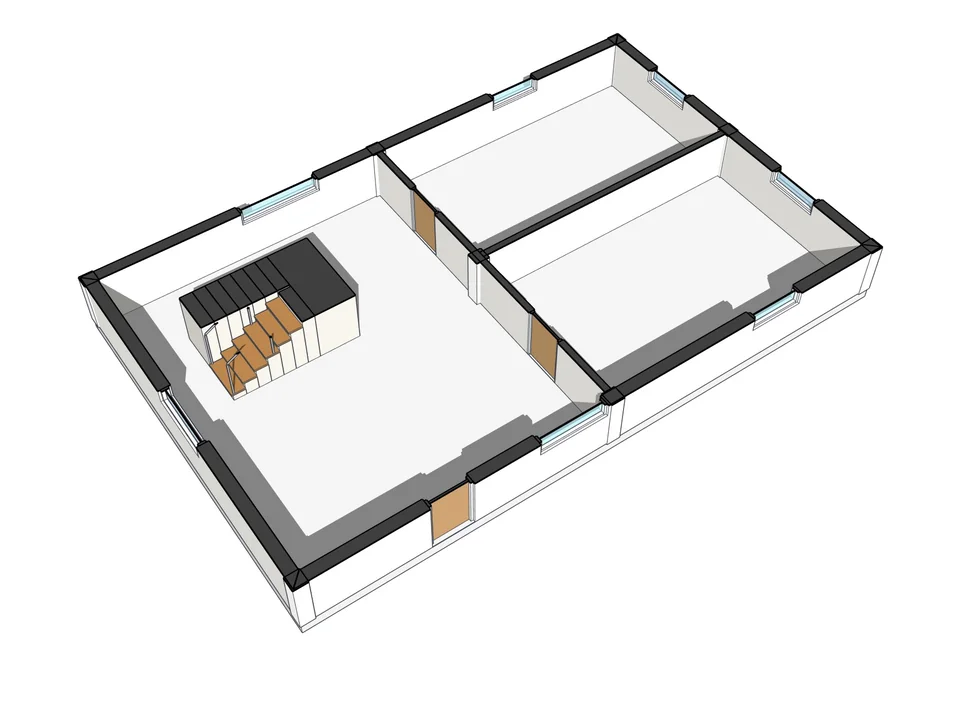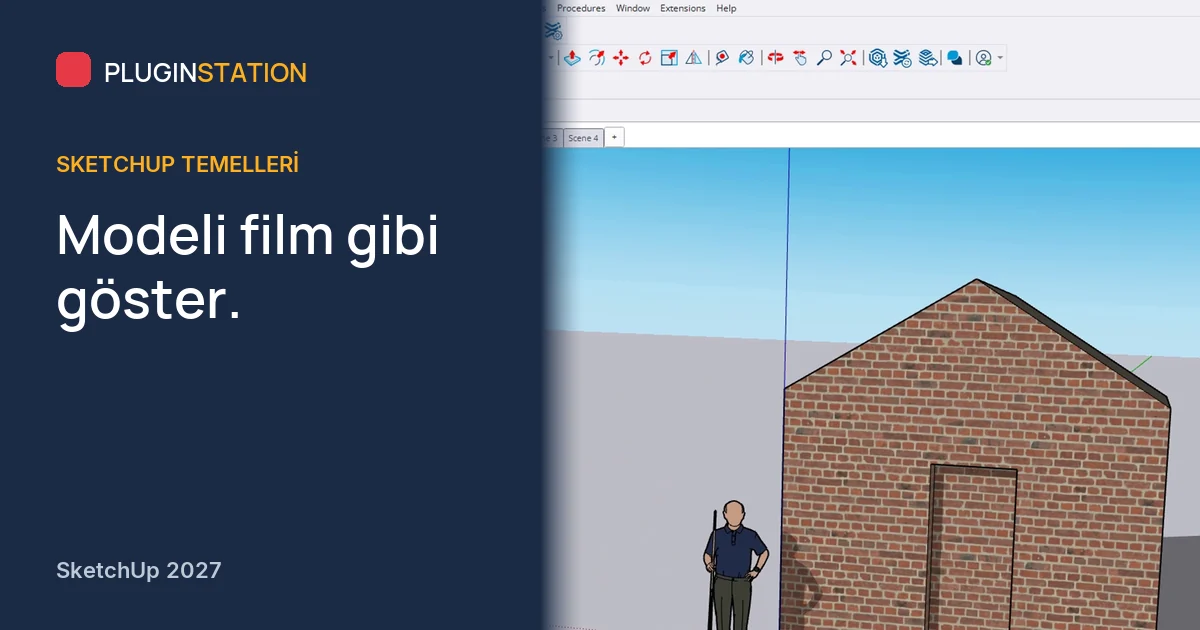
Müşteri yanında oturuyor, sen de dün bulduğun o açıyı arayarak modelin etrafında dönüyorsun. Geçen her saniye projenin tam hazır olmadığını söylüyor. Şimdi tek tıkı düşün: kamera, hazırladığın görünüşe süzülerek gidiyor. Sahnenin yarattığı fark budur.
SketchUp'ta sahne nedir?
Sahne, modelin belirli bir görünüşünü kaydeden fotoğraf karesi gibidir. Kamera açısı, stil, gölgeler ve gizli nesneler onunla birlikte saklanır; böylece tek tıkla tam o görünüşe dönersin.
Sahne nasıl eklenir?
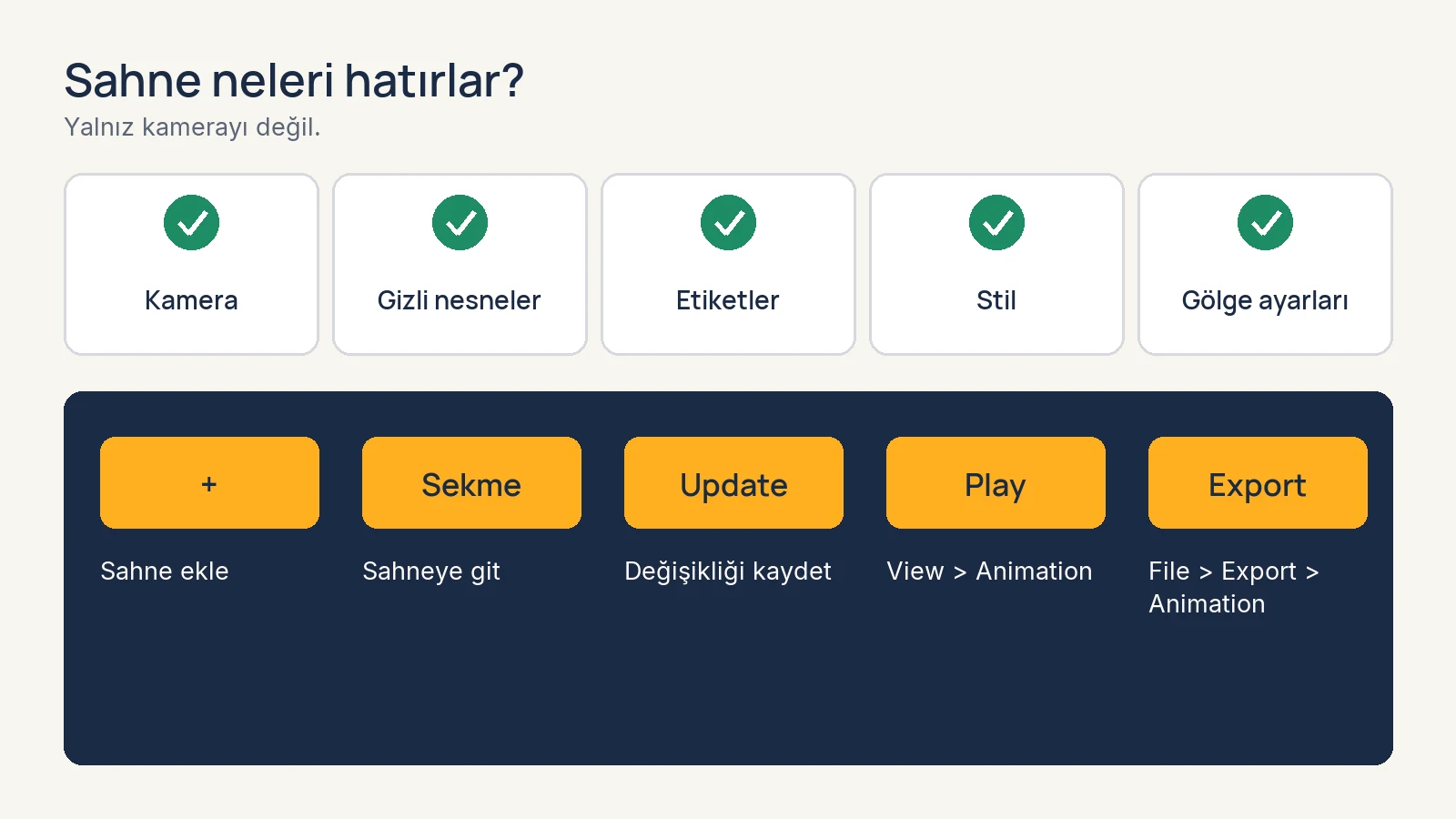
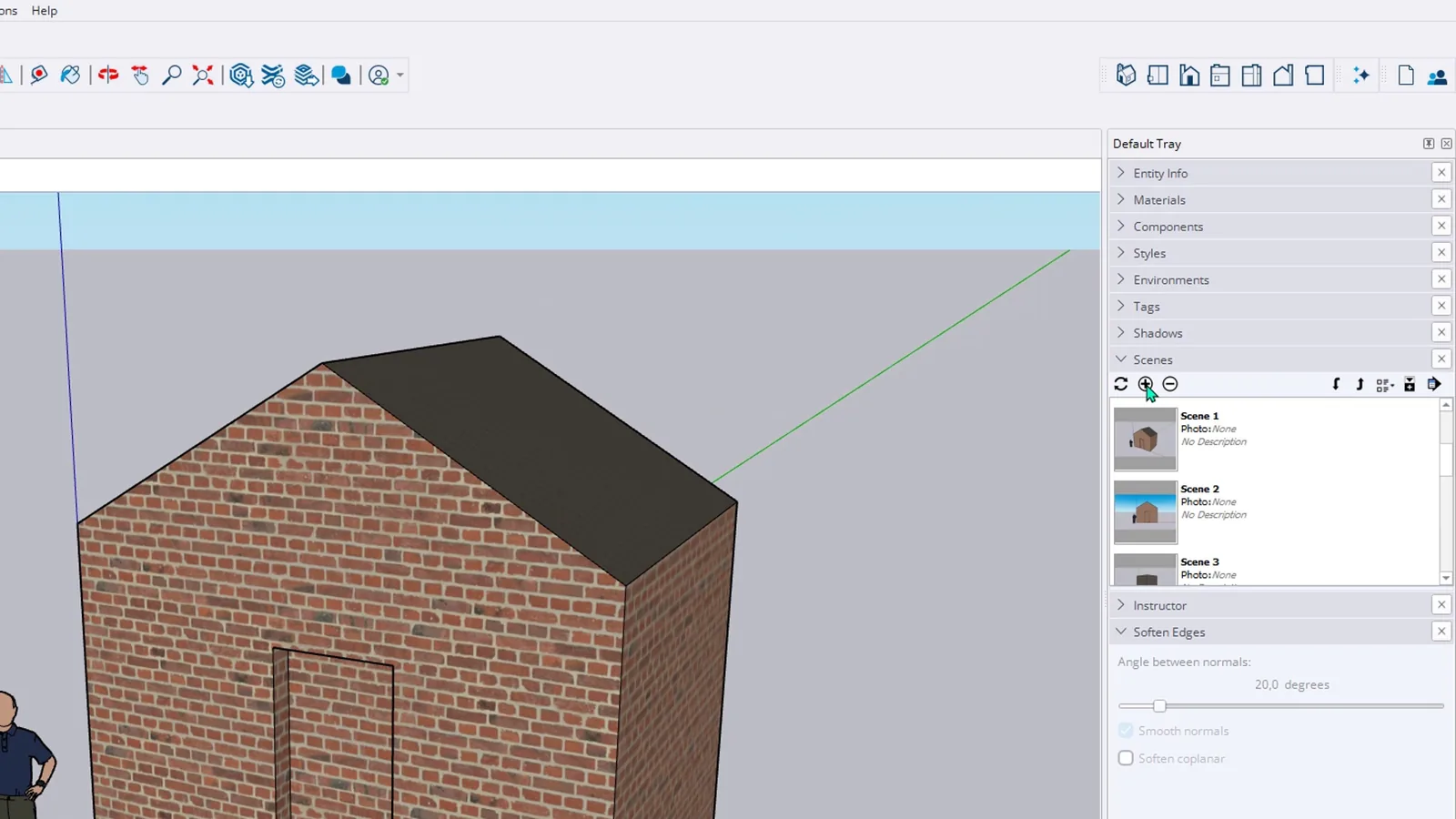
Default Tray'de Scenes panelini aç ve artı düğmesine tıkla. Panele Scene 1 eklenir ve aynı anda çizim alanının üstünde Scene 1 sekmesi belirir. Bu sekmeler sahneler arasında geçmenin en hızlı yoludur.
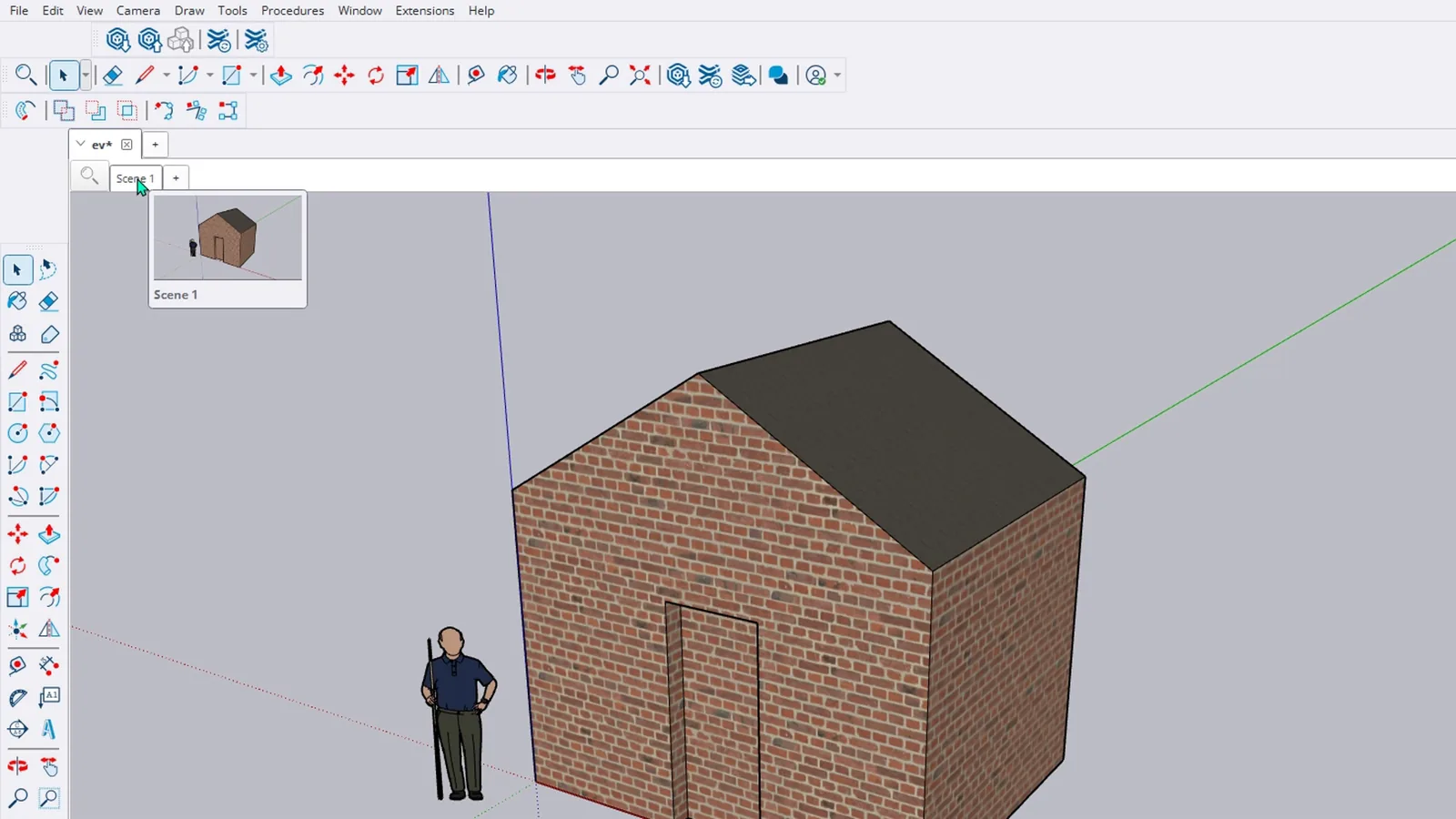
Views araç çubuğundan Front görünümüne geç ve yine artıya tıkla, sonra Top için aynısını yap. Artık bir perspektif, bir ön cephe ve bir plan var. Dördüncüsü için daha etkileyici bir açı bul. Sahne sayısında sınır yok; projenin her önemli görünüşünü sakla.
Değişiklikten sonra sahne nasıl güncellenir?
Sahne değişiklikleri kendiliğinden almaz. Scene 2'ye geç ve View menüsünden gölgeleri aç. Scenes panelindeki dönen oklu güncelleme düğmesine tıkla. Scene Update penceresi neyin güncelleneceğini sorar: kamera, gizli nesneler, etiketler, stil ya da gölge ayarları. Shadow Settings işaretli kalsın, Update'e bas. Artık Scene 1'de gölge kapalı, Scene 2'ye dönünce açık.
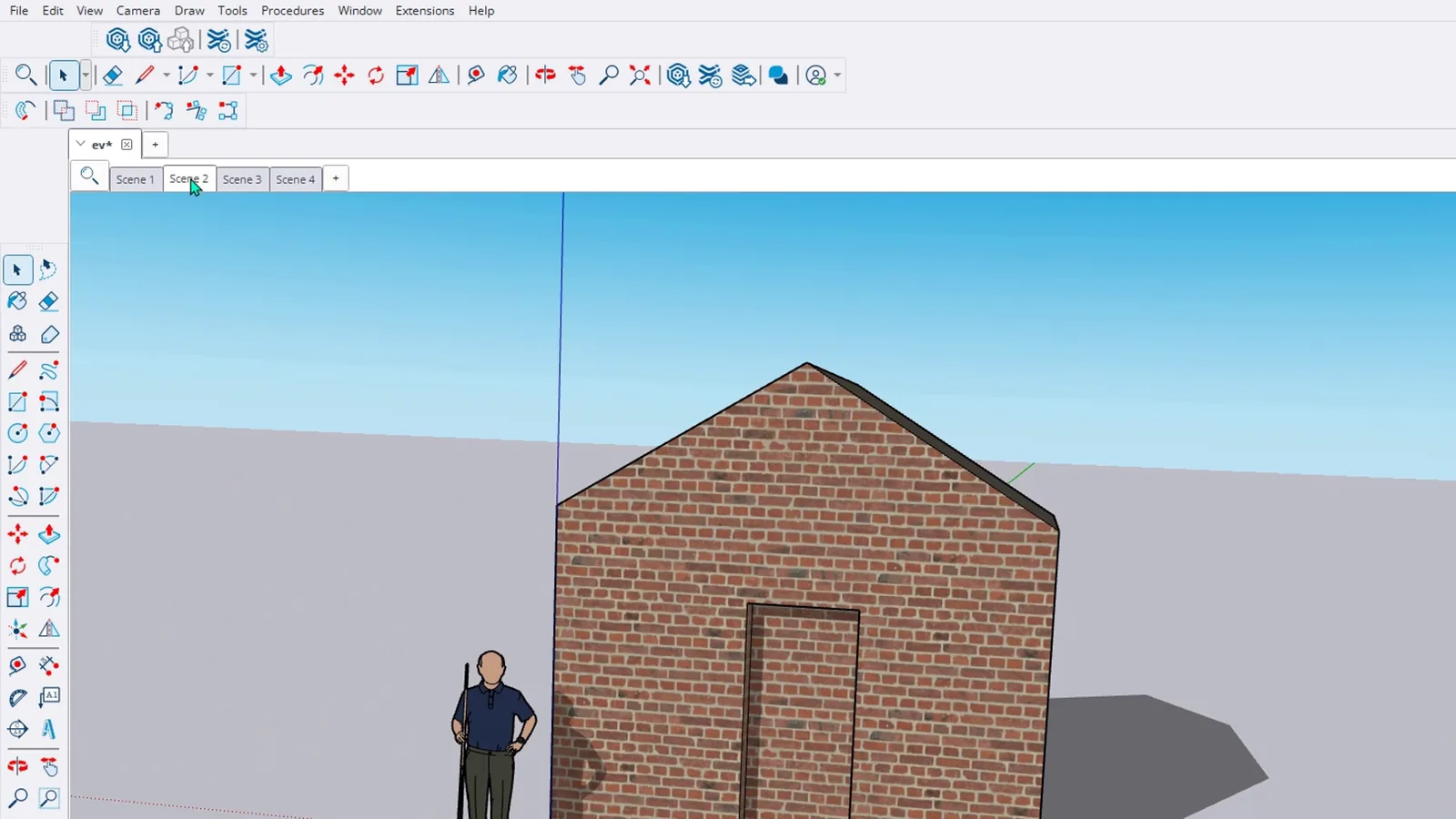
SketchUp'ta animasyon nasıl oynatılır?
View > Animation > Play seç. SketchUp bütün sahneleri sırayla, aralarında yumuşak geçişlerle gösterir. Müşteriye modeli gezdirmenin en kolay yolu budur. Durdurmak için ekranda beliren küçük paneldeki Stop düğmesini kullan.
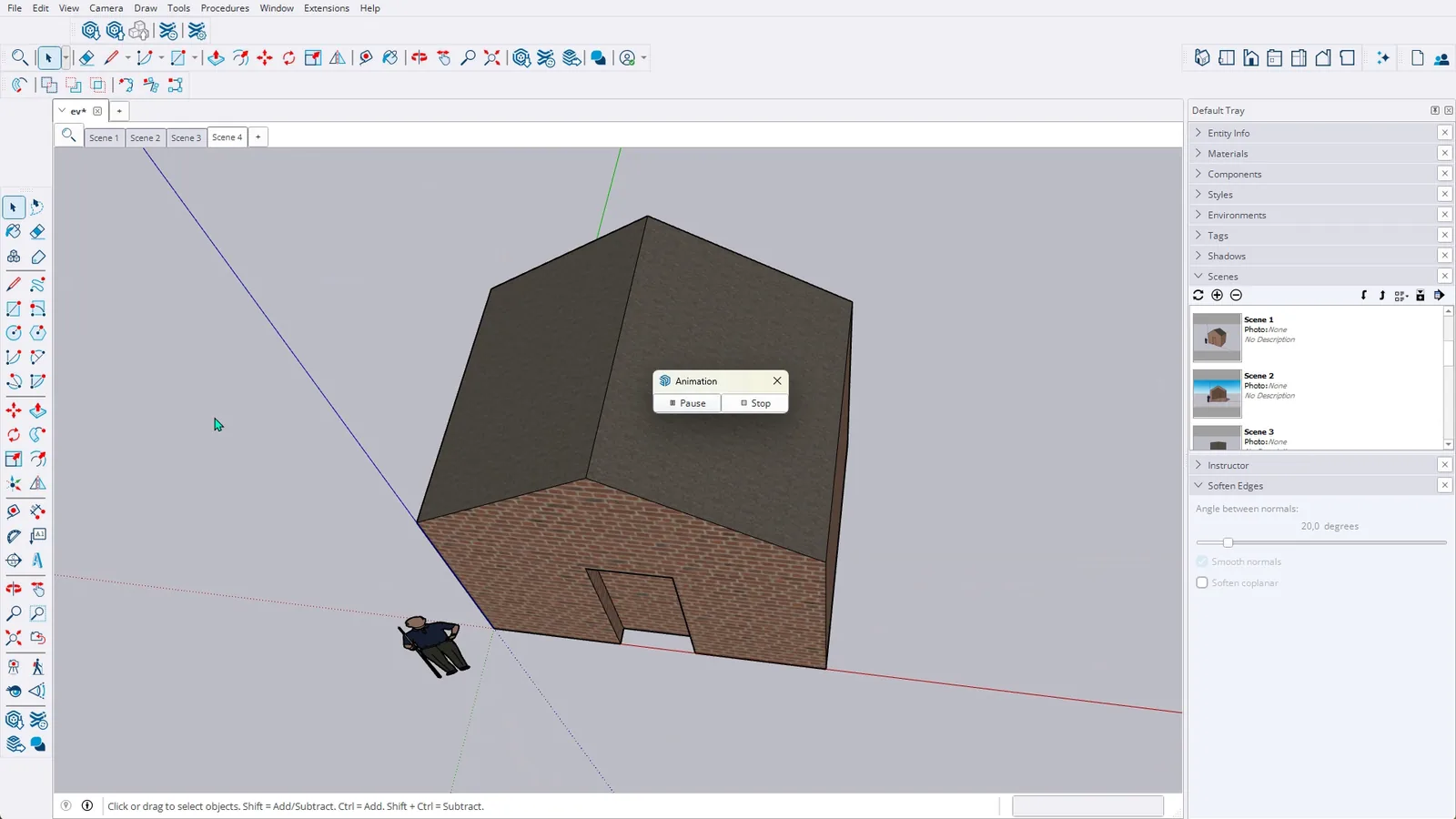
Animasyon hızı nasıl değiştirilir?
Aynı alt menüdeki Settings, Model Info'nun Animation sayfasını açar. Burada sahne geçiş süresi ve her sahnede ne kadar bekleneceği bulunur. Geçişi uzatırsan kamera daha yavaş ve sinematik hareket eder.
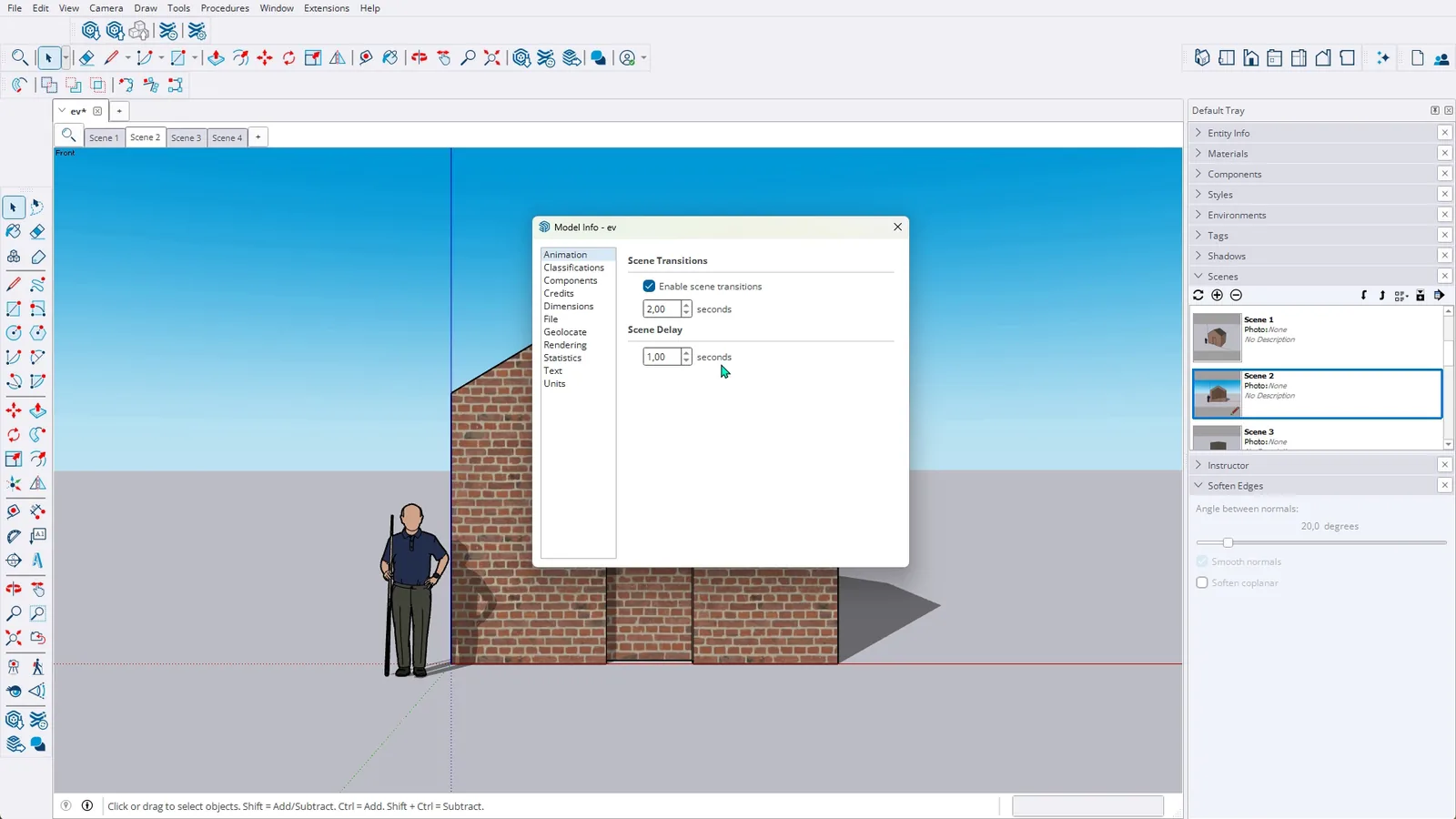
SketchUp animasyonu video olarak dışa aktarılır mı?
Evet. Video dosyası olarak kaydetmek için File > Export altındaki Animation komutunu kullan.
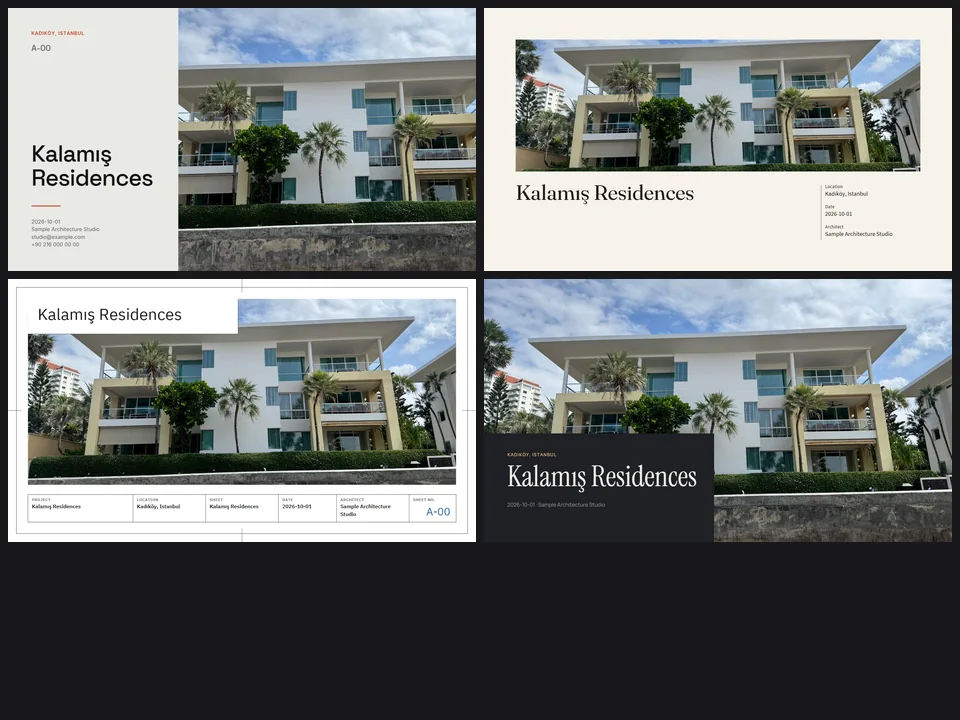
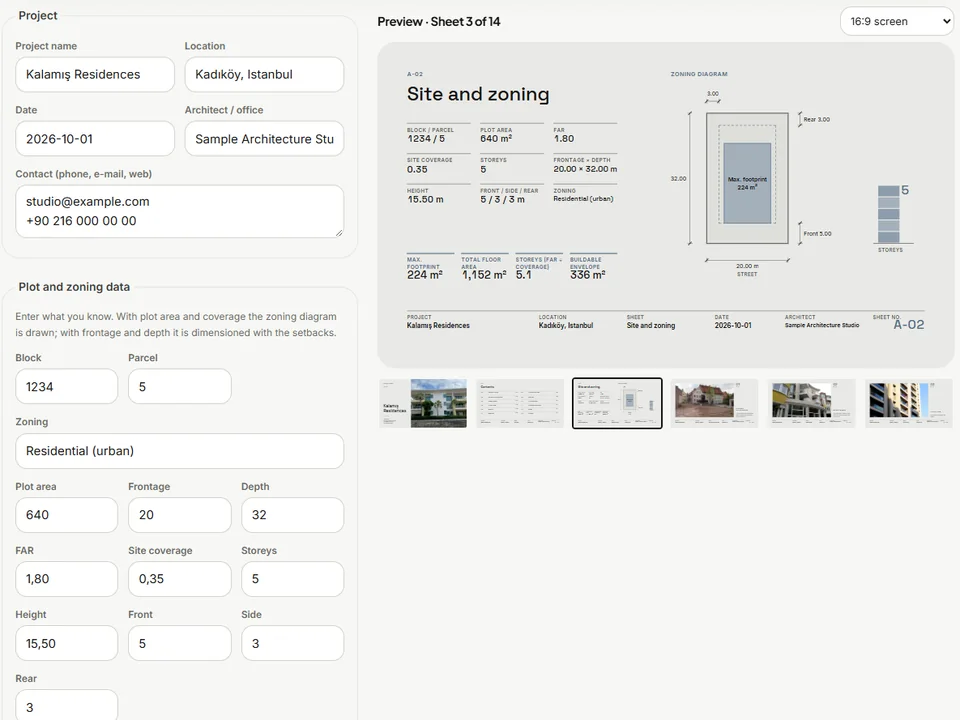
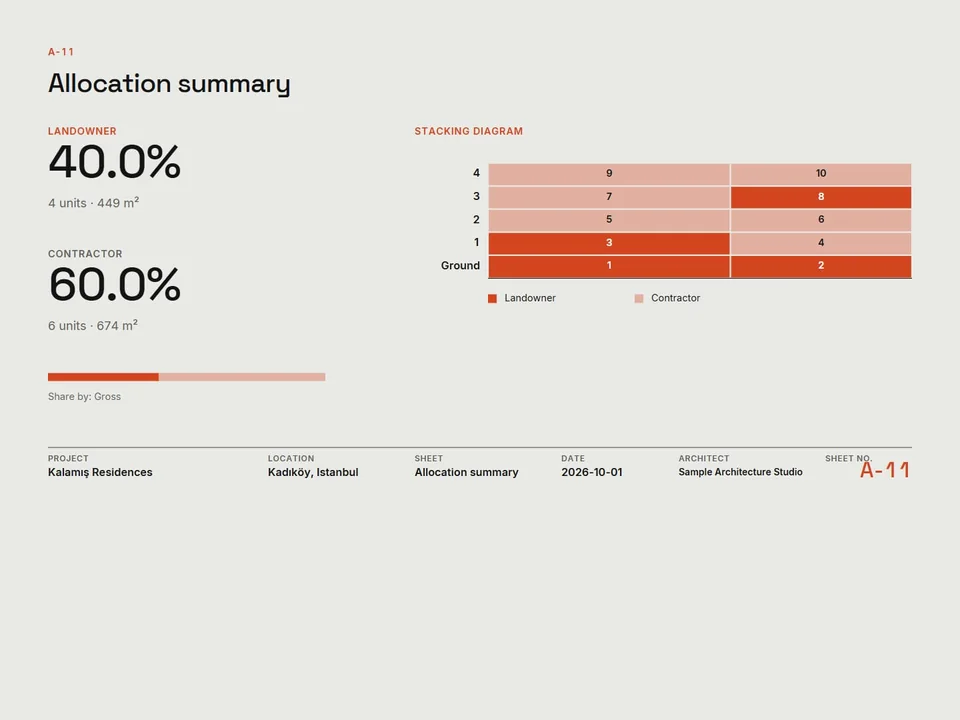
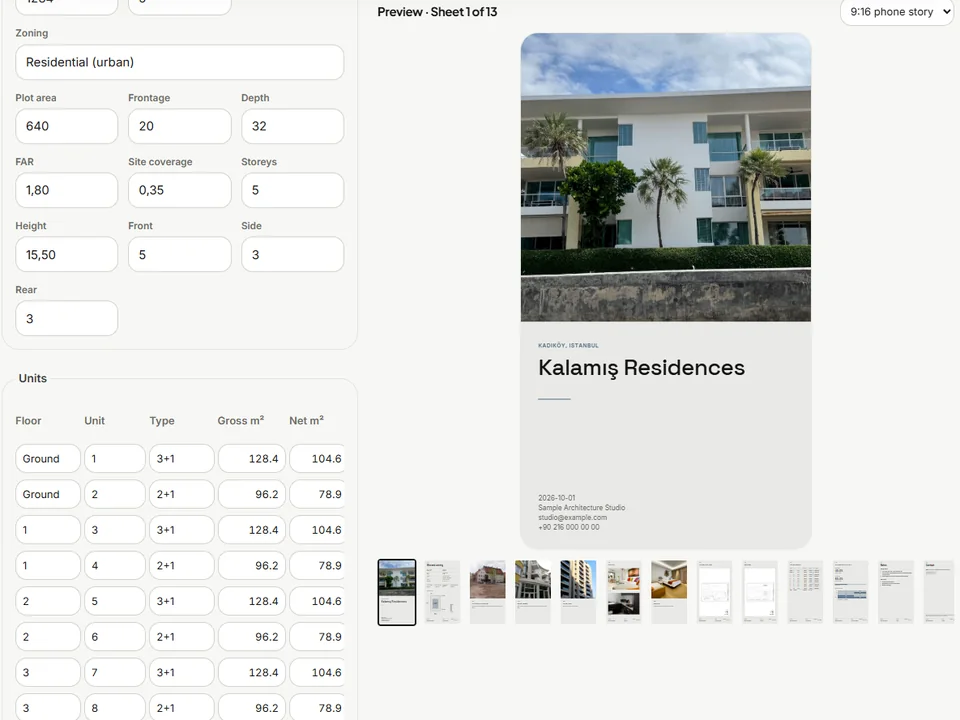
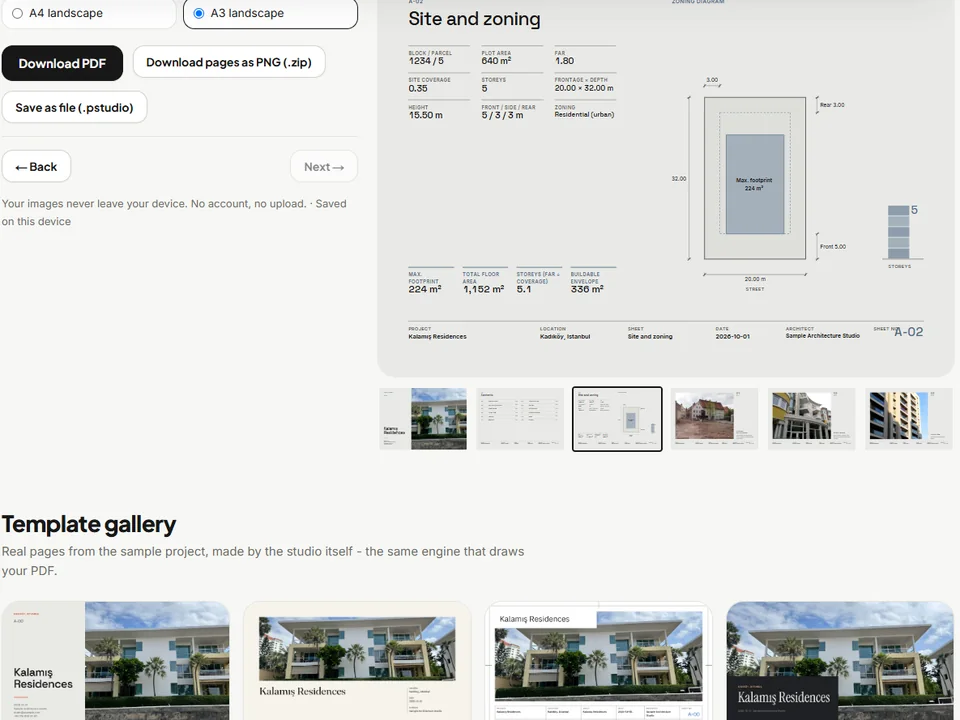
Dört pafta şablonu; render'ların jüriye hazır.
ÜCRETSİZ MimarlıkSunum StüdyosuSunum Stüdyosu
Elle dizmeden: render ve planlar girer, tasarımcı işi bir pafta seti çıkar.
- 4 pafta tarzı şablon
- Yapılaşma + kat paylaşım şeması
- PDF 16:9 · 9:16 · A4 · A3
Tarayıcıda çalışırv1.0.0
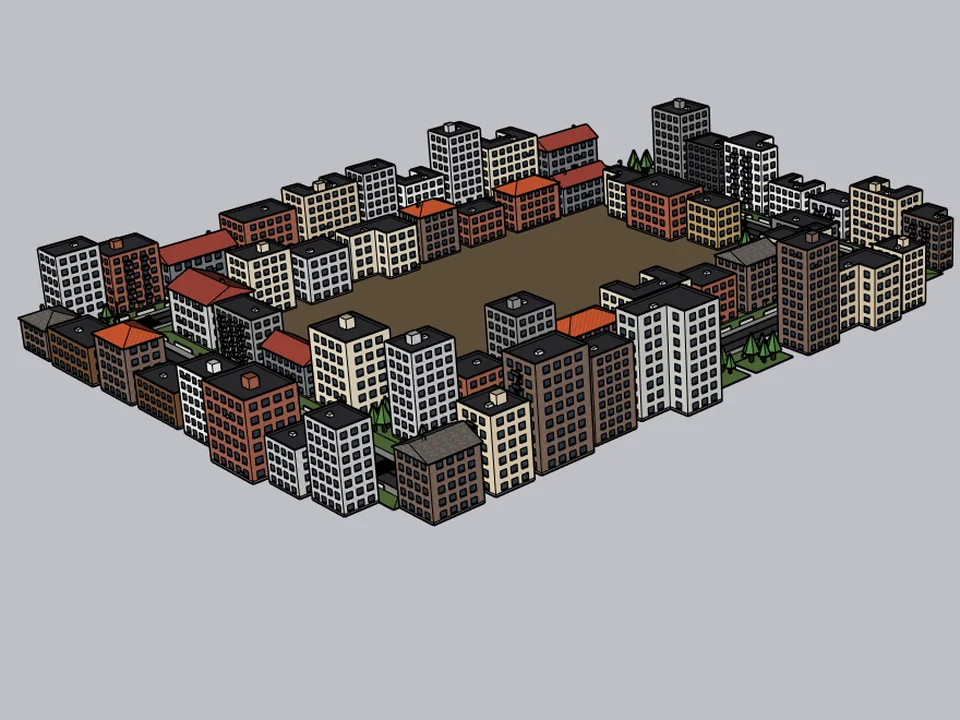
Yolu çiz, bütün sokak onunla büyüsün.
ÜCRETSİZ Kentsel TasarımCityFillCityFill
Boş beyaz zemin yok: binanızın çevresi birkaç tıkla şehirle dolsun.
- 154 hazır bina
- 3 yerleştirme modu
- SketchUp 2021-2026
SketchUp 2021–2026v2.0.0
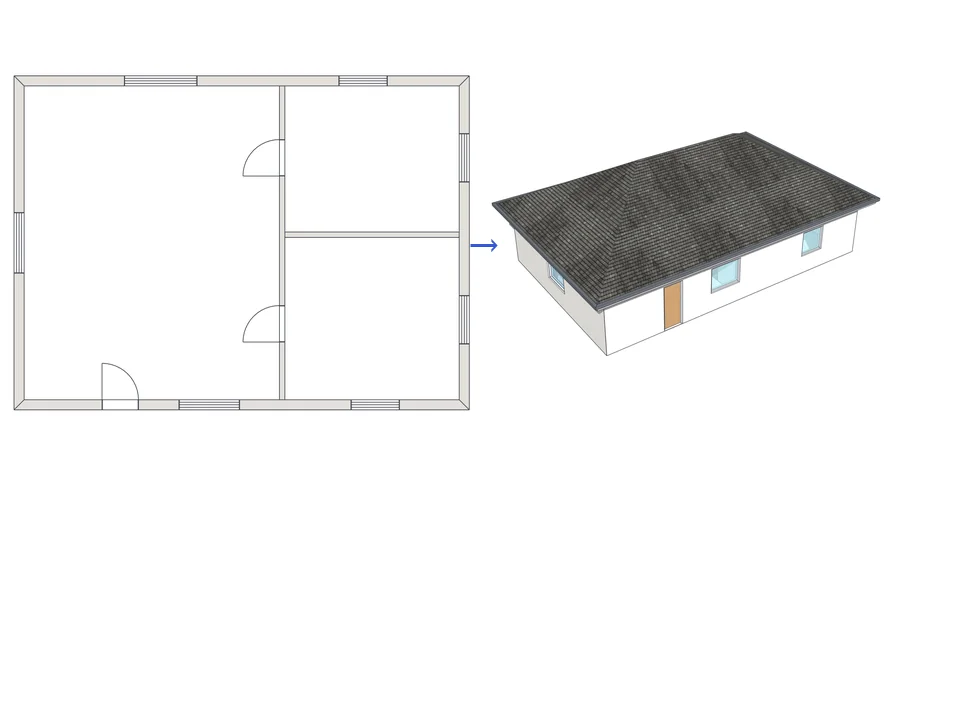
Planı çiz. Tek düğmeyle 3B.
Mimarlık4.500 TLArchiFlow StudioArchiFlow Studio
Planı bir kez çiz; duvarı kaydır, bina kendini yeniden kursun.
- 5 stüdyo gömülü
- 150 ms'de yeniden kurar
- SketchUp 2021-2026
SketchUp 2021–2026v1.72.0