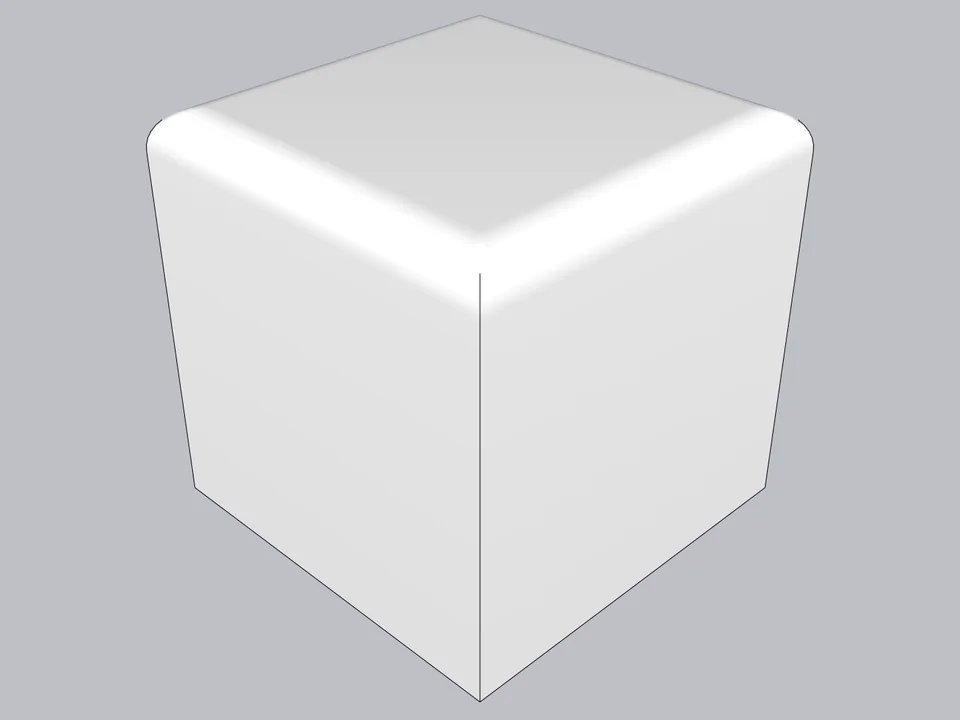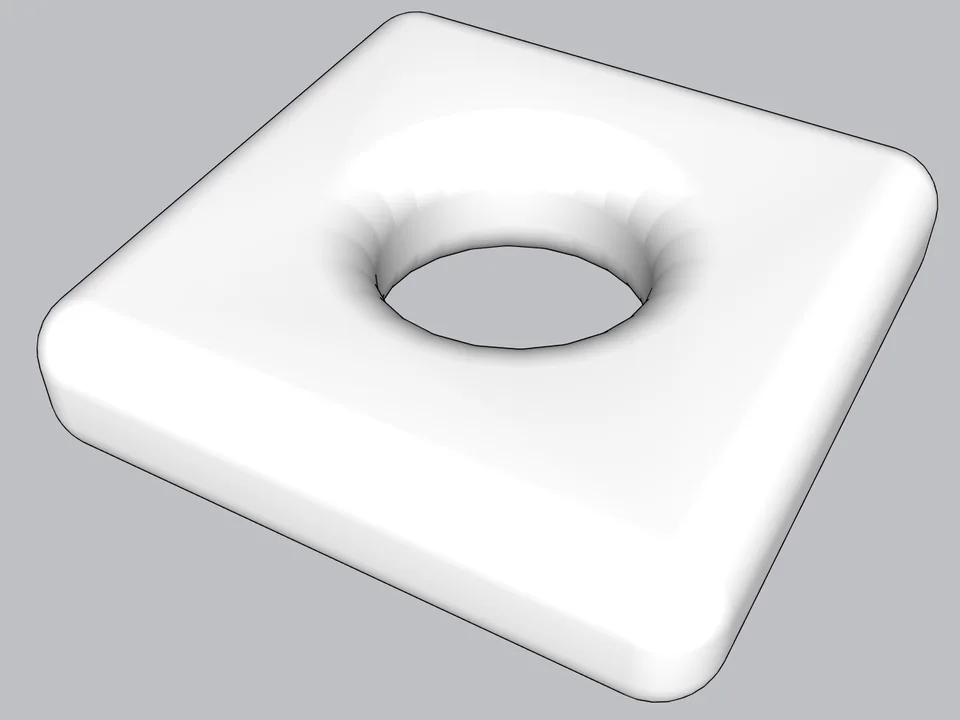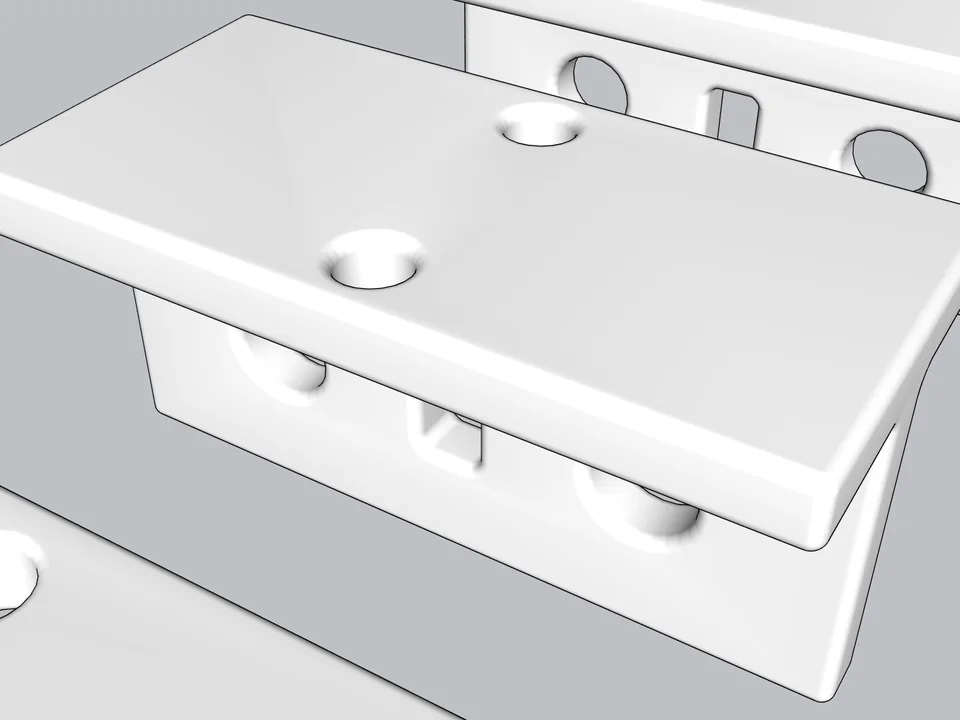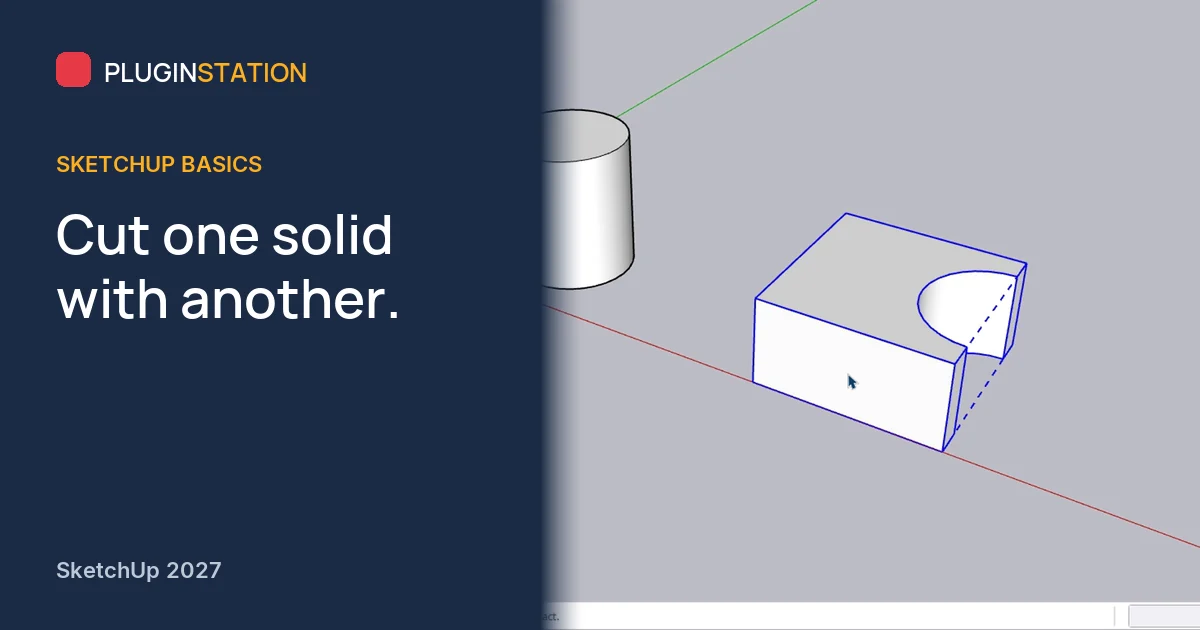
Abrir a mano un agujero redondo en una caja significa intersecar caras, borrar lo que sobra y esperar que nada se haya roto. Solid Tools lo reduce a dos clics y hace que tu trabajo parezca de alguien que domina el programa. Hay una condición, y casi todo el mundo tropieza con ella la primera vez.
¿Qué es un grupo sólido en SketchUp?
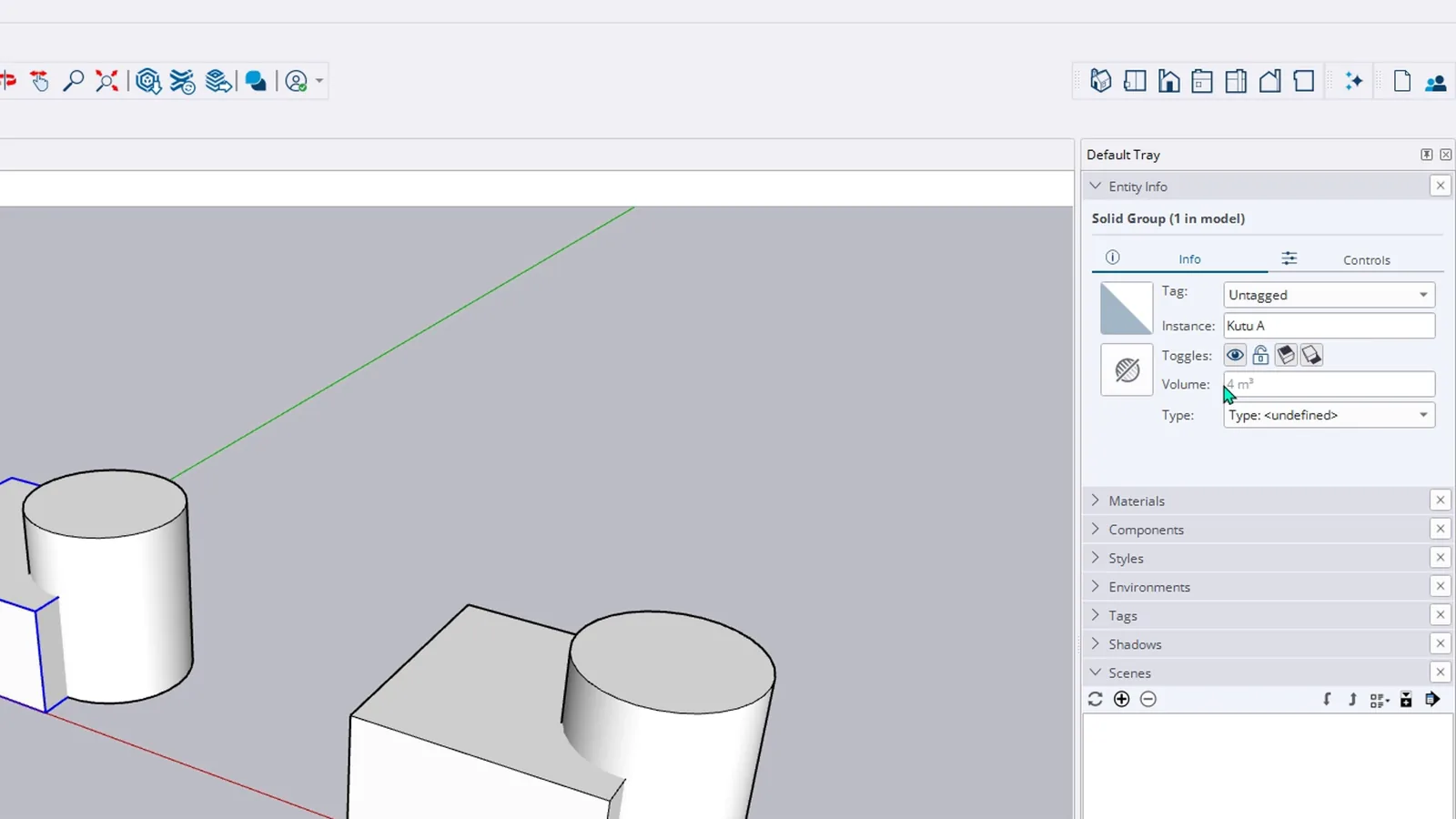
Selecciona un grupo y abre Entity Info. Si el encabezado dice Solid Group, también verás su volumen; esta caja tiene cuatro metros cúbicos. Para ser sólido, un grupo debe estar cerrado por todos lados, sin agujeros ni caras de más. Las Solid Tools solo funcionan con grupos y componentes sólidos.
¿Cómo funcionan Union, Subtract e Intersect?
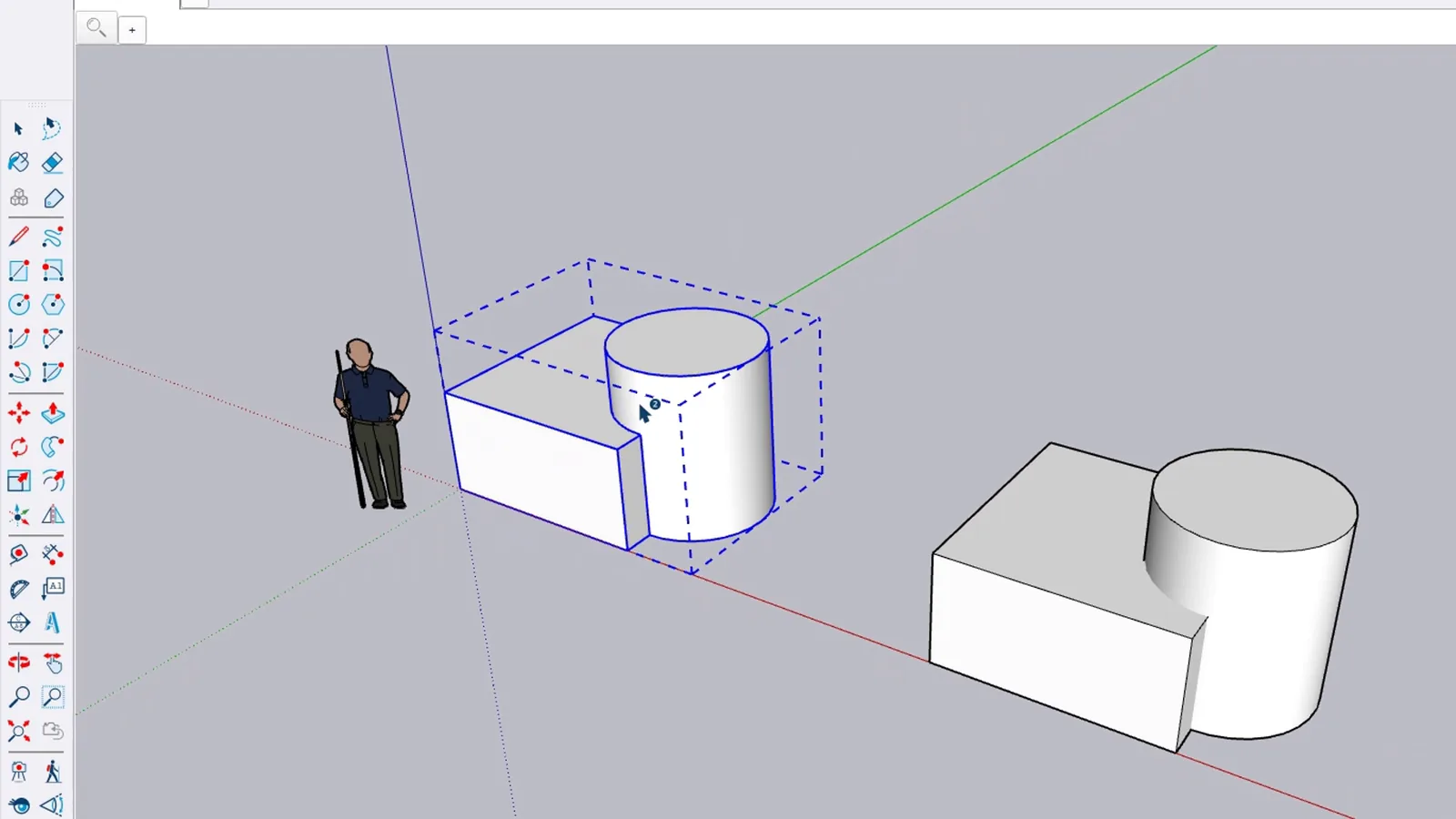
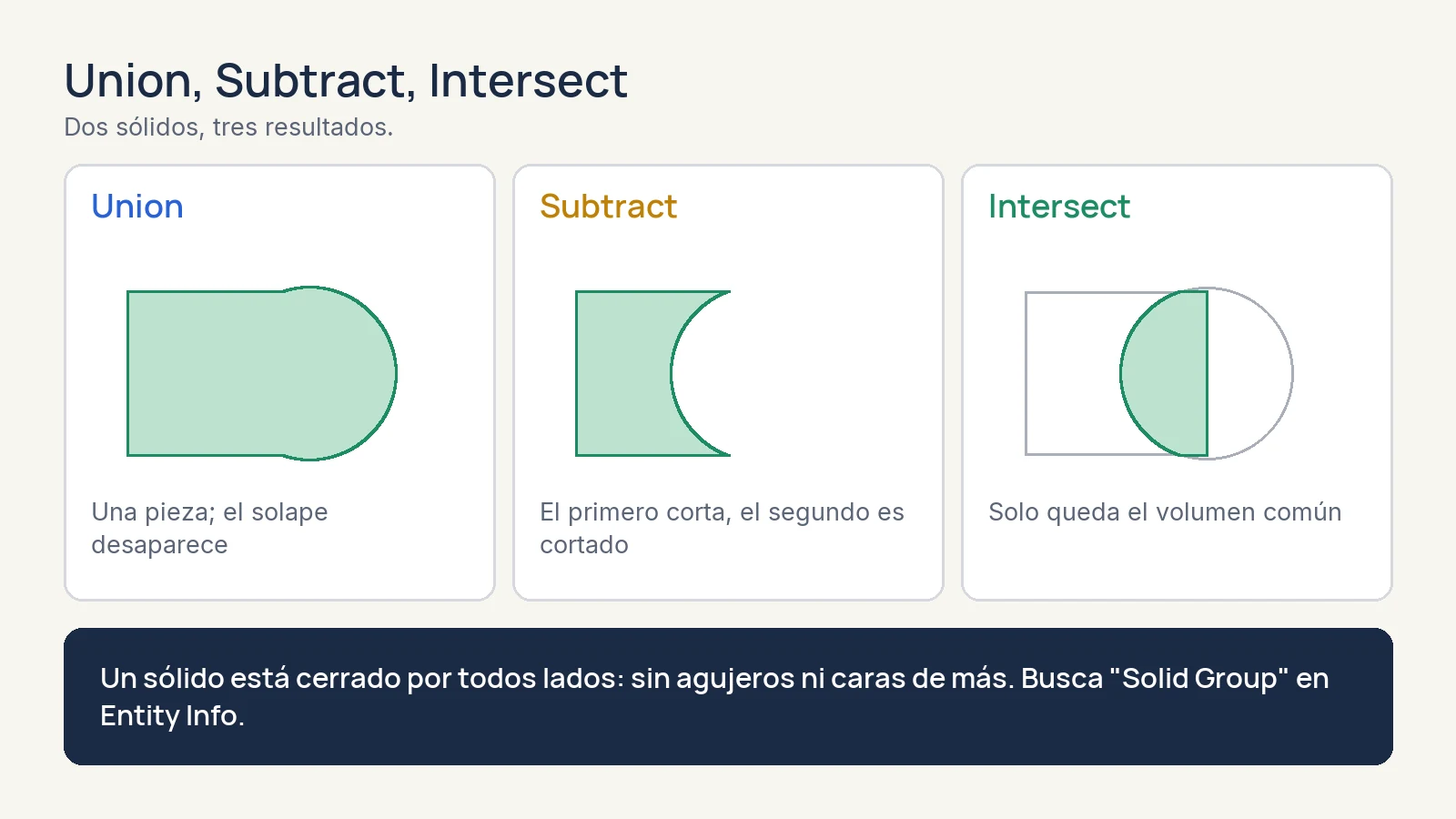
En SketchUp 2027 las herramientas de sólidos pasaron a ser procedurales y están en la barra Procedural Tools, en la segunda fila. Haz clic en Union. La barra de estado pide el primer sólido: haz clic en la caja; luego el segundo: haz clic en el cilindro. Los dos se convierten en una pieza y el solape desaparece.
¿Se puede cambiar la operación después?
Eso significa aquí procedural: la operación no es definitiva. En la pestaña Controls de Entity Info hay una fila Operation. Elige Subtract y la primera selección corta la segunda. Elige Intersect y solo queda el volumen común.
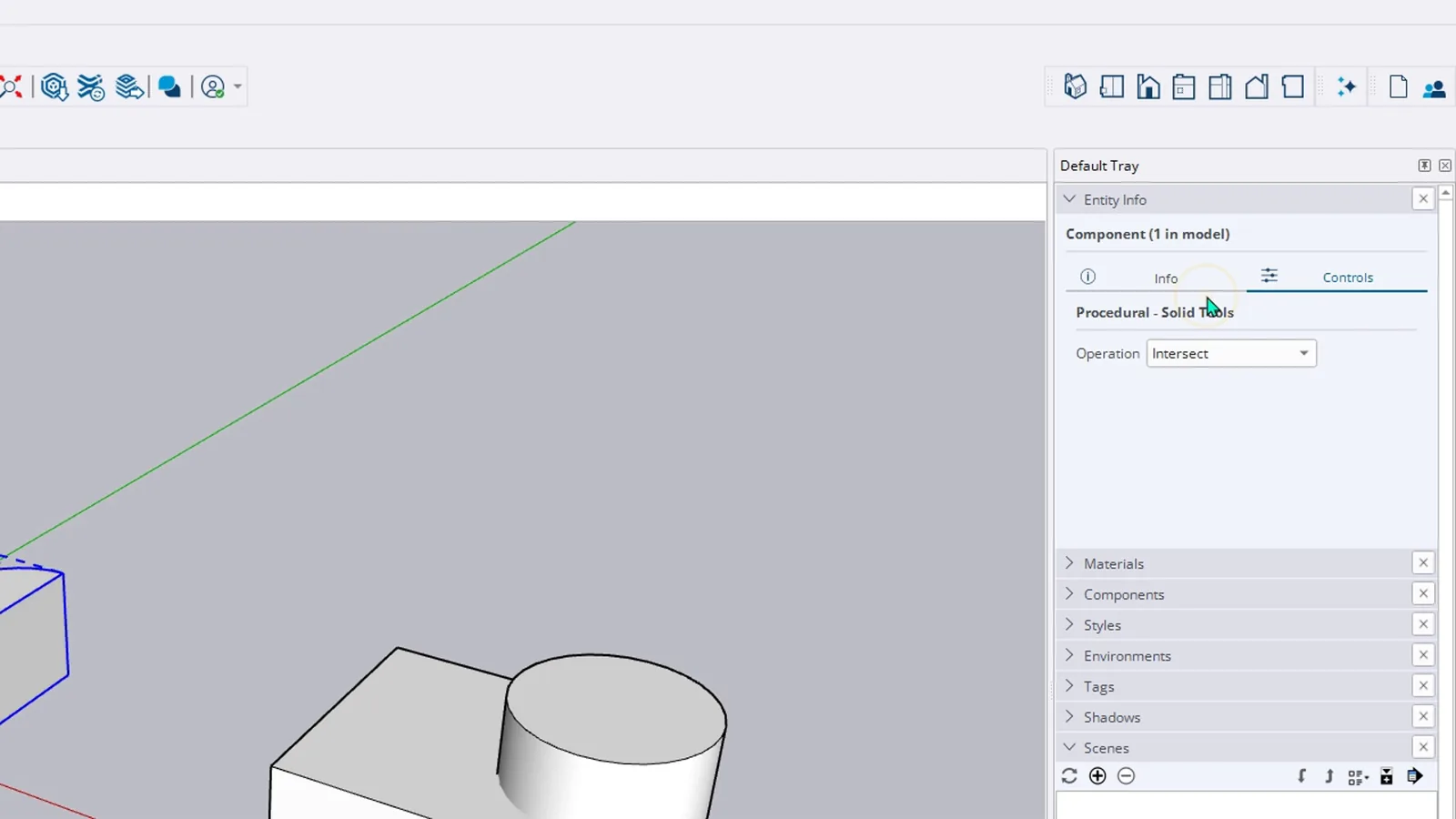
¿Por qué importa el orden con Subtract?
Porque la barra de estado pide primero el cortador. Haz clic en Subtract, en el cilindro y luego en la caja: el cilindro se vacía de la caja y deja un hueco semicircular en la esquina. Recuérdalo así: primero el que corta, luego el cortado.
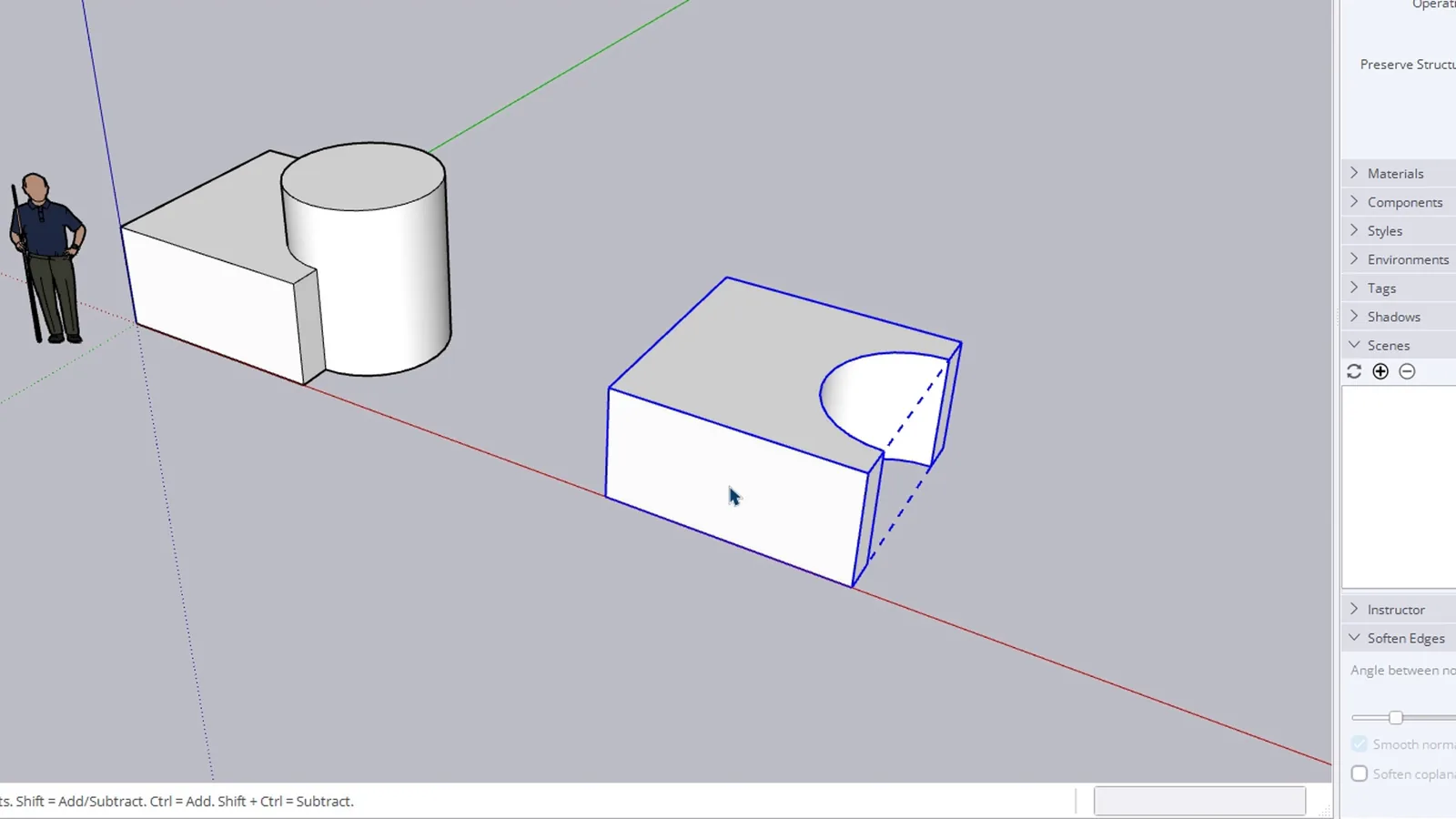
¿Cómo se recuperan los objetos originales?
Haz clic derecho en un resultado procedural. Explode to Inputs te devuelve la caja y el cilindro como grupos separados. Make Non-Procedural hace lo contrario: lo convierte en un sólido normal y borra su historial, así que úsalo cuando estés seguro. El mismo menú tiene Outer Shell, que deja solo la piel exterior de los sólidos solapados y elimina las caras interiores.
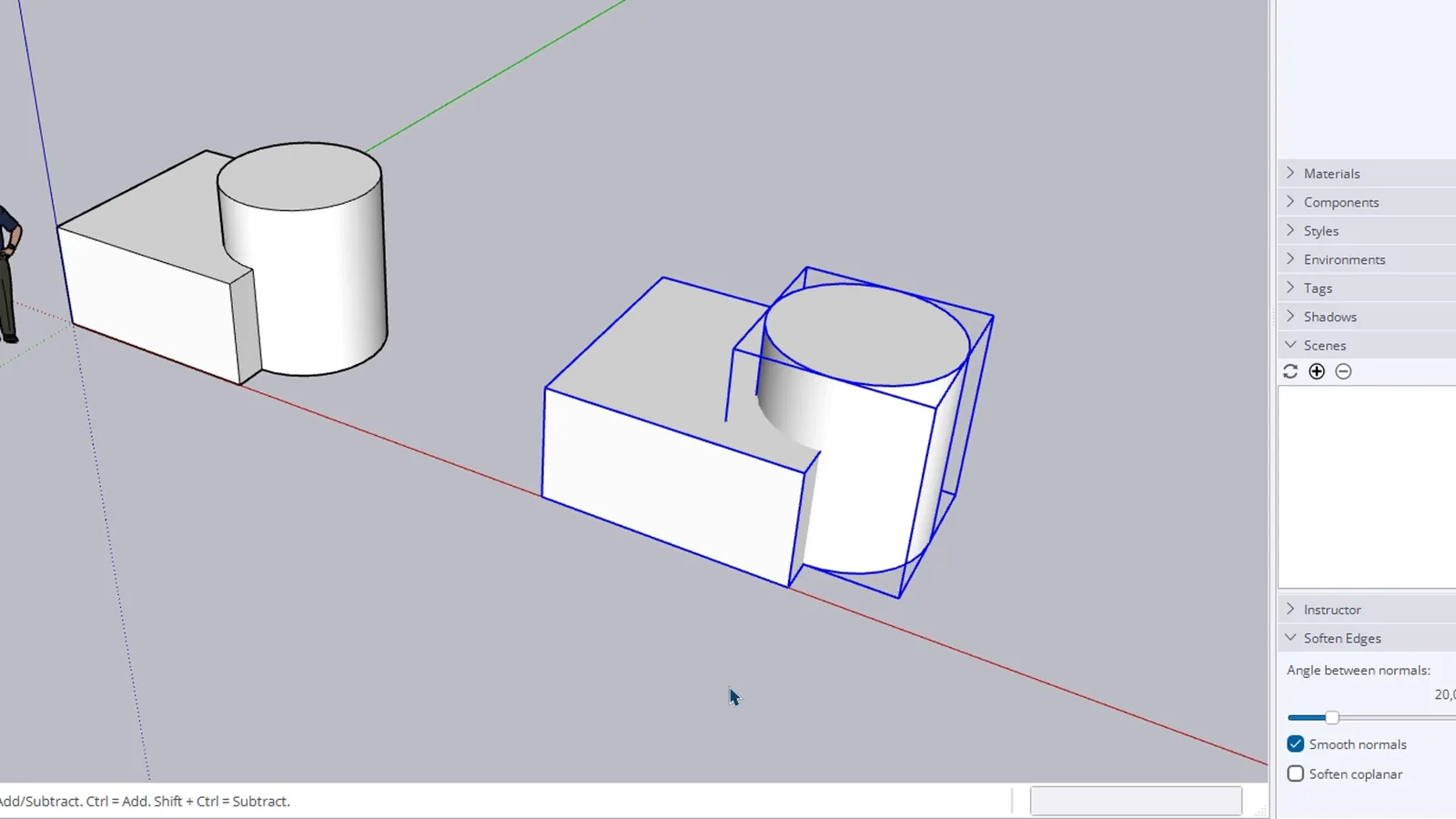
¿Por qué Solid Tools no me deja seleccionar mi objeto?
Porque no es sólido. Busca Solid Group en Entity Info y limpia las aristas abiertas o las caras de más dentro del grupo. Sabiendo esto, el error deja de ser un misterio.
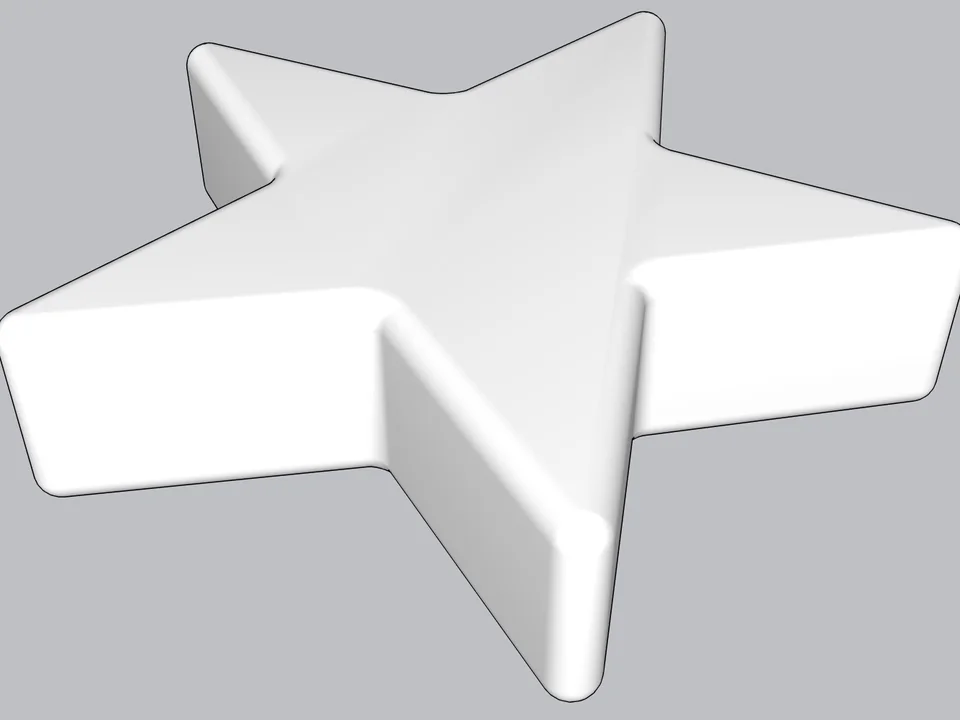
Escribe un radio, haz clic: cada borde se suaviza.
GRATIS ProductividadSoft EdgeSoft Edge
Olvídate del redondeo a mano: redondea o bisela en un clic, siempre editable.
- Redondeo + chaflán
- SketchUp 2021-2026
- Gratis
SketchUp 2021–2026v0.8.1
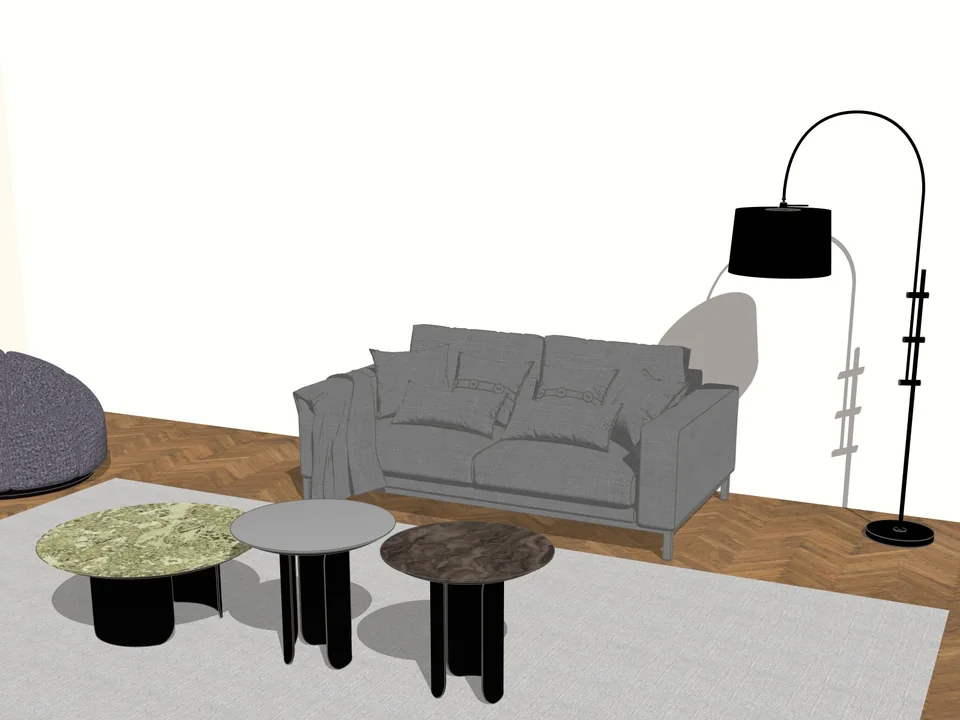
Entra cualquier malla, sale geometría limpia de SketchUp.
Productividad$40*Universal ConverterUniversal Converter
Sin horas de limpieza: entra cualquier malla, sale geometría limpia de SketchUp.
- Proceso de 16 etapas
- 7 tipos de archivo de entrada
- ~3 veces más rápido con 819k triáng.
SketchUp 2024–2027v1.17.0
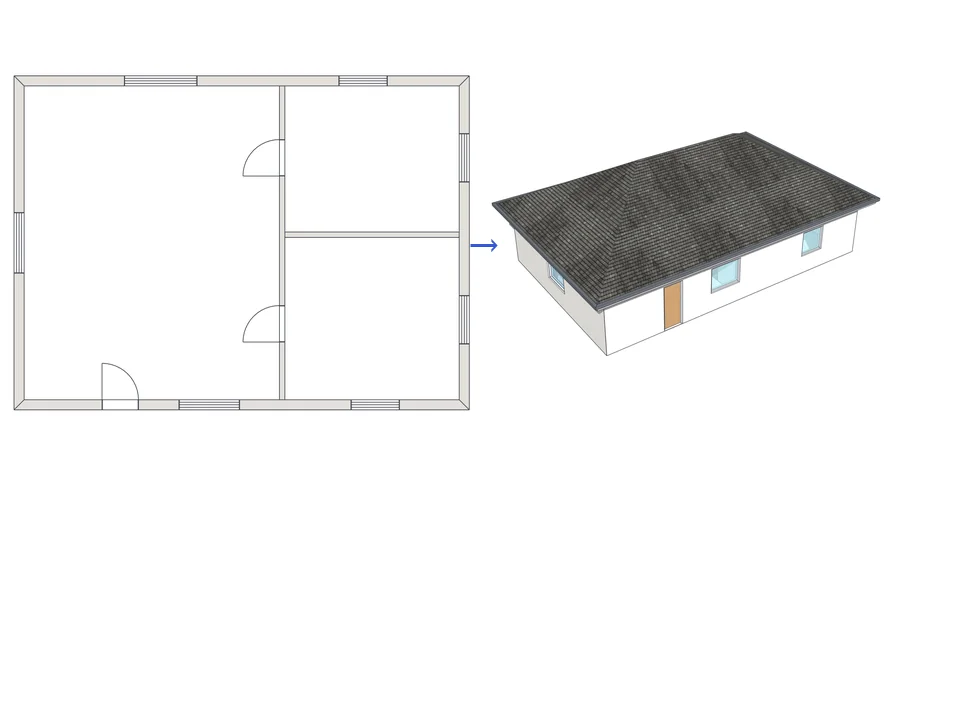
Dibuja la planta. Un clic y es 3D.
Arquitectura$99ArchiFlow StudioArchiFlow Studio
Dibuja la planta una vez; mueve un muro y el edificio se reconstruye solo.
- 5 estudios integrados
- Reconstrucción automática en 150 ms
- SketchUp 2021-2026
SketchUp 2021–2026v1.72.0