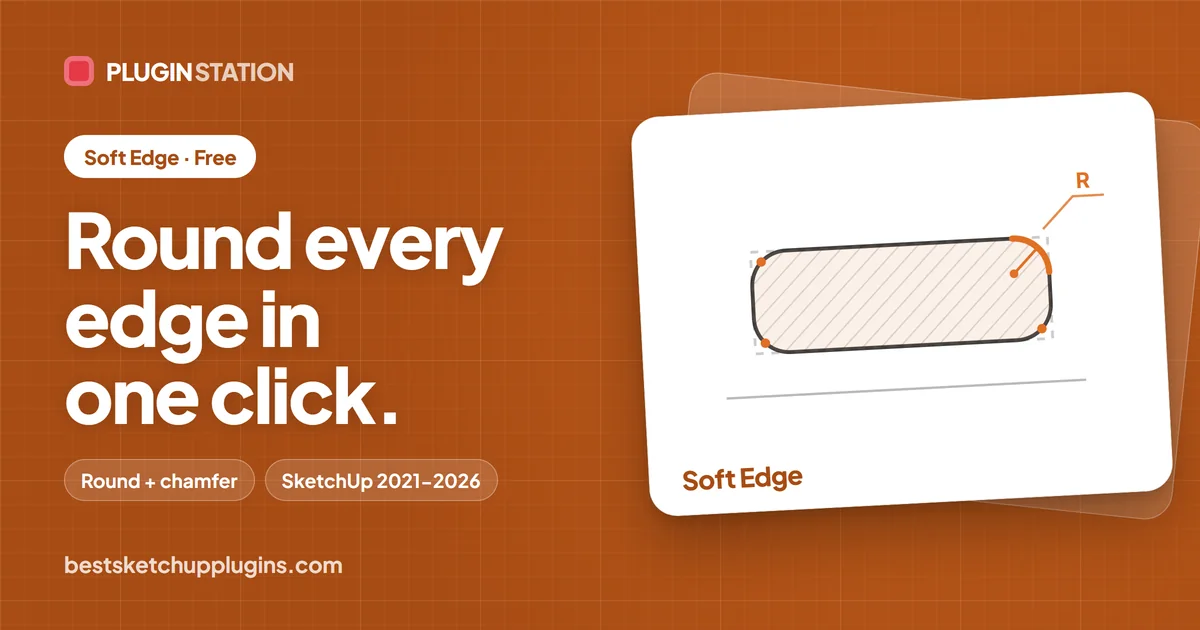
Las esquinas duras y artificiales hacen que un modelo cuidado parezca barato, y sabes que un tablero de mesa o una encimera reales nunca son tan afilados. Imagina seleccionar la encimera, escribir un radio y hacer un clic: cada arista se suaviza y cada esquina queda limpia. Sígueme con un perfil de cuarto de círculo redondea una arista recta. Luego empiezan los problemas: donde se encuentran tres aristas la esquina se colapsa, las esquinas interiores se solapan, y el día que el cliente quiere 5 mm en lugar de 3 mm empiezas de nuevo desde la caja afilada, si todavía la tienes.
Soft Edge: selecciona, escribe un radio, haz clic en Redondear aristas.
Soft Edge: un plugin gratuito de SketchUp para redondear aristas
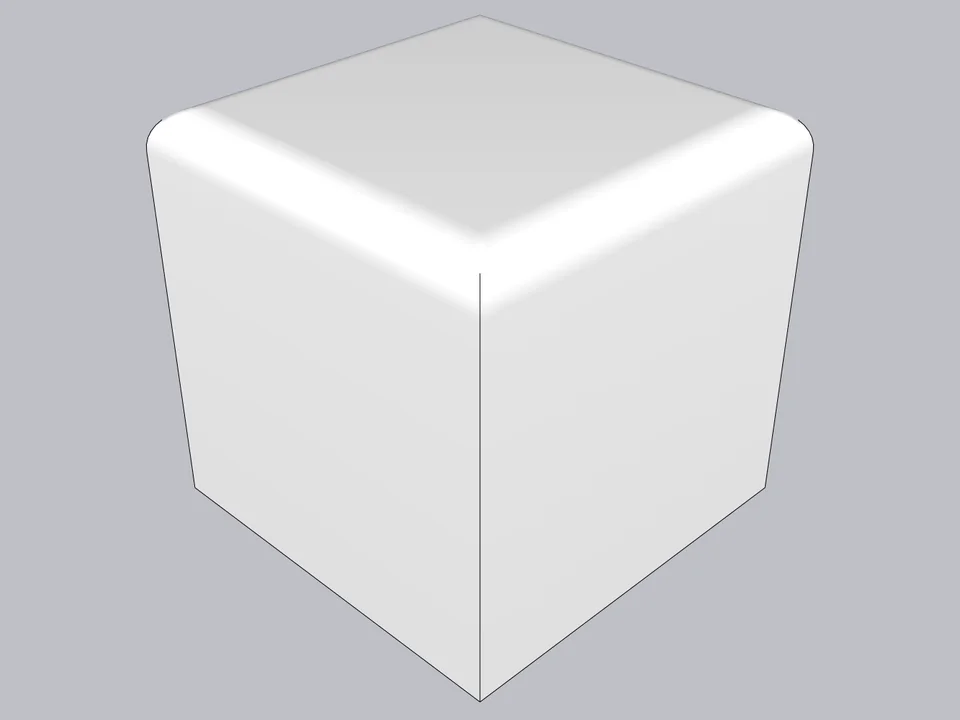
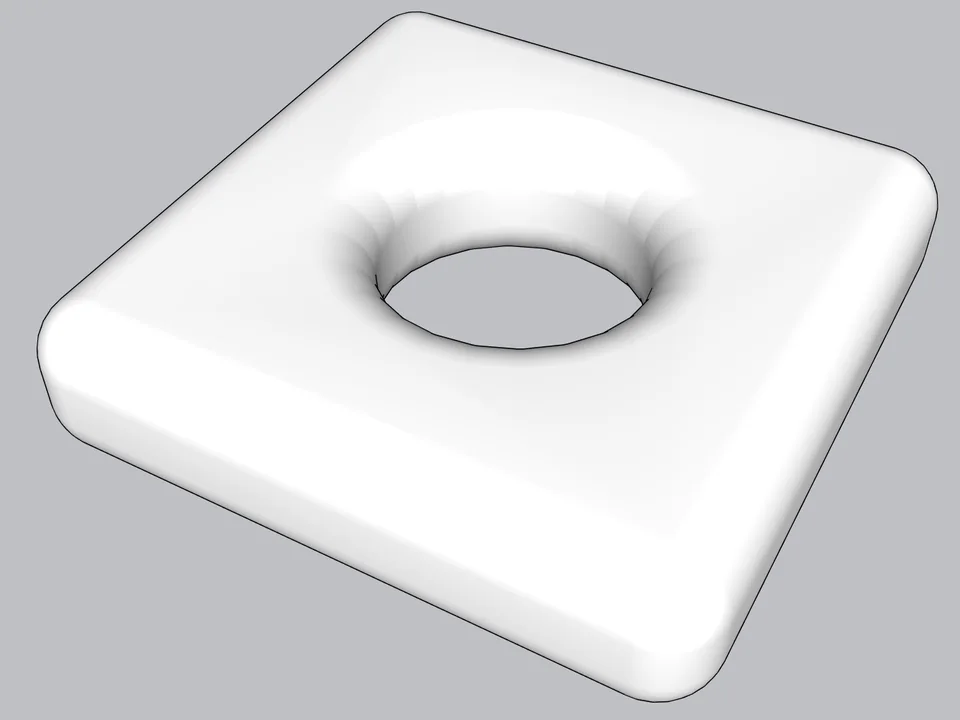
Cada arista recibe el mismo radio verdadero: ángulos rectos, puntas de estrella afiladas y esquinas interiores por igual, también en sólidos cóncavos. Donde se encuentran tres aristas redondeadas obtienes una esquina esférica, donde se encuentran dos un inglete limpio, y donde una sola arista redondeada termina en una cara plana, una tapa plana. El panel muestra el radio sugerido y el mayor que tu modelo puede admitir, y los tamaños se escriben en unidades del modelo: 5 mm, 0.2 in.
El objeto entero, una cara o solo las aristas que elijas
- Selecciona un grupo o componente y se redondea cada arista afilada; selecciona caras y se redondean sus aristas.
- Haz doble clic dentro de un grupo y elige una, dos o tres aristas: solo esas se redondean, en su sitio, y el resto sigue afilado.
- Elige otra arista afilada más tarde y se añade, reconstruida junto con las anteriores a partir del original guardado.
- El panel sigue tu selección en vivo, y al elegir un trozo de una arista recta dividida se selecciona toda la línea.
Redondear o biselar
Un interruptor en la parte superior del panel convierte el redondeo en un chaflán: una cara plana con el retranqueo introducido a ambos lados y las esquinas cerradas con triángulos planos. La elección se guarda con el objeto. En el menú contextual, Fast, Balanced y Smooth aplican el radio sugerido con un clic, y un chaflán con el tamaño sugerido también es un clic. Hagas lo que hagas, un solo Ctrl+Z lo deshace todo.
Cambia de idea la semana que viene
El sólido original se almacena en los atributos del grupo y se guarda con el modelo. Cambia el radio o la calidad y Reconstruir trabaja a partir de ese original, nunca desde las caras ya redondeadas. Una arista añadida más tarde conserva su propio radio, una franja redondeada puede volver a ser afilada, y Restaurar original devuelve las caras iniciales. Un componente se hace único primero, de modo que sus otras copias no cambian; los grupos dentro de grupos se redondean pieza por pieza, respetando las piezas escaladas.
Una textura que sigue la curva
- Fijo: cada cara conserva su propia colocación de textura, y la curva la continúa desde ambos lados sin estirarla.
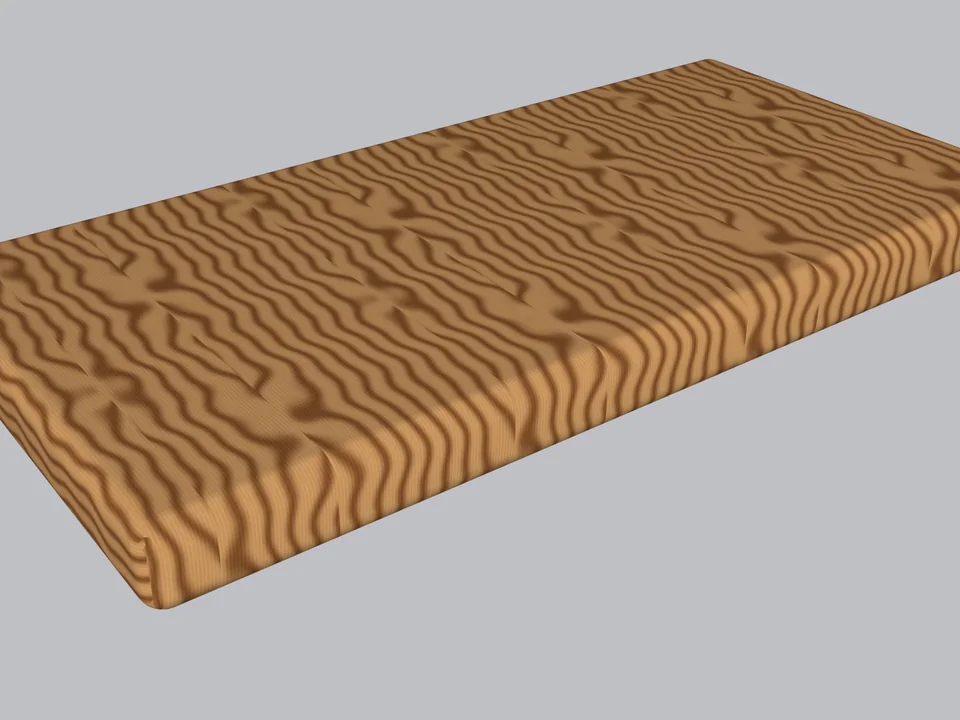
- Envolver: la textura empieza en la cara más grande y fluye sobre cada arista redondeada como una chapa: la veta de un tablero de mesa de madera pasa por el borde y baja por el lateral.
- Caja: la textura se proyecta desde los tres ejes del objeto.
- Las caras que no tenían material —las paredes de un agujero empujado después de pintar— toman el material de la cara con textura más cercana.
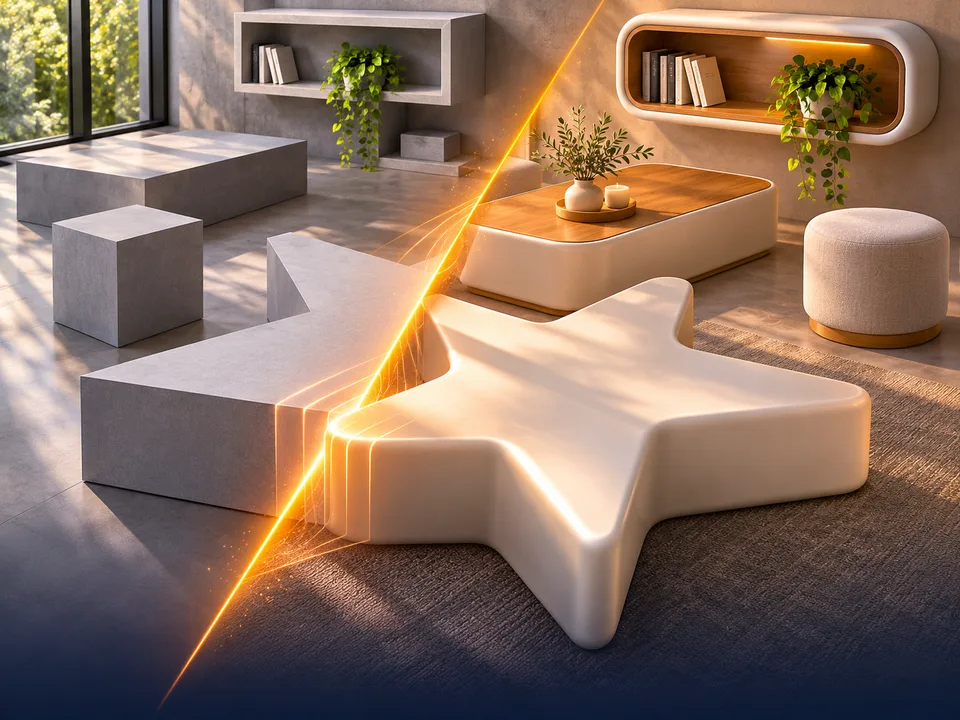
Escribe un radio, haz clic: cada borde se suaviza.
GRATIS ProductividadSoft EdgeSoft Edge
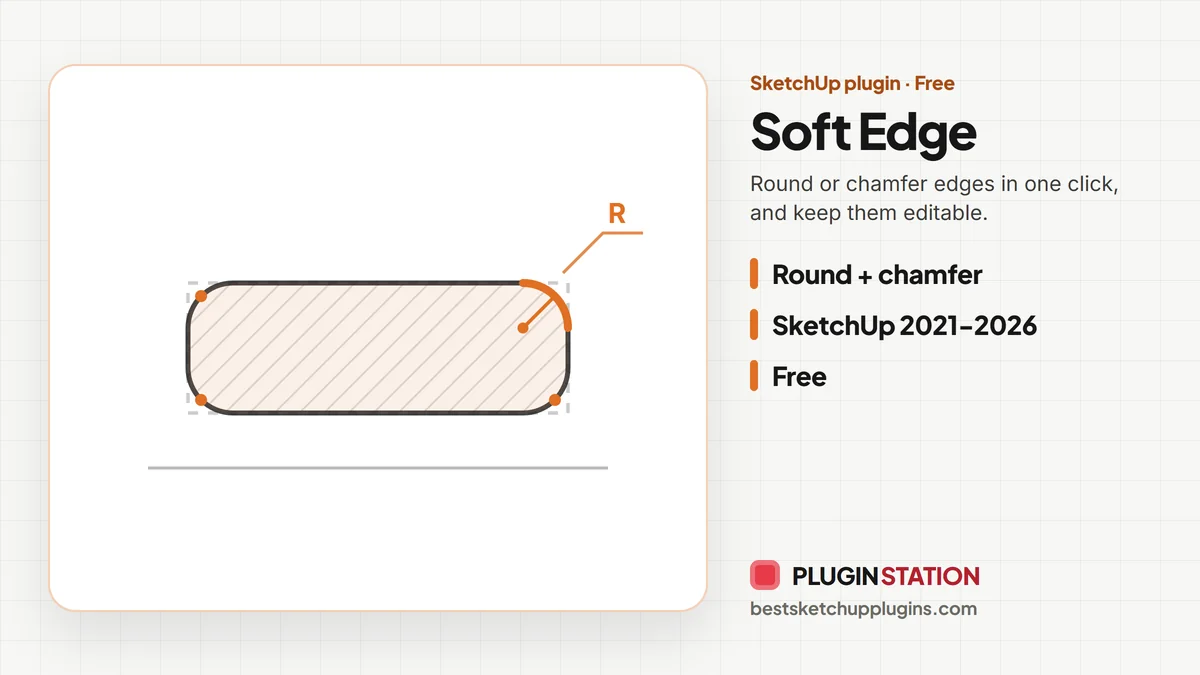
Olvídate del redondeo a mano: redondea o bisela en un clic, siempre editable.
- Redondeo + chaflán
- SketchUp 2021-2026
- Gratis
SketchUp 2021–2026v0.8.1
Agujeros, cáscaras abiertas y otros sólidos incómodos
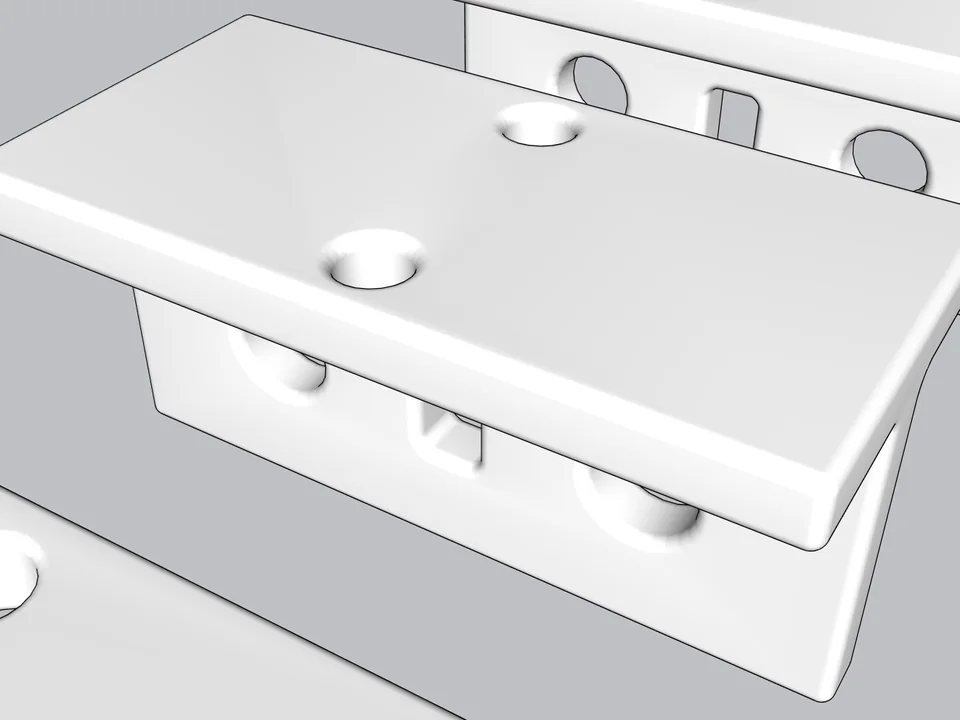
Se manejan caras con agujeros y agujeros redondos, se aceptan cáscaras abiertas, y una viga de sección en T con agujeros forma parte del conjunto de pruebas. Si un objeto se ha editado a mano después del redondeo, Reconstruir se detiene y lo dice en lugar de sobrescribir el original guardado con algo que ya no coincide.
Lo que Soft Edge aún no hace
- Necesita un sólido cerrado, o aristas de uno; el panel te avisa cuando una selección no forma uno.
- La textura se coloca solo en la cara frontal; la cara posterior conserva el valor predeterminado de SketchUp.
- Es una beta, versión 0.8.1. Se ha ejecutado en SketchUp 2023, 2024, 2025 y 2026 reales, con 66 pruebas automatizadas; 2021 y 2022 pasan por la misma ruta de código Ruby 2.7, y la pasada de pruebas manuales sigue en curso.
Quién debería usarlo
Diseñadores de mobiliario y carpintería, interioristas que dibujan encimeras, tableros de mesa y peldaños, y cualquiera cuyos renders se ven demasiado afilados para ser reales. Tiene su propio botón en la barra de herramientas, un menú contextual, un interruptor TR | EN y una guía rápida en ambos idiomas. Es gratis: sin cuenta, sin clave de licencia; descárgalo desde la página de Soft Edge.
La ventaja es clara: aristas que parecen material real y un radio que aún puedes cambiar la semana que viene porque se conserva el sólido original. Es gratis: descárgalo desde la página de Soft Edge y redondea la próxima encimera que dibujes.